

Prepojenie na zošit (predtým nazývané externý odkaz) je spôsob kombinovania údajov z iných zošitov alebo iných hárkov v tom istom zošite. Môžete ich použiť na:
- Prepojte zošity z viacerých oddelení a potom integrujte príslušné údaje do súhrnného zošita. Keď sa zdrojové zošity zmenia, súhrnný zošit sa aktualizuje.
- Vytvoriť rôzne zobrazenia údajov vytvorením niekoľkých zošitov zostáv, ktoré sú prepojené iba na príslušné údaje.
Môžete odkazovať na bunky alebo definovaný názov v inom zošite alebo rovnakom zošite.
Rozdiely medzi zdrojovým a cieľovým zošitom
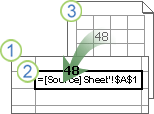
Zošit obsahujúci prepojenia sa nazýva cieľový zošit a zošit, na ktorý je prepojený, sa nazýva zdrojový zošit. Do jedného cieľového zošita môžete prepojiť viacero zdrojových zošitov.
|
|
|---|
Vytvorenie prepojenia zošita medzi bunkami v rôznych zošitoch
Metóda 1
Otvorte cieľový zošit, ktorý bude obsahovať externý odkaz, a zdrojový cieľový zošit obsahujúci údaje, na ktoré chcete vytvoriť prepojenie zošita.
Vyberte bunku alebo bunky, v ktorých chcete vytvoriť externý odkaz.
Zadajte = (znak rovnosti).
Ak chcete použiť funkciu, ako je napríklad SUM, zadajte názov funkcie a za ním ľavú zátvorku. Napríklad =SUM(.Prepnite sa do zdrojového zošita a potom kliknite na hárok obsahujúci bunky, ktoré chcete prepojiť.
Vyberte bunku alebo bunky, na ktoré chcete vytvoriť prepojenie, a stlačte kláves Enter.
Poznámka
Ak vyberiete viacero buniek, napríklad =[SourceWorkbook.xlsx]Hárok1!$A$1:$A$10, a máte aktuálnu verziu služby Microsoft 365, môžete jednoduchým stlačením klávesu ENTER potvrdiť, že vzorec je vzorcom dynamického poľa. V opačnom prípade je potrebné zadať vzorec ako starší vzorec poľa stlačením kombinácie klávesov CTRL+SHIFT+ENTER. Ďalšie informácie o vzorce polí nájdete v téme Vzorce poľa – pokyny a príklady.
Excel vás vráti do cieľového zošita a zobrazí hodnoty zo zdrojového zošita.
Excel vráti prepojenie s absolútnymi odkazmi, takže ak chcete vzorec skopírovať do iných buniek, je potrebné odstrániť znak dolára ($):
=[SourceWorkbook.xlsx]Hárok1! Dolná čiastkaA$1
Ak zatvoríte zdrojový zošit, Excel automaticky pripojí cestu k súboru k vzorcu:
='C:\Zostavy\[SourceWorkbook.xlsx]Hárok1'!$A$1
Metóda 2
- Otvorte cieľový zošit, ktorý bude obsahovať prepojenie na zošit, a zdrojový zošit obsahujúci údaje, na ktoré chcete vytvoriť prepojenie.
- V zdrojovom zošite vyberte bunku alebo bunky, ktoré chcete prepojiť.
- Stlačte kombináciu klávesov Ctrl + C alebo prejdite na položku Kopírovanie>do schránky> domov.
- Prepnite sa do cieľového zošita a potom kliknite na hárok, do ktorého chcete umiestniť prepojené údaje.
- Vyberte bunku, do ktorej chcete umiestniť prepojené údaje, a vyberte položku Domov>Schránka>Prilepiť>prepojenie.
- Excel vráti údaje skopírované zo zdrojového zošita. Ak ju zmeníte, automaticky sa zmení aj v cieľovom zošite.
Vytvorenie prepojenia zošita na definovaný názov v inom zošite
Otvorte cieľový zošit, ktorý bude obsahovať externý odkaz, a zdrojový zošit obsahujúci údaje, na ktoré chcete vytvoriť prepojenie zošita.
Vyberte bunku alebo bunky, v ktorých chcete vytvoriť externý odkaz.
Zadajte = (znak rovnosti).
Prepnite sa do zdrojového zošita a potom kliknite na hárok obsahujúci bunky, ktoré chcete prepojiť.
Stlačte kláves F3, vyberte názov, na ktorý chcete vytvoriť prepojenie, a stlačte kláves Enter.
Poznámka
Ak pomenovaný rozsah odkazuje na viacero buniek a máte aktuálnu verziu služby Microsoft 365, môžete jednoduchým stlačením klávesu ENTER potvrdiť, že vzorec je vzorcom dynamického poľa. V opačnom prípade je potrebné zadať vzorec ako starší vzorec poľa stlačením kombinácie klávesov CTRL+SHIFT+ENTER. Ďalšie informácie o vzorce polí nájdete v téme Vzorce poľa – pokyny a príklady.
Excel vás vráti do cieľového zošita a zobrazí hodnoty z pomenovaného rozsahu v zdrojovom zošite.
Definovanie názvu, ktorý obsahuje prepojenie zošita na bunky v inom zošite
- Otvorte cieľový zošit a zdrojový zošit.
- V cieľovom zošite vyberte položku Vzorce>Definované názvy>definovať názov.
- V dialógovom okne Nový názov zadajte do poľa Názov názov rozsahu.
- V poli Odkaz na odstráňte jeho obsah a potom v poli podržte kurzor.
Ak chcete, aby názov používal funkciu, zadajte názov funkcie a potom umiestnite kurzor na miesto, kam chcete umiestniť externý odkaz. Zadajte napríklad =SUM() a umiestnite kurzor medzi zátvorky. - Prepnite sa do zdrojového zošita a potom kliknite na hárok obsahujúci bunky, ktoré chcete prepojiť.
- Vyberte bunku alebo rozsah buniek, ktoré chcete prepojiť, a kliknite na tlačidlo OK.

Ako vyzerá prepojenie zošita na iný zošit
Vzorce s prepojeniami na zošit sa zobrazujú rôznymi spôsobmi.
Keď je otvorený zdrojový zošit, prepojenie na zošit v cieľovom zošite obsahuje názov zošita v hranatých zátvorkách ([ ]), za ním názov hárka, výkričník (!) a bunky, od ktorých vzorec závisí. Príklad:
=SUM([Budget.xlsx]Annual!C10:C25)
Ak zdrojový zošit nie je otvorený, prepojenie na zošit v cieľovom zošite zahŕňa celú cestu. Príklad:
=SUM('C:\Reports\[Budget.xlsx]Annual'!C10:C25)
Poznámka
Ak názov iného hárka alebo zošita obsahuje medzery alebo neabecedné znaky, názov (alebo cestu) je nutné uzavrieť do jednoduchých úvodzoviek tak, ako je znázornené na príklade vyššie. Excel ich automaticky pridá po výbere zdrojového rozsahu.
Vzorce, ktoré sú prepojené na definovaný názov v inom zošite, používajú názov zošita, za ktorým nasleduje výkričník (!) a definovaný názov. Príklad:
=SUM(Budget.xlsx!Sales)