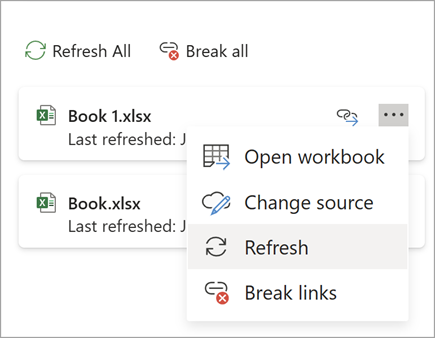
Prepojenia na zošit sa musia udržiavať a aktualizovať, aby fungovali správne. Ak chcete získať najnovšie hodnoty, a v prípade, že fungujú, bude ich potrebné obnoviť.
Obnovenie a aktualizácia prepojení zošita
Tu je postup, ako zabezpečiť, aby ste zo zdrojových zošitov načítali najnovšie hodnoty.
Obnovenie všetkých prepojení zošitov
- Ak chcete otvoriť tablu Prepojenia zošita, vyberte položkuDotazy naúdaje> a pripojenia >Prepojenia zošita.
- V hornej časti tably vyberte položku Obnoviť všetko .

Obnovenie konkrétneho prepojenia na zošit
- Ak chcete otvoriť tablu Prepojenia zošita, vyberte položkuDotazy naúdaje> a pripojenia >Prepojenia zošita.
- Vyberte zošit zo zoznamu a vyberte položku Obnoviť.

Automatické obnovenie všetkých prepojení zošitov
Poznámka
Počítačové zošity neobsahujú príkaz Obnoviť automaticky , pretože táto operácia sa zvyčajne vykonáva pri automatickom prepočte pri otváraní zošita. Ďalšie informácie nájdete v téme Zmena prepočítania, iterácie alebo presnosti vzorca v Exceli.
Ovládanie výzvy pri spustení na obnovenie prepojení zošita
Môžete určiť, či sa prepojenia v tomto zošite obnovia pri otvorení súboru podľa nastavenia používateľa, neobnovia pri otvorení súboru alebo sa obnovia automaticky bez zobrazenia výzvy používateľa.
Táto možnosť ovplyvní všetkých používateľov zošita. Ak vyberiete možnosť neobnoviť prepojenia a nezobraziť výzvu, používatelia zošita nebudú vedieť, že údaje už nie sú aktuálne.
Ak chcete otvoriť tablu Prepojenia zošita, vyberte položkuDotazy naúdaje> a pripojenia >Prepojenia zošita.
Vyberte a rozbaľte nastavenia obnovenia v pravom hornom rohu tably a vyberte niektorú z týchto možností:
- Požiadať o obnovenie Požiada používateľa, aby sa po otvorení zošita obnovil alebo neobnovil.
- Vždy obnovovať Pri otvorení zošita sa automaticky obnovia všetky prepojenia.
- Neobnoviť Neobnoví sa pri otvorení a nezobrazí výzvu pre používateľa.
Riadenie aktualizácie prepojení zošitov
Keď otvoríte cieľový zošit, pričom zdrojový zošit nie je otvorený, panel dôveryhodnosti môže zobraziť upozornenie na aktualizáciu prepojení.
Môžete určiť, či má panel dôveryhodnosti zobrazovať upozornenie a či sa majú aktualizovať všetky prepojenia, ak sa upozornenie nezobrazí. Ak zošit obsahuje viac ako jedno prepojenie, môžete aktualizovať len niektoré prepojenia.
Manuálna aktualizácia všetkých alebo žiadnych prepojení zošitov
- Zavrite všetky zdrojové zošity. Ak je jeden zdrojový zošit otvorený a všetky ostatné sú zatvorené, aktualizácie nebudú jednotné.
- Otvorte cieľový zošit.
- V dialógovom okne s upozornením na nebezpečné prepojenia vyberte položku Aktualizovať. Aktualizujú sa tým všetky prepojenia údajov v zošite.

Ak chcete aktualizovať iba konkrétne prepojenia, vyberte položku Neaktualizovať a pozrite si nižšie časť Zmena zdrojového zošita .
Keď sa zobrazí panel s upozornením zabezpečenia pri otvorení zošita
Ak sa pri prvom otvorení zošita zobrazí panel s upozornením zabezpečenia, znamená to, že zošit ešte nie je dôveryhodný. Ak chcete zošitu dôverovať:
Vyberte položku Povoliť obsah. Zošit sa tak nastaví ako dôveryhodný pre túto reláciu a aktualizujú sa prepojenia.
Ak sa zobrazí dialógové okno so žiadosťou o zmenu dokumentu na dôveryhodný dokument, vyberte možnosť Áno , aby sa v budúcnosti nezobrazoval panel s upozornením zabezpečenia. Ak vyberiete možnosť Nie, pri ďalšom otvorení zošita sa zobrazí panel s upozornením zabezpečenia.
Poznámka
V závislosti od nastavení sa môže zobraziť aj dialógové okno s upozornením na nebezpečné prepojenia.
Údržba prepojení zošita
Niekedy je potrebné zmeniť zdrojový zošit, prepojenie na zošit sa preruší alebo už nepotrebujete prepojenie na zošit.
Otvorenie zdrojového zošita
Pred vykonaním podstatných zmien môžete najprv preskúmať a skontrolovať zdrojový zošit.
- Ak chcete otvoriť tablu Prepojenia zošita, vyberte položkuDotazy naúdaje> a pripojenia >Prepojenia zošita.
- Vyberte položku Ďalšie príkazy (...) vedľa požadovaného zošita a potom vyberte položku Otvoriť zošit.
Zmena zdrojového zošita
Zmena zdrojového zošita pre všetky odkazy v rámci cieľového zošita:
- Ak chcete otvoriť tablu Prepojenia zošita, vyberte položkuDotazy naúdaje> a pripojenia >Prepojenia zošita.
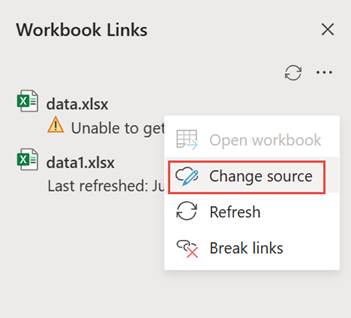
- Vyberte položku Ďalšie príkazy (...) vedľa požadovaného zošita a potom vyberte položku Zmeniť zdroj.
- V dialógovom okne Zmena zdroja v časti Nedávne vyberte nový zdrojový zošit. Môžete tiež vybrať položku Prehľadávať a v dialógovom okne otvoriť nový zdrojový súbor.
Zmena zdrojového zošita na konkrétny odkaz v rámci cieľového zošita:
- Vyhľadajte zošit, ktorý chcete použiť ako nový zdroj externého odkazu, a poznačte si jeho umiestnenie.
- V cieľovom zošite vyberte bunku s externým odkazom, ktorý chcete zmeniť.
- V riadku vzorcov vyhľadajte odkaz na iný zošit, ako napríklad C:\Zostavy\[Budget.xlsx], a nahraďte tento odkaz umiestnením nového zdrojového zošita.
Oprava nefunkčného prepojenia na zošit
- Ak chcete otvoriť tablu Prepojenia zošita, vyberte položkuDotazy naúdaje> a pripojenia >Prepojenia zošita.
- Vyberte položku Ďalšie príkazy (...) vedľa zošita údajov s prepojeniami, ktoré chcete opraviť, a potom vyberte položku Zmeniť zdroj.

- V dialógovom okne Zmeniť zdroj prejdite na umiestnenie súboru obsahujúceho prepojené údaje.
- Vyberte nový zdrojový súbor.
Prerušenie prepojenia na zošit
Ak chcete otvoriť tablu Prepojenia zošita, vyberte položkuDotazy naúdaje> a pripojenia >Prepojenia zošita.
Vyberte položku Ďalšie príkazy (...) vedľa požadovaného zošita a potom vyberte položku Prerušiť prepojenia.
Dôležité
- Keď prerušíte prepojenie na zdrojový zošit prepojenia na zošit, všetky vzorce používajúce danú hodnotu v zdrojovom zošite sa skonvertujú na aktuálne hodnoty. Ak napríklad prerušíte prepojenie na zošit, =SUM([Budget.xls]Ročná! C10:C25), vzorec SUM nahradí vypočítaná hodnota – nech je akákoľvek. Táto akcia sa nedá vrátiť späť, a preto by ste si mali uložiť verziu cieľového zošita ako zálohu.
- Ak používate externý rozsah údajov, parameter v dotaze môže používať údaje z iného zošita. V prípade potreby môžete vyhľadať a odstrániť všetky tieto typy prepojení.
Prerušenie všetkých prepojení zošitov
- Ak chcete otvoriť tablu Prepojenia zošita, vyberte položkuDotazy naúdaje> a pripojenia >Prepojenia zošita.
- V hornej časti tably vyberte položku Zlomiť všetko .
Vyhľadanie prepojení na zošit
Neexistuje žiadny automatický spôsob vyhľadania všetkých prepojení zošita v zošite. Musíte vyzerať inak vo vzorcoch, definovaných názvoch, objektoch (ako sú textové polia alebo tvary), názvoch grafov a radoch údajov grafov.
Vyhľadanie prepojenia na nasledujúci zošit
Zošit môže obsahovať niekoľko prepojení na zošit. Tu je postup nájdenia požadovaného kontaktu.
- Ak chcete otvoriť tablu Prepojenia zošita, vyberte položkuDotazy naúdaje> a pripojenia >Prepojenia zošita.
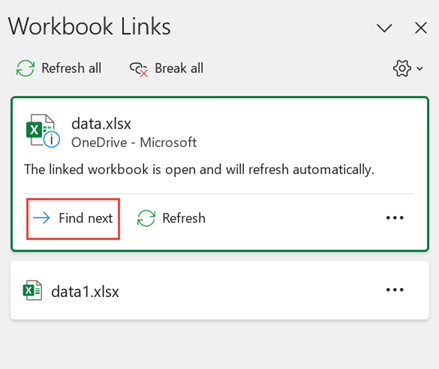
- Vyberte zošit zo zoznamu a potom vyberte položku Hľadať ďalej.
Vyhľadanie prepojení zošitov použitých vo vzorcoch
Stlačením kombinácie klávesov Ctrl + F otvorte dialógové okno Hľadanie a nahradenie .
Kliknite na tlačidlo Možnosti.
Do poľa Hľadať zadajte hodnotu .xl.
V poli Kde kliknite na položku Zošit.
V poli Kde hľadať kliknite napoložku Vzorce.
Kliknite na položku Hľadať všetko.
V zobrazenom stĺpcovom zozname vyhľadajte v stĺpci Vzorec vzorce, ktoré obsahujú príponu .xl. V tomto prípade Excel našiel viaceré inštancie funkcie Budget Master.xlsx.
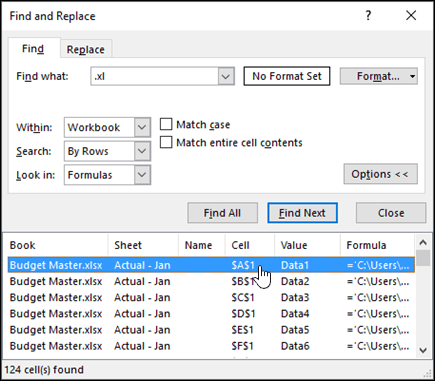
Ak chcete vybrať bunku s prepojením na zošit, kliknite v zozname na prepojenie s adresou danej bunky.
Tip
Kliknutím na ľubovoľnú hlavičku stĺpca zoraďte stĺpec a zoskupte všetky prepojenia zošitov.
Vyhľadanie prepojení zošitov použitých v definovaných názvoch
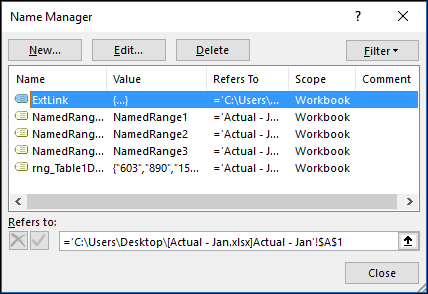
Na karte Vzorce v skupine Definované názvy kliknite na položku Správca názvov.
Skontrolujte každú položku v zozname a vyhľadajte prepojenia na zošit v stĺpci Odkazy na . Prepojenia na zošit obsahujú odkaz na iný zošit, napríklad [Budget.xlsx].
Tip
- Kliknutím na ľubovoľnú hlavičku stĺpca zoraďte stĺpec a zoskupte všetky prepojenia zošitov.
- Pomocou klávesov Shift alebo Ctrl a ak chcete odstrániť viacero položiek naraz, môžete zoskupiť viacero položiek a kliknite ľavým tlačidlom myši .
Vyhľadanie prepojení zošitov použitých v objektoch, textových poliach alebo tvaroch
- Stlačte kombináciu klávesov Ctrl + G, čo je skratka pre dialógové okno Prejsť na, potom kliknite na položku Špeciálne>objekty>OK. Týmto sa vyberú všetky objekty v aktívnom hárku.

- Stlačením klávesu Tab sa môžete presúvať medzi jednotlivými vybratými objektmi a potom na
 v riadku vzorcov vyhľadajte odkaz na iný zošit, ako napríklad [Budget.xlsx].

Vyhľadanie prepojení zošitov používaných v názvoch grafov
- Kliknite na názov grafu, ktorý chcete skontrolovať.
- Na riadka vzorcov vyhľadajte odkaz na iný zošit, napríklad [Budget.xls].
Vyhľadanie prepojení zošitov používaných v radoch údajov grafu
- Vyberte graf, ktorý chcete skontrolovať.
- Na karte Rozloženie v skupine Aktuálny výber kliknite na šípku vedľa poľa Prvky grafu a potom kliknite na rad údajov, ktorý chcete skontrolovať.
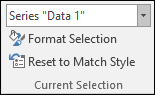
- Na riadka vzorcov vyhľadajte odkaz na iný zošit, napríklad [Budget.xls] vo funkcii SERIES.
Použitie staršieho príkazu Upraviť prepojenia
Starší príkaz Upraviť prepojenia bol nahradený príkazom Prepojenia na zošit . Starý príkaz Upraviť prepojenia však môžete obnoviť pridaním staršieho príkazu Upraviť prepojenia do vlastnej skupiny na páse s nástrojmi. Príkaz Upraviť prepojenia nie je možné pridať do skupiny Dotazy a pripojenia .
Príkaz Pridať upraviť prepojenia do vlastnej skupiny
Pomocou funkcie Prispôsobiť pás s nástrojmi je potrebné vytvoriť vlastnú skupinu a až potom môžete do vlastnej skupiny pridať prepojenia na úpravy na páse s nástrojmi nasledovne:

- Kliknite pravým tlačidlom myši na pás s nástrojmi a vyberte položku Prispôsobiť pás s nástrojmi.
- V rozbaľovacej ponuke Vybrať príkazy z vyberte položku Všetky príkazy.
- Vyberte položku Upraviť prepojenia a vyberte kartu Údaje .
- Kliknite na položku Nová skupina a potom vyberte položku Pridať. Prepojenia na úpravy sa pridajú do vašej prispôsobenej skupiny.
Na panel s nástrojmi Rýchly prístup môžete tiež pridať prepojenia na úpravy. Ďalšie informácie nájdete v časti Prispôsobenie panela s nástrojmi Rýchly prístup. Ak zošit neobsahuje prepojenia na zošit, príkaz Upraviť prepojenia nie je aktívny.
Dialógové okno Úprava prepojení
Po otvorení dialógového okna Úprava prepojení sa zobrazí niekoľko možností spracovania existujúcich prepojení. Jednotlivé zošity môžete vybrať kombináciou klávesov Ctrl + kliknutie a všetky zošity môžete vybrať kombináciou klávesov Ctrl + A.

Príkazy Upraviť prepojenia
Aktualizovať hodnoty
Aktualizujú sa tým všetky vybraté zošity.
Zmeniť zdroj
Táto možnosť je užitočná, ak chcete presmerovať existujúce prepojenia na iný zdroj. Môžete mať napríklad zošit predchádzajúceho roka a po novom roku potrebujete ukázať na nový zošit. Výberom položky Zmeniť zdroj sa spustí dialógové okno Prieskumníka, v ktorom môžete vyhľadať nový zdrojový zošit. Ak má zošit viacero hárkov, zobrazí sa výzva na určenie hárka, na ktorý chcete vytvoriť prepojenie – stačí kliknúť na požadovaný hárok a kliknúť na tlačidlo OK.
Poznámka
Zošit je možné nasmerovať späť na seba tak, že ho vyberiete v dialógovom okne Zmena zdroja. Tým sa prerušia všetky prepojenia vzorcov na pôvodne prepojený zdrojový zošit.
Open Source
Otvorí sa zdrojový zošit.
Prerušiť prepojenie
Dôležité
Pri prerušení prepojenia so zdrojom sa všetky vzorce využívajúce zdroj skonvertujú na ich aktuálnu hodnotu. Príklad: prepojenie =SUM([Budget.xlsx]Ročná! C10:C25) skonvertuje na súčet hodnôt v zdrojovom zošite. Táto akcia sa nedá vrátiť späť, a preto je vhodné najprv uložiť verziu súboru.
V zozname Zdroj v dialógovom okne Úprava prepojení kliknite na prepojenie, ktoré chcete prerušiť.
Jednotlivé zošity môžete vybrať kombináciou klávesov Ctrl + kliknutie a všetky zošity môžete vybrať kombináciou klávesov Ctrl + A.Kliknite na políčko Prerušiť prepojenie.
Ak prepojenie používalo definovaný názov, môžete ho odstrániť. Odstránenie názvu:
Na karte Vzorce v skupine Definované názvy kliknite na položku Správca názvov.
V stĺpci Názov kliknite na názov, ktorý chcete odstrániť, a potom kliknite na tlačidlo Odstrániť.
Poznámka
Ak používate rozsah externých údajov, parameter dotazu môže využívať aj údaje iného zošita. V prípade potreby môžete vyhľadať a odstrániť všetky tieto typy prepojení.
Skontrolovať stav
Iba sa tak na table Upraviť prepojenia zobrazí oznámenie o tom, či je prepojený zošit stále platným zdrojom. Správa by sa mala zobraziť OK, ale ak nie, budete musieť skontrolovať zdrojový zošit. V mnohých prípadoch mohol byť zdrojový zošit premiestnený alebo odstránený, čo spôsobilo prerušenie prepojenia. Ak zošit stále existuje, môžete pomocou možnosti Zmeniť zdroj znova vytvoriť prepojenie na zošit.
Najčastejšie otázky
Prečo sa v zošite zobrazujú nové prepojenia?
Staršie verzie programu Excel skryjú prepojenia v názvoch, ktoré sa v zošite momentálne nepoužívajú. Prepojenia existovali vždy a už nie sú skryté. Ak chcete prepojenie odstrániť, vyberte na table Prepojenia zošita položku Prerušiť prepojenia pre vybratý zošit.
Môžem nahradiť jeden vzorec vypočítanou hodnotou?
Áno. Keď vzorec nahradíte jeho hodnotou, Excel tento vzorec natrvalo odstráni. Ak vzorec omylom nahradíte hodnotou a chcete ho obnoviť, vyberte položku Domov a ihneď po zadaní alebo vložení hodnoty vyberte možnosť Späť alebo stlačte kombináciu klávesov Ctrl+Z .
- Stlačením kombinácie klávesov Ctrl + C skopírujte bunku obsahujúcu vzorec.
- Stlačením kombinácie klávesov Alt+E+S+V prilepte vzorec ako jeho hodnotu alebo vyberte položku Domov>Schránka>Prilepiť>hodnoty.
Čo ak nie som pripojený k zdroju?
V dialógovom okne s upozornením na nebezpečné prepojenia vyberte možnosť Neaktualizovať . Program Excel nemôže aktualizovať zo zdroja, ktorý nie je pripojený. Zdrojom môže byť napríklad sieť a vy nemusíte byť k tejto sieti pripojení.
Čo robiť, ak nechcem, aby sa moje súčasné údaje nahradili novými údajmi?
V dialógovom okne s upozornením na nebezpečné prepojenia vyberte možnosť Neaktualizovať .
Ako môžem aktualizovať bez toho, aby to trvalo tak dlho?
V dialógovom okne s upozornením na nebezpečné prepojenia vyberte možnosť Neaktualizovať . Ak údaje nemusia byť najaktuálnejšie, ušetríte čas, ak nebudete aktualizovať všetky prepojenia. Po otvorení zošita prejdite na kartu Údaje a v skupine Dotazy & pripojenia vyberte položku Prepojenia zošita a potom aktualizujte len prepojenia z potrebných zdrojov.
Ako je možné, že sa táto výzva nezobrazí po tom, ako zošit vytvoril niekto iný?
V dialógovom okne s upozornením na nebezpečné prepojenia vyberte možnosť Neaktualizovať a obráťte sa na vlastníka zošita. Môžete tiež preskúmať, ktoré prepojenia sa v zošite nachádzajú. Na karte Údaje vyberte v skupine Dotazy & pripojenia položku Prepojenia na zošit.
Ako je možné, že sa výzva znova nezobrazí, ak sa výzva zobrazí vždy rovnako?
Môžete vybrať a rozbaliť nastavenia obnovenia v pravom hornom rohu tably Prepojenia zošita a vyberať konzistentne, aby sa v tomto zošite nezobrazovala výzva pri spustení.
Ako zruším zobrazovanie výzvy pre všetky otvorené zošity a prepojenia aktualizujem automaticky?
Táto možnosť zasahuje každý zošit otvorený v počítači. Neplatí používateľov, ktorí zošit otvoria v inom počítači.
- Na karte Súbor vyberte položku Možnosti a potom položku Rozšírené.
- V časti Všeobecné zrušte začiarknutie políčka Potvrdiť aktualizáciu automatických prepojení. Keď toto políčko nie je začiarknuté, prepojenia sa aktualizujú automaticky a nezobrazí sa žiadne upozornenie.
Ako zobrazím výzvu rovnakým spôsobom pre každého používateľa tohto zošita?
Upozornenie
Táto možnosť ovplyvní všetkých používateľov zošita. Ak vyberiete možnosť neaktualizovať prepojenia a nezobraziť výzvu, používatelia zošita nebudú vedieť, že údaje už nie sú aktuálne.
Vyberte a rozbaľte nastavenia obnovenia v pravom hornom rohu tably Prepojenia zošitov a vyberte požadovanú možnosť.
Poznámka
Naďalej sa bude zobrazovať upozornenie v prípade prerušených prepojení.
Čo ak používam parametrický dotaz?
Prepojenie na parametrický dotaz sa môže aktualizovať len vtedy, ak je otvorený zdrojový zošit.
- V dialógovom okne s upozornením na nebezpečné prepojenia vyberte možnosť Neaktualizovať .
- Zatvorte cieľový zošit.
- Otvorte zdrojový zošit.
- Otvorte cieľový zošit.
- Vyberte položku Aktualizovať.
Prečo nemôžem vybrať možnosť Manuálne ako možnosť aktualizácie konkrétneho externého prepojenia?
Prepojenia vzorcov sú vždy nastavené na možnosť Automaticky.