

Riešiteľ je doplnok Excelu, ktorý sa používa na analýzu hypotéz. Riešiteľa môžete použiť na vyhľadanie optimálnej (maximálnej alebo minimálnej) hodnoty pre vzorec v jednej bunke, nazývanej cieľová bunka, na základe obmedzení hodnôt iných buniek obsahujúcich vzorce v hárku. Riešiteľ pracuje so skupinou buniek, nazývanými rozhodovacie premenné alebo jednoducho bunky s premennými, ktoré sa používajú vo výpočtoch v cieľových bunkách a bunkách s obmedzením. Tento doplnok upravuje hodnoty v bunkách s rozhodovacími premennými tak, aby sa neprekročili limity v bunkách s obmedzeniami a získal sa požadovaný výsledok pre cieľovú bunku.
Jednoducho povedané, doplnok Riešiteľ môžete použiť na určenie maximálnej alebo minimálnej hodnoty jednej bunky zmenou iných buniek. Môžete napríklad zmeniť výšku rozpočtu plánovanej reklamy a zobraziť, aký vplyv to bude mať na plánovanú výšku zisku.
Príklad výpočtu pomocou Riešiteľa
V nasledujúcom príklade štvrťročné výdavky na reklamu ovplyvňujú počet predaných jednotiek, čím nepriamo určujú výšku obratu z predaja, súvisiace výdavky a zisk. Riešiteľ môže zmeniť čiastku štvrťročných rozpočtov na reklamu (bunky s rozhodovacou premennou B5:C5) až do čiastky celkového rozpočtu vo výške 20 000 dolárov (bunka F5) tak, aby celkový zisk (cieľová bunka F7) dosiahol maximálnu možnú hodnotu. Hodnoty variabilných buniek sa použijú na výpočet zisku v každom štvrťroku, takže súvisia so vzorcom v cieľovej bunke F7, =SUM(Q1 Profit:Q2 Profit).
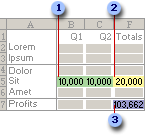
1. Variabilné bunky
2. Bunka s obmedzením
3. Cieľová bunka
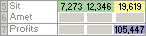
Po dokončení výpočtu pomocou Riešiteľa získate nasledujúce nové hodnoty:
Definovanie a riešenie problému
Na karte Údaje v skupine Analýza vyberte položku Riešiteľ.

Poznámka
Ak príkaz Riešiteľ alebo skupina Analýza nie je k dispozícii, je potrebné aktivovať doplnok Riešiteľ. Ďalšie informácie nájdete v téme Aktivácia doplnku Riešiteľ.
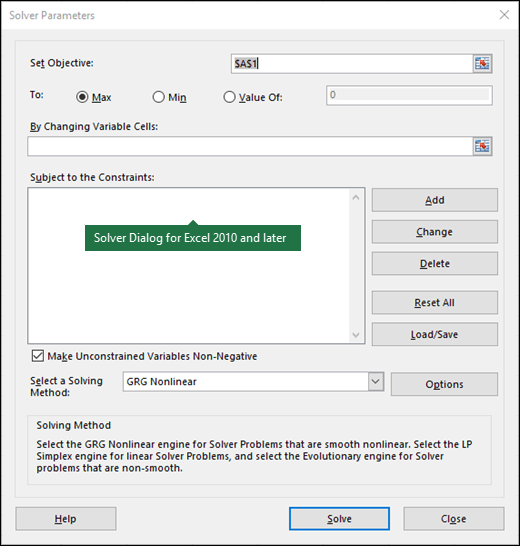
Do poľa Nastaviť cieľ zadajte odkaz na bunku alebo názov cieľovej bunky. Cieľová bunka musí obsahovať vzorec.
Vykonajte niektorý z nasledujúcich krokov.
- Ak chcete, aby cieľová bunka nadobúdala maximálnu možnú hodnotu, vyberte max.
- Ak chcete, aby cieľová bunka nadobúdala minimálnu možnú hodnotu, vyberte položku Min.
- Ak chcete, aby cieľová bunka nadobúdala určitú hodnotu, vyberte položku Hodnota a potom zadajte hodnotu do poľa.
- Do poľa Zmenou premenných buniek zadajte názov alebo odkaz na každý rozsah buniek s rozhodovacou premennou. Odkazy na bunky, ktoré spolu nesusedia, oddeľte čiarkami. Variabilné bunky musia priamo alebo nepriamo súvisieť s cieľovou bunkou. Zadať môžete až 200 variabilných buniek.
Do poľa Podlieha obmedzeniam zadajte všetky požadované obmedzenia vykonaním nasledujúcich krokov.
V dialógovom okne parametrov doplnku Riešiteľ vyberte položku Pridať.
Do poľa Odkaz na bunku zadajte odkaz na bunku alebo názov rozsahu buniek, pre ktorý chcete obmedziť hodnotu.
Vyberte vzťah ( <=, =, >=, int, bin alebo dif ), ktorý chcete použiť medzi odkazovanou bunkou a obmedzením. Ak vyberiete možnosť int, v poli Obmedzenie sa zobrazí celé číslo. Ak vyberiete možnosť BIN, v poli Obmedzenie sa zobrazí binárne súbor. Ak vyberiete hodnotu dif, v poli Obmedzenie sa zobrazí položka Alldiffer.
Ak si v poli Obmedzenie vyberiete <pre vzťah =, = alebo >=, zadajte číslo, odkaz na bunku, názov alebo vzorec.
Vykonajte niektorý z nasledujúcich krokov.
Ak chcete prijať obmedzenie a pridať ďalšie, vyberte položku Pridať.
Ak chcete prijať obmedzenie a vrátiť sa do dialógového okna parametrov doplnku Riešiteľ , vyberte tlačidlo OK.
Poznámka
Vzťahy int, bin a dif možno použiť iba v obmedzeniach buniek s rozhodujúcou premennou.
Existujúce obmedzenie môžete zmeniť alebo odstrániť vykonaním nasledujúcich akcií.
- V dialógovom okne parametrov doplnku Riešiteľ vyberte obmedzenie, ktoré chcete zmeniť alebo odstrániť.
- Vyberte položku Zmeniť a potom vykonajte zmeny alebo vyberte položku Odstrániť.
Vyberte položku Riešiť a vykonajte jednu z nasledujúcich akcií.
- Ak chcete hodnoty riešenia v hárku zachovať, v dialógovom okne Výsledky doplnku Riešiteľ vyberte položku Ponechať riešenie doplnku Riešiteľ.
- Ak chcete obnoviť pôvodné hodnoty pred výberom položky Riešiť, vyberte položku Obnoviť pôvodné hodnoty.
- Proces riešenia môžete prerušiť stlačením klávesu Esc. Excel hárok prepočíta s poslednými hodnotami, ktoré pre bunky s rozhodovacími premennými našiel.
- Ak chcete po tom, ako Riešiteľ nájde riešenie, vytvoriť zostavu založenú na tomto riešení, v poli Zostavy vyberte typ zostavy a potom vyberte tlačidlo OK. Zostava sa v zošite vytvorí v novom hárku. Ak Riešiteľ riešenie nenájde, k dispozícii budú iba niektoré zostavy alebo žiadne zostavy.
- Ak chcete hodnoty buniek s rozhodujúcou premennou uložiť ako scenár pre budúce zobrazenie, vyberte v dialógovom okne Výsledky doplnku Riešiteľ položku Uložiť scenár a potom do poľa Názov scenára zadajte názov scenára.
Podrobný postup skúšobnými riešeniami Riešiteľa
Po zadefinovaní problému vyberte v dialógovom okne Parametre doplnku Riešiteľ položku Možnosti.
V dialógovom okne Možnosti začiarknite políčko Zobraziť výsledky iterácie na zobrazenie hodnôt každého skúšobného riešenia a potom vyberte tlačidlo OK.
V dialógovom okne parametrov doplnku Riešiteľ vyberte položku Riešiť.
V dialógovom okne Zobraziť skúšobné riešenie vykonajte jednu z nasledujúcich akcií.
- Ak chcete zastaviť proces riešenia a zobraziť dialógové okno Výsledky doplnku Riešiteľ , vyberte tlačidlo Zastaviť.
- Ak chcete v procese riešenia pokračovať a zobraziť nasledujúce skúšobné riešenie, vyberte položku Pokračovať.
Zmena spôsobu vyhľadávania riešení Riešiteľom
- V dialógovom okne parametrov doplnku Riešiteľ vyberte položku Možnosti.
- Vyberte alebo zadajte hodnoty pre všetky možnosti na kartách Všetky metódy, Nelineárny algoritmus GRG a Evolučný algoritmus v dialógovom okne.
Uloženie a načítanie modelu problému
V dialógovom okne Parametre doplnku Riešiteľ vyberte položku Načítať/Uložiť.
Zadajte rozsah buniek oblasti modelu a vyberte položku Uložiť alebo Načítať.
Pri ukladaní modelu zadajte odkaz pre prvú bunku zvislého rozsahu prázdnych buniek, do ktorej chcete model problému umiestniť. Pri načítavaní modelu zadajte odkaz pre celý rozsah buniek obsahujúcich model problému.Tip
Posledné výbery v dialógovom okne Parametre doplnku Riešiteľ s hárkom môžete uložiť formou uloženia zošita. Každý hárok v zošite môže disponovať vlastnými výbermi Riešiteľa a všetky z nich sa uložia. Môžete taktiež definovať viac než jeden problém hárka výberom položky Načítať/Uložiť a uložiť problémy jednotlivo.
Metódy riešenia používané Riešiteľom
V dialógovom okne Parametre doplnku Riešiteľ si môžete vybrať niektorý z troch nasledujúcich algoritmov alebo metód riešenia.
- Všeobecný obmedzený gradient (GRG) nelineárny: Používa sa na riešenie problémov, ktoré sú plynulé nelineárne.
- LP simplexný: Používa sa na riešenie lineárnych problémov.
- Evolučný: Používa sa na riešenie neplynulých problémov.


 Bunka s obmedzením


Ďalšia pomoc s používaním Riešiteľa
Ak potrebujete ďalšiu pomoc s doplnkom Riešiteľ, kontaktujte:
Frontline Systems, Inc.
P.O. Box 4288
Incline Village, NV 89450-4288
(775) 831-0300
Webová lokalita: http://www.solver.com
E-mail: info@solver.com
Pomocník pre Riešiteľa v www.solver.com.
Časti programového kódu doplnku Riešiteľ podliehajú autorským právam spoločnosti Frontline Systems, Inc. (1990 – 2009). Časti podliehajú autorským právam spoločnosti Optimal Methods, Inc. (1989).
Potrebujete ďalšiu pomoc?
Vždy sa môžete opýtať odborníka v komunite Excel Tech Community alebo získať podporu v komunitách.
Pozrite tiež
Použitie Riešiteľa na tvorbu kapitálového rozpočtu
Použitie Riešiteľa na určenie optimálneho produktového mixu
Zabránenie vzniku nefunkčných vzorcov