
Pomocou formátov čísel môžete zmeniť vzhľad čísel vrátane dátumov a časov bez zmeny samotného čísla. Formát čísla neovplyvní hodnotu bunky, ktorú program Excel používa na vykonávanie výpočtov. Skutočná hodnota sa zobrazuje v riadku vzorcov.
Výber formátu čísel
- Vyberte bunky, ktoré chcete upraviť.
- Na karte Domov vyberte formát čísla v poli Formát čísla. Údaje z vybratej bunky sa zobrazia v jednotlivých možných formátoch.

Zobrazenie alebo skrytie oddeľovača tisícov
Vyberte bunky, ktoré chcete upraviť.
Na karte Domov kliknite na položku Štýl čiarky

Poznámka
Excel používa oddeľovač tisícov systému Mac OS. Môžete určiť iný systémový oddeľovač zmenou miestnych nastavení v medzinárodných systémových nastaveniach systému Mac OS X.
Zmena zobrazenia záporných čísel
Záporné čísla môžete formátovať pomocou znamienka mínus, uzavretím do zátvoriek alebo ich zobrazením červenou farbou písma v ľavých a pravých zátvorkách alebo mimo zátvoriek.
Vyberte bunky, ktoré chcete upraviť.
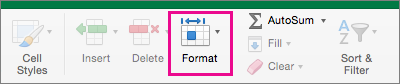
Na karte Domov vyberte položku Formát a potom položku Formátovať bunky.
Použite jeden z nasledovných postupov:
Požadované zobrazenie Postup Jednoduché čísla V zozname Kategória kliknite na položku Číslo. Mena V zozname Kategória kliknite na položku Mena. V poli Záporné čísla vyberte štýl zobrazenia, ktorý chcete použiť pre záporné čísla.
Ovládanie zobrazenia číslic za desatinnou čiarkou v čísle
Formát zobrazenia pre číslo sa líši od skutočného čísla, ktoré je uložené v bunke. Číslo sa napríklad môže zobraziť ako zaokrúhlené, ak sa v ňom za desatinnou čiarkou nachádza príliš veľa číslic na to, aby sa mohli úplne zobraziť v stĺpci. Pri akýchkoľvek výpočtoch s týmto číslom sa však použije skutočné číslo, ktoré je uložené v bunke, nie jeho zobrazená zaokrúhlená podoba. Ak chcete riadiť spôsob, akým Excel zobrazuje číslice za desatinnou čiarkou, môžete upraviť šírku stĺpca, aby zodpovedala skutočnému počtu číslic v čísle, alebo môžete zadať počet číslic, ktoré sa zobrazujú pre číslo v bunke.
- Vyberte bunky, ktoré chcete upraviť.
- Na karte Domov kliknite na položku Zvýšiť počet desatinných miest
 alebo Znížiť
 jedenkrát pre každé desatinné miesto, ktoré chcete pridať alebo odstrániť.