

Duplicitné údaje sú občas užitočné, no niekedy iba sťažujú pochopenie údajov. Na ich vyhľadanie a zvýraznenie použite podmienené formátovanie. Duplicitné údaje potom môžete skontrolovať a rozhodnúť sa, či ich chcete odstrániť.
Vyberte bunky, v ktorých chcete skontrolovať duplicitné údaje.
Poznámka
Excel nedokáže zvýrazniť duplicitné údaje v oblasti hodnôt zostavy kontingenčnej tabuľky.
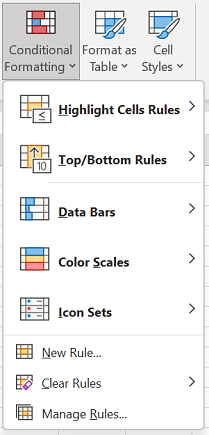
Vyberte položku Domov>Podmienené formátovanie>Pravidlá zvýrazňovania buniek>Duplicitné hodnoty.
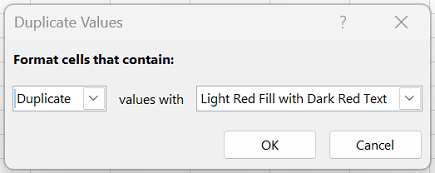
V poli vedľa položky hodnoty s vyberte formátovanie, ktoré chcete použiť v prípade duplicitných hodnôt, a potom vyberte tlačidlo OK.
Odstránenie duplicitných hodnôt
Keď použijete funkciu Odstrániť duplicity , duplicitné údaje sa natrvalo odstránia. Pred odstránením duplicít je vhodné premiestniť alebo skopírovať pôvodné údaje do iného hárka, aby ste omylom neprišli o žiadne údaje.
Vyberte rozsah buniek s duplicitnými hodnotami, ktoré chcete odstrániť.
Tip
Skôr než sa pokúsite odstrániť duplicity, odstráňte všetky prehľady a medzisúčty z údajov.
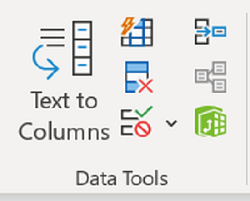
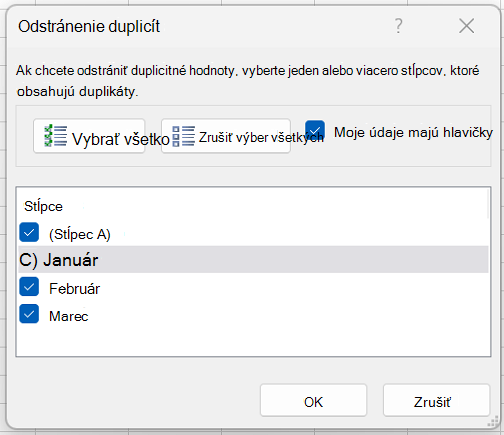
Vyberte položku Odstrániť údaje> a potom v časti Stĺpce začiarknite alebo zrušte začiarknutie stĺpcov, v ktorých chcete odstrániť duplicitné údaje.
Tento hárok napríklad obsahuje v stĺpci Január informácie o cene, ktoré je potrebné zachovať.
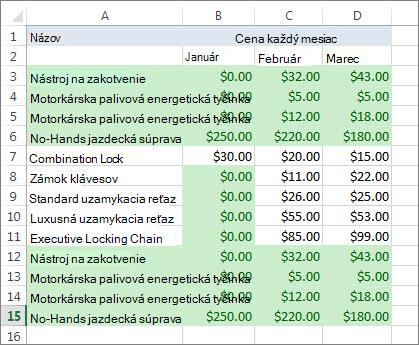
Ak to chcete urobiť, zrušte začiarknutie políčka Január v poli Odstrániť duplicity .
Vyberte tlačidlo OK.
Poznámka
Počty duplicitných a jedinečných hodnôt uvedené po odstránení môžu zahŕňať prázdne bunky, medzery atď.