
Ak máte zoznam údajov, ktoré chcete zoskupiť a zhrnúť, môžete vytvoriť prehľad s maximálne ôsmimi úrovňami. Každá vnútorná úroveň reprezentovaná vyšším číslom v symboloch prehľadu zobrazuje podrobné údaje pre predchádzajúcu vonkajšiu úroveň, ktorá je v symboloch prehľadu reprezentovaná nižším číslom. Prehľad používajte na rýchle zobrazenie riadkov alebo stĺpcov súhrnu alebo na zobrazenie podrobných údajov o jednotlivých skupinách. Môžete vytvoriť prehľad riadkov (popis nájdete v nasledujúcom príklade), prehľad stĺpcov alebo môžete vytvoriť prehľad riadkov i stĺpcov.
|
|---|
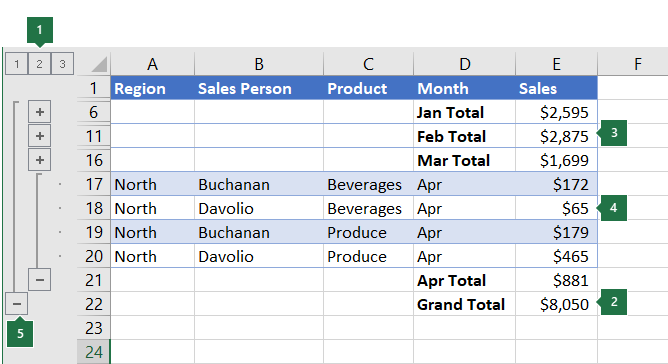
1. Ak chcete zobraziť riadky úrovne, vyberte  tri symboly prehľadu. tri symboly prehľadu.
 a a  alebo stlačením kombinácie klávesov ALT + SHIFT + = rozbalíte a ALT + SHIFT + - zbalíte. alebo stlačením kombinácie klávesov ALT + SHIFT + = rozbalíte a ALT + SHIFT + - zbalíte. |
Vytvorenie prehľadu riadkov
Overte, či má každý stĺpec údajov, ktorých prehľad chcete vytvoriť, menovku v prvom riadku (napr. Oblasť), obsahuje podobné fakty v každom stĺpci a či rozsah, ktorého prehľad chcete vytvoriť, neobsahuje žiadne prázdne riadky ani stĺpce.
Ak chcete, zoskupené riadky podrobností môžu mať zodpovedajúci riadok súhrnu – medzisúčet. Ak ich chcete vytvoriť, vykonajte niektorý z týchto krokov:
-
Vloženie riadkov súhrnu pomocou príkazu Subtotal
Použite príkaz Medzisúčet, ktorý vloží funkciu SUBTOTAL bezprostredne pod alebo nad každú skupinu riadkov podrobností a automaticky vytvorí prehľad. Ďalšie informácie nájdete v téme Funkcia SUBTOTAL. -
Vloženie vlastných riadkov súhrnu.
Vložte vlastné riadky súhrnu so vzorcami bezprostredne pod alebo nad každú skupinu riadkov podrobností. Napríklad vložením riadkov súhrnu pod (alebo nad) riadky údajov o predaji za mesiace marec a apríl pomocou funkcie SUM vypočítate medzisúčet predaja v týchto mesiacoch. Príklad je v tabuľke v ďalšej časti témy.
-
Vloženie riadkov súhrnu pomocou príkazu Subtotal
Excel predvolene vyhľadáva riadky súhrnu pod podrobnosťami, ktoré sumarizujú, ale je možné ich vytvoriť aj nad riadkami podrobností. Ak ste riadky súhrnu vytvorili pod podrobnosťami, prejdite na ďalší krok (krok 4). Ak ste riadky súhrnu vytvorili nad riadkami podrobností, prejdite napoložku Prehľadúdajov> a potom vyberte spúšťač dialógového okna.
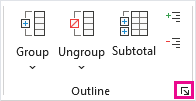
Otvorí sa dialógové okno Nastavenie.
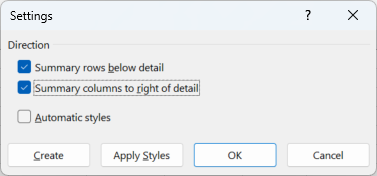
V dialógovom okne Nastavenia zrušte začiarknutie políčka Riadky súhrnu pod podrobnosťami a potom vyberte tlačidlo OK.Vytvorenie prehľadu údajov. Použite jeden z nasledovných postupov:
Automatické vytvorenie prehľadu údajov- Vyberte bunku v rozsahu buniek, ktorého prehľad chcete vytvoriť.
- Prejdite naskupinuObrys>>údajov> a potom vyberte položku Automatický prehľad.
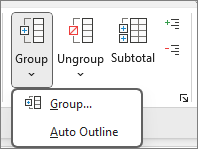
Manuálne vytvorenie prehľadu údajov
Dôležité
Keď úrovne prehľadu zoskupujete manuálne, je najlepšie zobraziť všetky údaje , aby sa zabránilo nesprávnemu zoskupeniu riadkov.
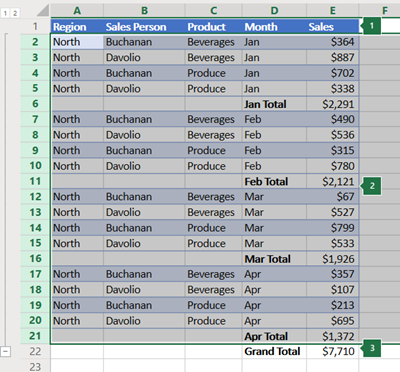
Ak chcete vytvoriť prehľad vonkajšej skupiny (úroveň 1), vyberte všetky riadky, ktoré vonkajšia skupina obsahuje (t. j. riadky podrobností a ak ste ich pridali, ich riadky súhrnu).
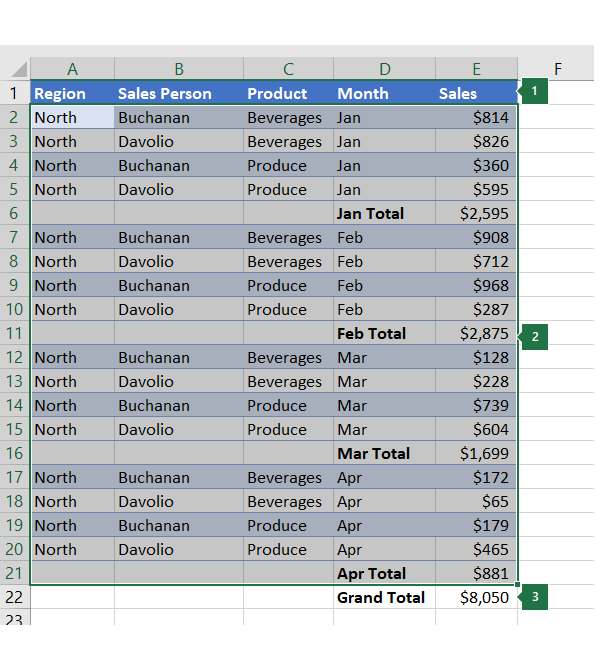
1. Prvý riadok obsahuje menovky a nie je vybratý.
2. Keďže ide o vonkajšiu skupinu, vyberte všetky riadky s medzisúčtami a podrobnosťami.
3. Nevyberajte celkový súčet.Prejdite naskupinuskupiny>Obrys>údajov>. V dialógovom okne Zoskupiť vyberte položku Riadky a potom vyberte položku OK.
Tip
Ak vyberiete celé riadky, a nie iba bunky, Excel automaticky zoskupí údaje podľa riadkov – dialógové okno Zoskupenie sa ani neotvorí.
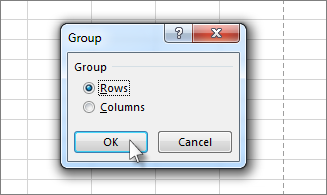
Symboly prehľadu sa na obrazovke zobrazia vedľa skupiny.Môžete vytvoriť prehľad vnútornej vnorenej skupiny – riadkov podrobností pre danú časť údajov.
Poznámka
Ak nepotrebujete vytvárať žiadne vnútorné skupiny, prejdite na krok f nižšie.
Pre každú vnútornú vnorenú skupinu vyberte riadky podrobností susediace s riadkom, ktorý obsahuje riadok súhrnu.
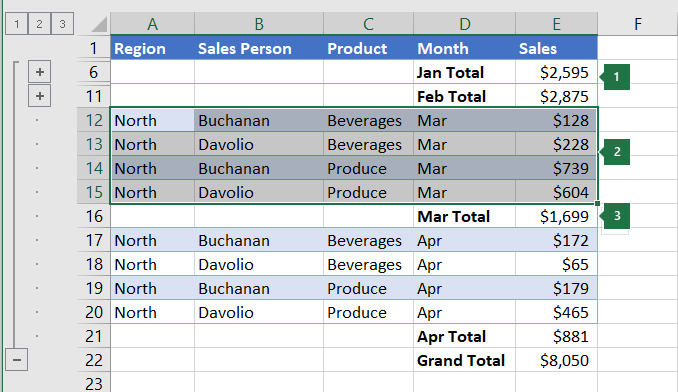
1. Môžete vytvoriť viacero skupín na každej vnútornej úrovni. Tu sú dve sekcie už zoskupené na úrovni 2.
2. Táto sekcia je vybratá a pripravená na zoskupenie.
3. Nevyberajte riadok súhrnu pre údaje, ktoré zoskupujete.Prejdite naskupinuskupiny>Obrys>údajov>.
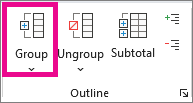
V dialógovom okne Zoskupiť vyberte položku Riadky a potom vyberte položku OK. Symboly prehľadu sa na obrazovke zobrazia vedľa skupiny.Tip
Ak vyberiete celé riadky, a nie iba bunky, Excel automaticky zoskupí údaje podľa riadkov – dialógové okno Zoskupenie sa ani neotvorí.
Pokračujte výberom a zoskupením vnútorných riadkov, až kým budú vytvorené všetky úrovne, ktoré majú byť v súhrne.
Ak chcete riadky oddeliť, vyberte riadky a potom prejdite na položkuObrys>údajov>Oddeliť>Oddelenie.
Môžete tiež oddeliť oblasti prehľadu bez toho, aby ste odstránili celú úroveň. Podržte stlačený kláves SHIFT a pre danú skupinu vyberte alebo
alebo  . Potom prejdite napoložku Obrys>údajov>Oddeliť>alebo Oddeliť.
Dôležité
Ak sú počas oddeľovania prehľadu podrobné údaje skryté, riadky podrobností môžu zostať skryté. Ak chcete údaje zobraziť, presúvajte ukazovateľ ponad viditeľné čísla riadkov susediacich so skrytými riadkami. Potom prejdite na položku Formát>domácich buniek>, ukážte na položku Skryť & Odkryť a potom vyberte položku Odkryť riadky.
Vytvorenie prehľadu stĺpcov
Overte, či má každý riadok údajov, ktorého prehľad chcete vytvoriť, menovku v prvom stĺpci, obsahuje podobné fakty v každom riadku a rozsah neobsahuje žiadne prázdne riadky alebo stĺpce.
Vložte vlastné stĺpce súhrnu so vzorcami bezprostredne napravo alebo naľavo od každej skupiny riadkov podrobností. Príklad je uvedený v tabuľke v kroku 4 nižšie.
Poznámka
Ak chcete vytvoriť prehľad údajov podľa stĺpcov, musíte mať stĺpce súhrnu, ktoré obsahujú vzorce odkazujúce na bunky vo všetkých stĺpcoch podrobností pre túto skupinu.
Ak sa stĺpec súhrnu nachádza naľavo od stĺpcov so súhrnom, prejdite napoložku Prehľadúdajov> a potom vyberte spúšťač dialógového okna.
Otvorí sa dialógové okno Nastavenie.
V dialógovom okne Nastavenia zrušte začiarknutie políčka Stĺpce súhrnu napravo od podrobností a potom vyberte tlačidlo OK.Ak chcete z údajov vytvoriť prehľad, vykonajte jeden z nasledujúcich krokov:
Automatické vytvorenie prehľadu údajov- Vyberte bunku v rozsahu.
- Prejdite naskupinuObrys>>údajov> a potom vyberte položku Automatický prehľad.
Manuálne vytvorenie prehľadu údajov
Dôležité
Keď manuálne zlučujete úrovne prehľadu, najlepšie je zobraziť všetky údaje, aby ste zabránili nesprávnemu zlúčeniu stĺpcov.
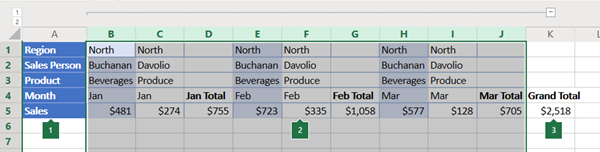
Ak chcete vytvoriť prehľad vonkajšej skupiny (úroveň 1), vyberte všetky podradené stĺpce súhrnu a aj ich zodpovedajúce podrobné údaje.
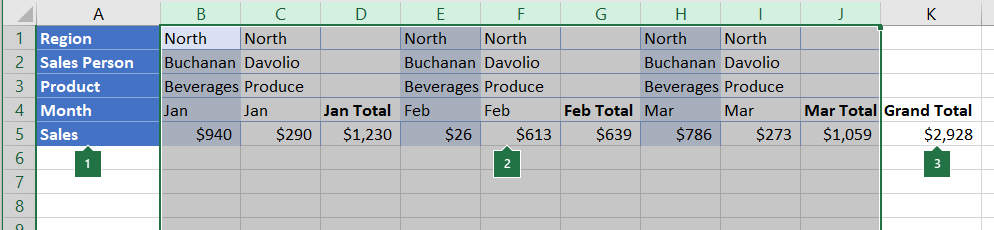
1. Stĺpec A obsahuje menovky.
2. Vyberte všetky stĺpce podrobností a medzisúčtov. Ak nevyberiete celé stĺpce, po výbere položky Zoskupiť (skupinaPrehľad>údajov>) sa otvorí dialógové okno Zoskupiť s výzvou na výber riadkov alebo stĺpcov.
3. Nevyberajte stĺpec Celkový súčet.Prejdite naskupinuskupiny>Obrys údajov>>.
Symbol prehľadu sa zobrazí nad skupinou.Ak chcete vytvoriť prehľad vnútornej vnorenej skupiny stĺpcov podrobností (úroveň 2 alebo vyššia), vyberte stĺpce podrobností susediace so stĺpcom, ktorý obsahuje stĺpec súhrnu.
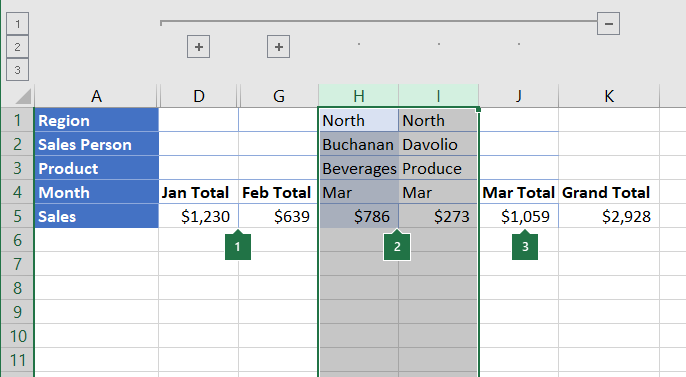
1. Môžete vytvoriť viacero skupín na každej vnútornej úrovni. Tu sú dve sekcie už zoskupené na úrovni 2.
2. Tieto stĺpce sú vybraté a pripravené na zoskupenie. Ak nevyberiete celé stĺpce, po výbere položky Zoskupiť (skupinaPrehľad>údajov>) sa otvorí dialógové okno Zoskupiť s výzvou na výber riadkov alebo stĺpcov.
3. Nevyberajte stĺpec súhrnu pre údaje, ktoré zoskupujete.Prejdite doskupinyPrehľad>údajov>.
Symboly prehľadu sa na obrazovke zobrazia vedľa skupiny.
Pokračujte výberom a zoskupovaním vnútorných stĺpcov, pokiaľ nebudú vytvorené všetky požadované úrovne prehľadu.
Ak chcete stĺpce oddeliť, vyberte stĺpce a potom prejdite napoložku Oddeliť obrys>údajov>.
Môžete tiež oddeliť oblasti prehľadu bez toho, aby ste odstránili celú úroveň. Podržte stlačený kláves SHIFT a vyberte alebo pre danú skupinu. Potom prejdite napoložku Oddeliťobrys>údajov>.
Ak sú počas oddeľovania prehľadu podrobné údaje skryté, stĺpce podrobností môžu zostať skryté. Ak chcete údaje zobraziť, presúvajte ukazovateľ ponad viditeľné písmená stĺpcov susediacich so skrytými stĺpcami. Prejdite na domovskú položku>Formát buniek>, ukážte na položku Skryť & Odkryť a potom vyberte položku Odkryť stĺpce.
Zobrazenie alebo skrytie údajov prehľadu
Ak sa nezobrazujú symboly prehľadu
, a , prejdite napoložku Rozšírené možnosti>súboru> a v časti Zobraziť možnosti pre tento hárok začiarknite políčko Zobraziť symboly prehľadu, ak sa používa prehľad, a potom vyberte tlačidlo OK.Vyberte niektoré z nasledovných možností:
-
Zobrazenie alebo skrytie podrobných údajov skupiny
Ak chcete zobraziť podrobné údaje v rámci skupiny, vyberte tlačidlo pre danú skupinu alebo stlačte kombináciu klávesov ALT + SHIFT + =. - Ak chcete skryť podrobné údaje skupiny, vyberte pre danú skupinu tlačidlo alebo stlačte kombináciu klávesov ALT + SHIFT + -.
-
Zbalenie alebo rozbalenie celého prehľadu na určitú úroveň
V symboly prehľadu vyberte číslo požadovanej úrovne. Podrobné údaje na nižších úrovniach sa následne skryjú.
Ak napríklad vytvoríte prehľad so štyrmi úrovňami, štvrtú úroveň môžete skryť a zároveň zobraziť ostatné úrovne výberom .
. -
Zobrazenie alebo skrytie všetkých podrobných údajov v prehľade
Ak chcete zobraziť všetky podrobné údaje, vyberte najnižšiu úroveň spomedzi troch symbolov prehľadu. Ak napríklad existujú tri úrovne, vyberte . - Všetky podrobné údaje skryjete výberom
 nich.
nich.
-
Zobrazenie alebo skrytie podrobných údajov skupiny
Prispôsobenie prehľadu pomocou štýlov
Pre riadky prehľadu Microsoft Excel používa štýly ako RowLevel_1 a RowLevel_2. Pre stĺpce prehľadu Excel používa štýly ako ColLevel_1 a ColLevel_2. V rámci štýlov sa na odlíšenie riadkov súhrnu od ostatných údajov používa tučné písmo, kurzíva alebo iné formáty textu. Zmenou spôsobu definovania štýlov môžete na prispôsobenie vzhľadu prehľadu použiť iný text a formáty buniek. Štýl aplikujte na prehľad počas vytvárania prehľadu alebo po jeho vytvorení.
Vyberte si niektorú z nasledujúcich možností:
Automatické použitie štýlu na nové riadky alebo stĺpce súhrnu
- Prejdite napoložku Obrysúdajov> a potom vyberte spúšťač dialógového okna.
Otvorí sa dialógové okno Nastavenie.
- Začiarknite políčko Automatický štýl.
Použitie štýlu na existujúci riadok alebo stĺpec súhrnu
- Vyberte bunky, v ktorých chcete použiť štýl.
- Prejdite napoložku Obrysúdajov> a potom vyberte spúšťač dialógového okna.
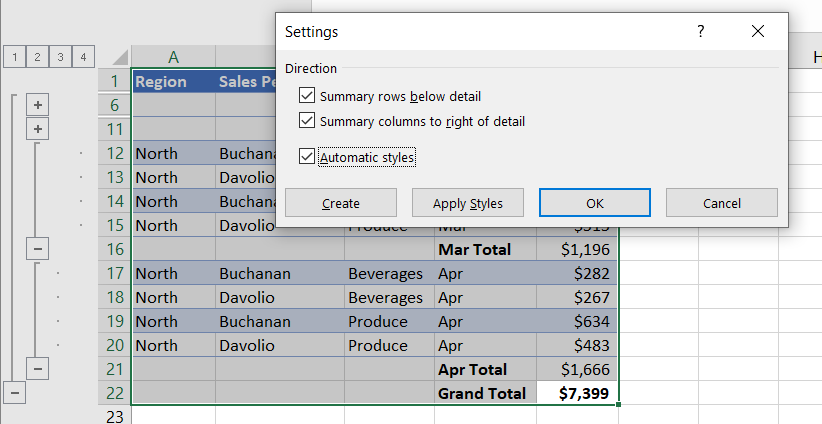
Otvorí sa dialógové okno Nastavenie.
- Začiarknite políčko Automatické štýly a potom vyberte položku Použiť štýly.
Na formátovanie údajov prehľadu môžete použiť aj automatické formáty.
Kopírovanie údajov prehľadu
- Ak sa nezobrazujú symboly prehľadu , a , prejdite na>položku Rozšírené možnosti> súboru a potom v časti Zobraziť možnosti pre tento hárok začiarknite políčko Zobraziť symboly prehľadu, ak sa používa prehľad.
- Na skrytie podrobných údajov, ktoré nechcete kopírovať, použite symboly prehľadu , a .
Ďalšie informácie nájdete v časti Zobrazenie alebo skrytie údajov prehľadu. - Výber rozsahu riadov súhrnu.
- Prechod na domovskú stránku>úprav>Vyhľadajte & vyberte položku Prejsť na možnosť Špeciálne.

- Vyberte možnosť Iba viditeľné bunky.
- Vyberte tlačidlo OK a potom kopírujte údaje.
Skrytie alebo odstránenie prehľadu
Poznámka
Keď skryjete alebo odstránite prehľad, nebudú odstránené žiadne údaje.
Skrytie prehľadu
- Prejdite na položku Rozšírené možnosti >súboru> a potom v časti Zobraziť možnosti pre tento hárok zrušte začiarknutie políčka Zobraziť symboly prehľadu, ak sa používa prehľad.
Odstránenie prehľadu
Kliknite na hárok.
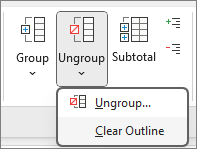
Prejdite na položkuObrys>údajov>Oddeliť a potom vyberte položku Vymazať prehľad.
Dôležité
Ak prehľad odstránite pokiaľ sú podrobné údaje skryté, riadky alebo stĺpce podrobností môžu zostať skryté. Ak chcete údaje zobraziť, posúvajte ukazovateľ ponad viditeľné čísla riadkov alebo písmená stĺpcov, ktoré susedia so skrytými riadkami a stĺpcami. Prejdite na položku Domov>– Formát buniek>, ukážte na položky Skryť & Odkryť a potom vyberte položku Odkryť riadky alebo Odkryť stĺpce.
Vytvorenie súhrnnej zostavy s grafom
Predstavte si, že chcete vytvoriť súhrnnú zostavu údajov, ktorá zobrazí iba súčty doložené grafom týchto súčtov. Zvyčajne máte k dispozícii tieto možnosti:
Vytvorenie súhrnnej zostavy
- Vytvorenie prehľadu údajov.
Ďalšie informácie nájdete v častiach Vytvorenie prehľadu riadkov alebo Vytvorenie prehľadu stĺpcov. - Ak chcete zobraziť iba súčty, ako je to znázornené v nasledujúcom príklade prehľadu prehľadu, skryjete podrobnosti , a :
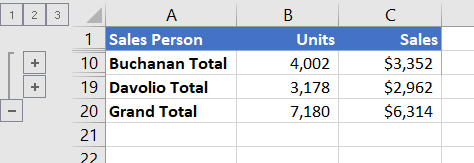
- Ďalšie informácie nájdete v časti Zobrazenie alebo skrytie údajov prehľadu.
- Vytvorenie prehľadu údajov.
Graf súhrnnej zostavy
- Vyberte údaje súhrnu, ktoré chcete vložiť do grafu.
Ak napríklad chcete vložiť do grafu súčty iba pre položky Kováč a Porubská, ale bez celkových súčtov, vyberte bunky A1 až C19, tak ako je to znázornené v predchádzajúcom príklade. - Vyberte položku Vložiť>grafy Odporúčané>grafy, potom vyberte kartu Všetky grafy a vyberte typ grafu.
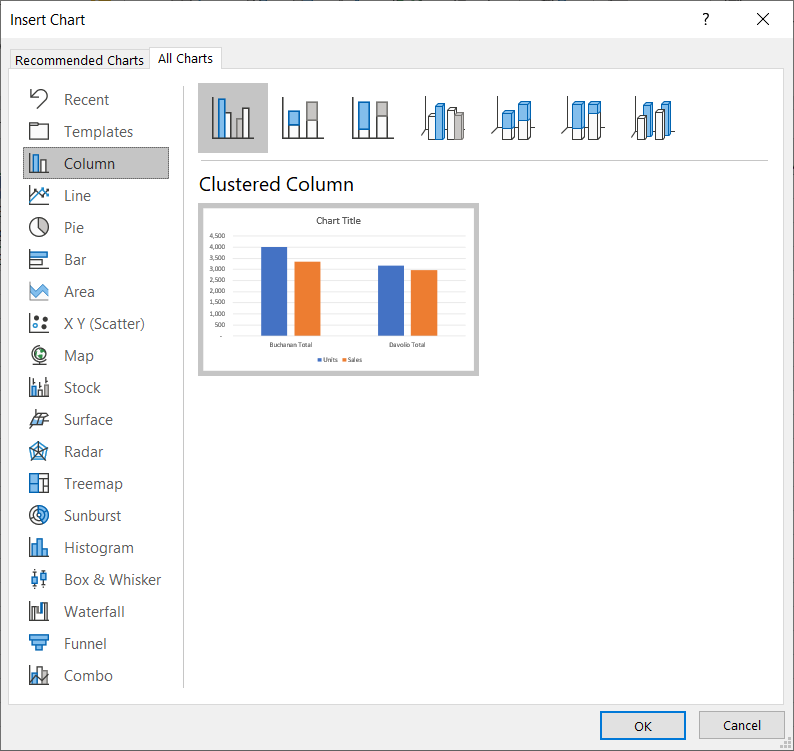
Ak ste napríklad vybrali možnosť Skupinový stĺpcový graf, graf bude vyzerať takto:
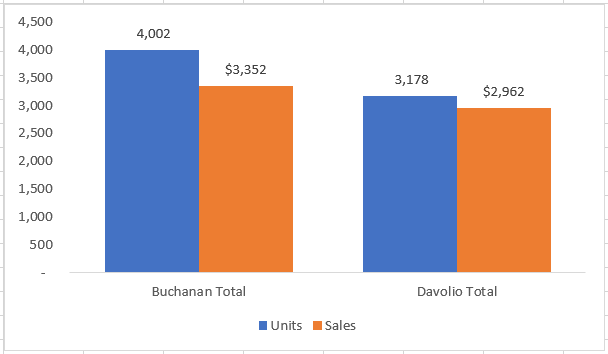
Ak zobrazíte alebo skryjete podrobnosti v zozname údajov usporiadanom vo formáte prehľadu, aktualizuje sa aj graf zobrazením alebo skrytím údajov.
- Vyberte údaje súhrnu, ktoré chcete vložiť do grafu.
Potrebujete ďalšiu pomoc?
Vždy sa môžete opýtať odborníka v komunite Excel Tech Community alebo získať podporu v komunitách.