Najlepšie výsledky v 3D mapách dosiahnete, ak budete používať údaje v excelovej tabuľke alebo (najlepšie) dátový model vytvorený v Exceli alebo pomocou doplnku Power Pivot. Ak sú údaje, ktoré chcete použiť v 3D mapách, uložené na externých serveroch, môžete sa k nim pripojiť z Excelu a pridať ich do dátového modelu.
Poznámka
3D mapy nepodporujú hierarchie (zoskupenia údajových polí) vytvorené v dátovom modeli.
Štruktúrovanie údajov
Pri príprave svojich údajov skontrolujte, či sú všetky údaje vo formáte excelovej tabuľky, v ktorej každý riadok predstavuje jedinečný záznam. Záhlavia stĺpcov alebo riadkov by mali obsahovať namiesto skutočných údajov text, aby ich 3D mapy mohli pri zobrazení geografických súradníc správne interpretovať. Používaním zmysluplných označení budú k dispozícii aj polia hodnôt a kategórií pri navrhovaní prehliadky na table Editor prehliadok v 3D mapách.
Ak chcete používať štruktúru tabuľky, ktorá v 3D mapách lepšie znázorňuje čas a geografické údaje, zahrňte všetky údaje do riadkov tabuľky a v záhlaví stĺpcov použite popisné textové označenia, napríklad takto:
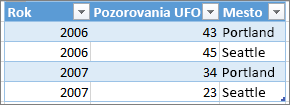
Skontrolujte, či vaše údaje nie sú štruktúrované zobrazeným spôsobom, kde niektoré údaje, ako napríklad Pozorovanie UFO a Roky, nie sú zahrnuté v excelovej tabuľke:
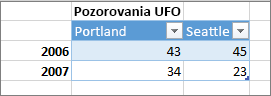
Nasledujúce údaje zhrňte do tabuľky:
- Geografické hodnoty 3D mapy vyžadujú aspoň jednu geografickú hodnotu v každom riadku údajov. Môžu to byť súradnice zemepisnej šírky a dĺžky, mesto, krajina alebo oblasť, PSČ, štát alebo kraj, či adresa. Presnosť 3D máp závisí od množstva a rozmanitosti poskytnutých geografických údajov a výsledkov hľadania v službe Bing. Príklad: Keďže v Spojených štátoch existuje 18 miest s názvom Columbus, pomáha mať stĺpec Štát , aby bolo možné rozpoznať správne mesto.
- Polia dátumu a času 3D mapy vyžadujú v každom riadku aspoň jedno pole dátumu alebo času, ak chcete zobraziť časový priebeh údajov. Najlepšie výsledky dosiahnete, ak umiestnite tieto časové údaje do samostatných stĺpcov a naformátujete ich ako dátum alebo čas (pravým tlačidlom myši kliknite na vybraté bunky > a potom na položku Formátovať bunky).
Pripojenie k externým údajom
Ak budete pracovať s veľkými množinami údajov, pravdepodobne budú uložené v externom zdroji, ako je napríklad databáza, údajový informačný kanál alebo webová lokalita. Ak ich chcete použiť v 3D mapách, musíte ich importovať do zošita.
Ak sa chcete k externým údajom pripojiť z Excelu (tzn. nie pomocou doplnku PowerPivot), postupujte nasledovne:
- V Exceli kliknite na položku Údaje> požadované pripojenie v skupine Získať externé údaje .
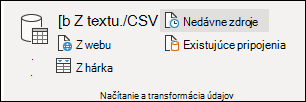
- Postupujte podľa krokov v spustenom sprievodcovi.
- V poslednom kroku Sprievodcu začiarknite pole Pridať tieto údaje do dátového modelu.
Ak sa chcete k externým údajom pripojiť z okna doplnku PowerPivot, postupujte nasledovne:
- V Exceli kliknite na kartu PowerPivot a potom kliknite na položku Spravovanie.
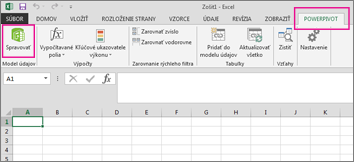
- V okne doplnku PowerPivot kliknite na položku Získať externé zdroje.
- Vyberte typ údajov (ako je napríklad SQL Server alebo iná databáza, súbor alebo údajový informačný kanál).
- Postupujte podľa krokov v spustenom sprievodcovi.
Pri získavaní externých údajov prostredníctvom doplnku PowerPivot sa údaje do dátového modelu pridajú automaticky.
Tip
Ak máte Microsoft Power Query pre Excel, môžete ho použiť na importovanie údajov a potom použiť Editor Power Query na formovanie a transformovanie údajov. Ďalšie informácie nájdete v téme Informácie o doplnku Power Query a spolupráci doplnkov Power Query a Power Pivot.
Používanie zdrojových údajov kontingenčnej tabuľky
Údaje vo formáte kontingenčnej tabuľky nebudú v 3D mapách dobre fungovať, pretože kontingenčná tabuľka spája súčty, ako je napríklad celkový predaj alebo celkový počet inštancií predaja pre dané oblasti. Namiesto toho je lepšie použiť zdrojové údaje kontingenčnej tabuľky. 3D mapy tak môžu využívať každú jednotlivú inštanciu ako bod v čase, vykonať jej animáciu a zobraziť ju na presne určenom mieste na zemeguli.
3D mapy používajú zdrojové údaje na zobrazenie geografických agregácií kontingenčnej tabuľky (napríklad mestá v štátoch, štáty v krajine alebo oblasti, či krajiny v oblasti alebo kontinente) na mape, ktorá zachováva zobrazovanie detailov na podrobnejšej úrovni. Typ grafu Oblasti umožňuje zobrazenie údajov vo všetkých geografických oblastiach rôznych typov, napríklad zobrazenie podľa krajiny alebo oblasti, podľa štátu alebo PSČ.
Kontrola kvality údajov
Pri práci s veľkým množstvom údajov sa môžu vyskytnúť problémy s kvalitou, ako sú napríklad preklepy a nepresné údaje. Možno budete chcieť údaje skontrolovať pred ich zobrazením v 3D mapách (geografické a časové údaje a miery) a potom si prezrieť výsledné zobrazenie.
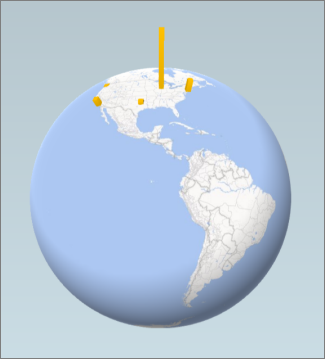
V nižšie uvedenom príklade je populácia mesta Chicago mimo faktora 10; jeho údajový pruh je v neprimeranom pomere s údajovými pruhmi ďalších veľkých miest, ako je napríklad New York a Los Angeles.
Opravte svoje údaje v zdroji (ako je tabuľka excelového hárka alebo databáza SQL Server) a potom ich obnovte priamo na páse s nástrojmi 3D máp kliknutím na položky Domov>Obnoviť údaje.