

Dátový model umožňuje integrovať údaje z viacerých tabuliek a efektívne zostaviť zdroj relačných údajov v rámci excelového zošita. V Exceli sa údajové modely používajú transparentne, pričom poskytujú tabuľkové údaje použité v kontingenčných tabuľkách a grafoch. Dátový model je vizuálne zobrazený ako kolekcia tabuliek v zozname polí a väčšinou s ním pracujete pomocou zoznamu polí kontingenčnej tabuľky a nemusíte si všimnúť, že sa tam nachádza.
Pred začatím práce s dátovým modelom je potrebné získať niekoľko údajov. Na tento účel použijeme Power Query Získajte & transformáciu, takže možno budete chcieť urobiť krok späť a pozrieť si video alebo postupovať podľa našej školiacej príručky o získavaní & transformácie a doplnku Power Pivot. Údaje by mali byť v tabuľkách (nielen v rozsahoch buniek), aby ich bolo možné správne načítať a spojiť.
Predpoklady
- Excel pre Microsoft 365 – Power Pivot sa nachádza na páse s nástrojmi.
Kde sa nachádza funkcia Get & Transform (Power Query)?
- Excel pre Microsoft 365 – Funkcia Získať & Transform (Power Query) bola integrovaná s Excelom na karte Údaje.
Začíname
Najprv potrebujete získať nejaké údaje.
Vytvorte nový alebo otvorte zošit, ktorý neobsahuje údaje.
Na páse s nástrojmi v Exceli pre Microsoft 365 vyberte kartu Údaje. & Ak chcete importovať údaje z ľubovoľného počtu externých zdrojov, ako je napríklad textový súbor, excelový zošit, webová lokalita, Microsoft Access, SQL Server alebo iná relačná databáza, ktorá obsahuje viacero súvisiacich tabuliek, vyberte položku Získať údaje.
V Exceli sa zobrazí výzva na výber jednej alebo viacerých tabuliek. Ak chcete získať viacero tabuliek z rovnakého zdroja údajov, začiarknite políčko Vybrať viacero položiek .
Vyberte položku Transformovať. Ak vyberiete viaceré tabuľky, Excel automaticky vytvorí dátový model. Ďalšie podrobnosti nájdete v téme: Vytvorenie, načítanie alebo úprava dotazu v Exceli (Power Query).
Poznámka
V týchto príkladoch používame excelový zošit s fiktívnymi podrobnosťami študentov o triedach a známkach. Môžete si stiahnuť vzorový zošit dátového modelu študentov a vyskúšať si tipy, ktoré obsahuje. Môžete si tiež stiahnuť verziu s dokončeným dátovým modelom.

Teraz máte dátový model obsahujúci všetky importované tabuľky, ktoré ste zobrazili v zozname polí kontingenčnej tabuľky.
Poznámka
- Modely sa vytvárajú implicitne, keď v Exceli importujete dve alebo viac tabuliek súčasne.
- Modely sa vytvárajú explicitne vtedy, keď na import údajov použijete doplnok Power Pivot. V doplnku je model znázornený v rozložení s kartami podobnom Excelu, v ktorom každá karta obsahuje údaje tabuľky. Základné informácie o importe údajov pomocou databázy SQL Server nájdete v téme Získanie údajov pomocou doplnku Power Pivot.
- Model môže obsahovať jednu tabuľku. Ak chcete vytvoriť model len na základe jednej tabuľky, vyberte túto tabuľku a kliknite na položku Pridať do modelu údajov v doplnku Power Pivot. Môžete to využiť v prípade, že chcete používať funkcie doplnku Power Pivot, ako sú napríklad filtrované množiny údajov, vypočítavané stĺpce, vypočítavané polia, kľúčové ukazovatele výkonu a hierarchie.
- Vzťahy tabuliek sa môžu vytvoriť automaticky pri importe súvisiacich tabuliek, ktoré majú vzťahy medzi primárnym a cudzím kľúčom. Excel môže zvyčajne použiť importované informácie o vzťahoch ako základ pre vzťahy tabuliek v dátovom modeli.
- Tipy na zmenšenie veľkosti dátového modelu sa nachádzajú v téme Vytvorenie pamäťovo účinného údajového modelu pomocou Excelu a doplnku Power Pivot.
- Ďalšie preskúmanie nájdete v kurze: Importovanie údajov do Excelu a vytvorenie dátového modelu.
Tip
Ako zistím, či zošit obsahuje dátový model? Prejdite napoložku Spravovaťv doplnku Power Pivot>. Ak sa zobrazujú údaje podobné hárku, existuje model. Ďalšie informácie nájdete v téme: Zistite, ktoré zdroje údajov sa používajú v dátovom modeli zošita , a získajte ďalšie informácie.
Vytváranie vzťahov medzi tabuľkami
Ďalším krokom je vytvorenie vzťahov medzi tabuľkami, aby ste mohli získať údaje z ktorejkoľvek z nich. Každá tabuľka musí mať primárny kľúč alebo jedinečný identifikátor poľa, ako je napríklad ID študenta alebo číslo triedy. Najjednoduchším spôsobom je presunúť tieto polia a spojiť ich v zobrazení diagramu doplnku Power Pivot.
Prejdite napoložku Spravovaťv doplnku Power Pivot>.
Na karte Domov vyberte položku Zobrazenie diagramu.
Zobrazia sa všetky importované tabuľky a možno bude chvíľu trvať, kým sa zmení ich veľkosť v závislosti od počtu polí, ktoré jednotlivé polia obsahujú.
Potom presuňte pole primárneho kľúča z jednej tabuľky do druhej. Nasledujúci príklad je zobrazenie diagramu tabuliek študentov:
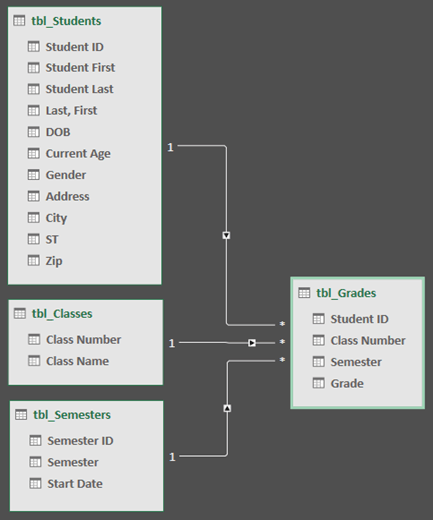
Vytvorili sme nasledujúce prepojenia:- tbl_Students | ID študenta > tbl_Grades | ID študenta
Inými slovami, presuňte myšou pole ID študenta z tabuľky Študenti do poľa ID študenta v tabuľke Klasifikácia. - tbl_Semesters | ID semestra > tbl_Grades | Semester
- tbl_Classes | Číslo > triedy tbl_Grades | Číslo triedy
Poznámka
- Názvy polí nemusia byť rovnaké, aby sa vytvoril vzťah, ale musia byť rovnakého typu údajov.
- Spojnice v zobrazení diagramu majú na jednej strane číslicu 1 a *. Znamená to, že medzi tabuľkami existuje vzťah typu "one-to-many", ktorý určuje, ako sa údaje používajú v kontingenčných tabuľkách. Ďalšie informácie nájdete v téme Vzťahy medzi tabuľkami v modeli údajov .
- Spojnice iba označujú, že medzi tabuľkami existuje vzťah. V skutočnosti vám nebudú zobrazovať, ktoré polia sú navzájom prepojené. Ak chcete zobraziť prepojenia, prejdite na položky Power Pivot>Správa>vzťahov>návrhuSpráva>vzťahov. V Exceli môžete prejsť na položkuVzťahyúdajov>.
- tbl_Students | ID študenta > tbl_Grades | ID študenta
Použitie dátového modelu na vytvorenie kontingenčnej tabuľky alebo kontingenčného grafu
Excelový zošit môže obsahovať iba jeden dátový model, tento model však môže obsahovať viacero tabuliek, ktoré možno v celom zošite opakovane použiť. Do existujúceho dátového modelu môžete kedykoľvek pridať ďalšie tabuľky.
- V doplnku Power Pivot prejdite na položku Spravovať.
- On the Home tab, select PivotTable.
- Vyberte miesto, kam chcete kontingenčnú tabuľku umiestniť: nový hárok alebo aktuálne umiestnenie.
- Kliknite na tlačidlo OK a Excel pridá prázdnu kontingenčnú tabuľku s tablou Zoznam polí zobrazenou na pravej strane.
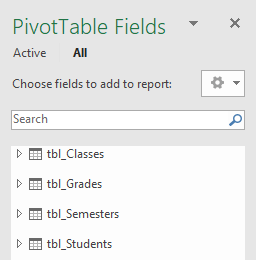
V ďalšom kroku môžete vytvoriť kontingenčnú tabuľku alebo kontingenčný graf. Ak ste už vytvorili vzťahy medzi tabuľkami, môžete v kontingenčnej tabuľke použiť ľubovoľné z ich polí. Vzťahy sme už vytvorili vo vzorovom zošite dátového modelu študentov.
Pridanie existujúcich, nesúvisiacich údajov do dátového modelu
Predpokladajme, že ste importovali alebo skopírovali množstvo údajov, ktoré chcete použiť v modeli, ale nepridali ste ich do dátového modelu. Vloženie nových údajov do modelu je jednoduchšie, ako si myslíte.
- Začnite výberom ľubovoľnej bunky v údajoch, ktoré chcete pridať do modelu. Môže to byť ľubovoľný rozsah údajov, no najlepšie sú údaje naformátované ako excelová tabuľka .
- Údaje môžete pridať pomocou niektorého z týchto postupov:
- Kliknite na položku Power Pivot>Pridať do modelu údajov.
- Kliknite na položku Vložiť>kontingenčnú tabuľku a potom začiarknite políčko Pridať tieto údaje do dátového modelu v dialógovom okne Vytvorenie kontingenčnej tabuľky.
Rozsah alebo tabuľka sa pridá do modelu ako prepojená tabuľka. Ďalšie informácie o práci s prepojenými tabuľkami v modeli nájdete v téme Pridanie údajov pomocou prepojených tabuliek Excelu v doplnku Power Pivot.
Pridanie údajov do tabuľky doplnku Power Pivot
V doplnku Power Pivot nemôžete pridať riadok do tabuľky priamym zadaním nového riadka, ako je to možné v excelovom hárku. Riadky však môžete pridať skopírovaním a prilepením alebo aktualizáciou zdrojových údajov a obnovením modelu doplnku Power Pivot.
Potrebujete ďalšiu pomoc?
Vždy sa môžete opýtať odborníka v komunite Excel Tech Community alebo získať podporu v komunitách.
Pozrite tiež
Získajte študijné príručky pre & transformáciu a Power Pivot
Vytvorenie, načítanie alebo úprava dotazu v Exceli (Power Query)
Vytvorenie pamäťovo účinného dátového modelu pomocou Excelu a doplnku PowerPivot
Kurz: Importovanie údajov do Excelu a vytvorenie dátového modelu