

Je to naozaj skvelý pocit, keď konečne nastavíte zdroje údajov a tvarujete údaje presne podľa svojich predstáv. Dúfajme, že keď obnovíte údaje z externého zdroja údajov, operácia prebehne hladko. Ale nie vždy to tak je. Zmeny v toku údajov môžu spôsobiť problémy, ktoré sa pri pokuse o obnovenie údajov vyskytnú v podobe chýb. Niektoré chyby sa dajú jednoducho opraviť, niektoré môžu byť prechodné a niektoré možno ťažko diagnostikovať. Nasleduje súbor stratégií, pomocou ktorých si môžete poradiť s chybami, ktoré sa vyskytnú.
Dva typy chýb
Existujú dva typy chýb, ktoré sa môžu vyskytnúť pri obnovovaní údajov.
Lokálne Ak sa v excelovom zošite vyskytne chyba, vaše kroky pri riešení problémov budú obmedzené a lepšie zvládnuteľné. Obnovené údaje možno spôsobili chybu funkcie alebo údaje vytvorili v rozbaľovacom zozname neplatnú podmienku. Tieto chyby sú nepríjemné, ale dá sa pomerne ľahko vysledovať, identifikovať a opraviť. Excel tiež zlepšil spracovanie chýb pomocou zreteľnejších správ a kontextových prepojení na cielené témy Pomocníka, ktoré vám pomôžu zistiť a odstrániť problém.
Vzdialené ovládanie Chyba, ktorá pochádza zo vzdialeného externého zdroja údajov, je však úplne iná záležitosť. Vyskytol sa nejaký problém v systéme, ktorý sa môže nachádzať cez ulicu, na druhej strane sveta alebo v cloude. Tieto typy chýb vyžadujú odlišný prístup. Bežné vzdialené chyby zahŕňajú:
- Nepodarilo sa pripojiť k službe alebo zdroju. Skontrolujte pripojenie.
- Súbor, ku ktorému sa pokúšate získať prístup, sa nepodarilo nájsť.
- Server nereaguje alebo možno prebieha údržba.
- Tento obsah nie je k dispozícii. Je možné, že bol odstránený alebo je dočasne nedostupný.
- Počkajte, prosím... Údaje sa načítavajú.
Skúmanie chýb
Ďalej uvádzame niekoľko návrhov, ktoré vám pomôžu riešiť chyby, ktoré sa môžu vyskytnúť.
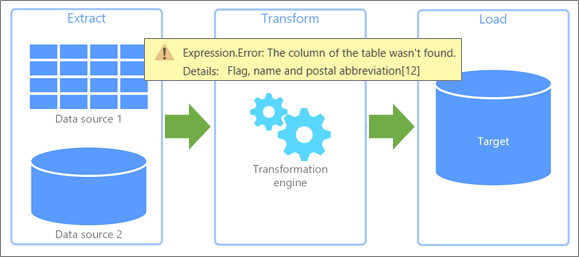
Vyhľadanie a uloženie konkrétnej chyby Najprv skontrolujte tablu Dotazy & Pripojenia (vyberte položkuDotazy naúdaje> & Pripojenia, vyberte pripojenie a potom zobrazte rozbaľovaciu ponuku). Zistite, ktoré chyby pri prístupe k údajom sa vyskytli, a poznačte si prípadné ďalšie podrobnosti. Potom otvorte dotaz a zobrazte všetky špecifické chyby v každom kroku dotazu. Všetky chyby sa zobrazujú so žltým pozadím, aby sa dali ľahko identifikovať. Zapíšte si informácie chybového hlásenia alebo ich zaznamenajte na snímke obrazovky, aj keď im úplne nerozumiete. Kolega, správca alebo pracovníci oddelenia technickej podpory vo vašej organizácii vám môžu pomôcť pochopiť, čo sa stalo, a navrhnúť riešenie. Ďalšie informácie nájdete v téme Riešenie chýb v doplnku Power Query.
Získať informácie Pomocníka Vyhľadajte lokalitu Pomocník a školenia pre Office . Obsahuje nielen rozsiahly obsah Pomocníka, ale aj informácie o riešení problémov. Ďalšie informácie nájdete v téme Opravy alebo alternatívne riešenia nedávnych problémov v Exceli pre Windows.
Využite technickú komunitu Pomocou lokalít komunity spoločnosti Microsoft môžete vyhľadať diskusie týkajúce sa konkrétneho problému. Je vysoko pravdepodobné, že nie ste prvá osoba, ktorá sa s týmto problémom stretla, riešia ho iní a možno ste dokonca našli riešenie. Ďalšie informácie nájdete v komunitách Microsoft Excelu a komunite odpovedí pre Office.
Vyhľadávanie na webe Použite svoj preferovaný vyhľadávací nástroj a vyhľadajte ďalšie lokality na webe, ktoré môžu poskytnúť relevantné diskusie alebo indície. Môže to byť časovo náročné, ale je to spôsob, ako rozhodiť širšiu sieť a hľadať odpovede na obzvlášť chúlostivé otázky.
Obráťte sa na oddelenie technickej podpory pre Office V tejto chvíli pravdepodobne rozumiete problému oveľa lepšie. Pomôže vám to zamerať sa na konverzáciu a minimalizovať čas strávený prácou s podporou spoločnosti Microsoft. Ďalšie informácie nájdete v téme Microsoft 365 a služieb zákazníkom balíka Office.
Vysvetlenie chýb zdroja údajov
Aj keď možno nebudete môcť problém vyriešiť, môžete presne zistiť, v čom problém ide, aby ostatní pochopili situáciu a vyriešili ju za vás.
Problémy so službami a servermi Pravdepodobnou príčinou sú občasné chyby v sieti a komunikácii. Najlepšie, čo môžete urobiť, je počkať a skúsiť to znova. Niekedy problém jednoducho zmizne.
zmeny polohy alebo dostupnosti, Databáza alebo súbor bol premiestnený, poškodený, presunutý do režimu offline kvôli údržbe alebo databáza zlyhala. Diskové zariadenia sa môžu poškodiť a súbory sa môžu stratiť. Ďalšie informácie nájdete v téme Obnovenie stratených súborov vo Windowse 10.
Zmeny overovania a ochrany osobných údajov Môže sa zrazu stať, že povolenie prestane fungovať alebo sa vykonala zmena nastavenia ochrany osobných údajov. Obe udalosti môžu zabrániť prístupu k externému zdroju údajov. O zmenách informujte správcu alebo správcu externého zdroja údajov. Ďalšie informácie nájdete v témach Správa nastavení a povolení zdroja údajov a Nastavenie úrovní ochrany osobných údajov.
Otvorené alebo zamknuté súbory Ak je otvorený text, CSV súbor alebo zošit, zmeny súboru sa do obnovenia zahrnú až po uložení súboru. Ak je súbor otvorený, môže byť zamknutý a prístup k nemu nie je možný, kým sa nezavrie. Môže sa to stať vtedy, keď druhá osoba používa verziu Excelu bez predplatného. Požiadajte ich, aby súbor zavreli alebo vrátili do projektu. Ďalšie informácie nájdete v téme Odomknutie súboru, ktorý bol zamknutý na úpravy.
Zmeny schém na serveri Niekto zmení názov tabuľky, názov stĺpca alebo typ údajov. Takmer nikdy to nie je múdre, môže to mať obrovský vplyv a je to nebezpečné najmä v prípade databáz. Dúfame, že tím správy databáz použil správne kontroly, aby zabránil vzniku tohto problému, ale sklzy sa stávajú.
Blokovanie chýb pri posúvaní dotazov Power Query sa pokúša zvýšiť výkon vždy, keď je to možné. Často je lepšie spustiť databázový dotaz na serveri a využiť tak vyšší výkon a kapacitu. Tento proces sa nazýva posúvanie dotazov. Power Query však dotaz zablokuje, ak existuje riziko ohrozenia údajov. Zlúčenie je napríklad definované medzi tabuľkou zošita a tabuľkou SQL Server. Ochrana osobných údajov v zošite je nastavená na možnosť Ochrana osobných údajov, ale údaje SQL Server sú nastavené na hodnotu Organizácia. Keďže ochrana osobných údajov je prísnejšia ako organizačná, Power Query blokuje výmenu informácií medzi zdrojmi údajov. Skladanie dotazov prebieha v zákulisí, takže vás môže prekvapiť, keď sa vyskytne chyba blokovania. Ďalšie informácie nájdete v témach Základy skladania dotazov, Posúvanie dotazov a Skladanie s diagnostikou dotazov.
Vysvetlenie chýb Power Query
Pri použití doplnku Power Query môžete často presne zistiť, v čom problém je, a vyriešiť ho sami.
Premenované tabuľky a stĺpce Zmeny pôvodných názvov tabuliek a stĺpcov alebo hlavičiek stĺpcov takmer určite spôsobia problémy pri obnove údajov. Dotazy pri tvarovaní údajov takmer v každom kroku využívajú názvy tabuliek a stĺpcov. Nemeňte ani neodstraňujte pôvodné názvy tabuliek a stĺpcov, pokiaľ ich nechcete zosúladiť so zdrojom údajov.
Zmeny typov údajov Zmeny typu údajov môžu niekedy spôsobiť chyby alebo neželané výsledky, a to najmä vo funkciách, ktoré môžu v argumentoch vyžadovať konkrétny typ údajov. Môže ísť napríklad o nahradenie typu údajov Text vo funkcii Číslo alebo pokus o vykonanie výpočtu s nečíselným typom údajov. Ďalšie informácie nájdete v téme Pridanie alebo zmena typu údajov.
Chyby na úrovni bunky Tieto typy chýb nezabránia načítaniu dotazu, ale v bunke zobrazia chybu . Ak chcete zobraziť hlásenie, vyberte prázdny znak v bunke tabuľky, ktorá obsahuje chybu. Chyby môžete odstrániť, nahradiť alebo ich jednoducho zachovať. Príklady chýb bunky:
- Konverzia Pokúšate sa konvertovať bunku obsahujúcu hodnotu NA na celé číslo.
- Matematické Pokúsite sa vynásobiť textovú hodnotu číselnou hodnotou.
- Reťazenie Pokúšate sa spojiť reťazce, ale jeden z nich je číselný.
Bezpečné experimentovanie a iterácia Ak si nie ste istí, či transformácia môže mať negatívny vplyv, skopírujte dotaz, otestujte vykonané zmeny a iterujte cez rôzne variácie príkazu Power Query. Ak príkaz nefunguje, jednoducho odstráňte krok, ktorý ste vytvorili, a skúste to znova. Ak chcete rýchlo vytvoriť vzorové údaje s rovnakou schémou a štruktúrou, vytvorte excelovú tabuľku s viacerými stĺpcami a riadkami a potom ich importujte (Vybrať údaje>z tabuľky alebo rozsahu). Ďalšie informácie nájdete v témach Vytvorenie tabuľky a Import z excelovej tabuľky.
Transformujte rozumne
Keď prvýkrát pochopíte, čo sa dá robiť s údajmi v Editor Power Query, môžete sa v cukrárni cítiť ako dieťa. Ale odolajte pokušeniu zjesť všetky cukríky. Chcete sa vyhnúť transformáciám, ktoré by mohli neúmyselne spôsobiť chyby obnovenia. Niektoré operácie, napríklad premiestnenie stĺpcov na iné miesto v tabuľke, sú jednoduché, a nemali by viesť k chybám obnovenia, pretože Power Query sleduje stĺpce podľa názvu stĺpcov.
Iné operácie môžu viesť k chybám obnovenia. Jedným zo všeobecných pravidiel môže byť vaše vodiace svetlo. Nevykonávajte podstatné zmeny v pôvodných stĺpcoch. Ak chcete hrať na istotu, skopírujte pôvodný stĺpec s príkazom (Pridať stĺpec, Vlastný stĺpec, Duplikovať stĺpec a tak ďalej) a potom vykonajte zmeny v skopírovanej verzii pôvodného stĺpca. Nižšie sú uvedené operácie, ktoré niekedy môžu viesť k chybám obnovenia, a niektoré najvhodnejšie postupy na zlepšenie hladkého chodu.
| Operácia | Odporúčanie |
|---|---|
| Filtrovanie | Zvýšte efektivitu filtrovaním údajov v dotaze čo najskôr. Odstránením nepotrebných údajov obmedzíte zbytočné spracovanie. Automatický filter môžete použiť aj na hľadanie alebo výber konkrétnych hodnôt a využite špecifické filtre pre daný typ, ktoré sú k dispozícii v stĺpcoch s dátumom, dátumom a časom (napríklad Mesiac, Týždeň, Deň). |
| Typy údajov a hlavičky stĺpcov | Power Query automaticky pridá do dotazu dva kroky hneď po prvom kroku zdroja: Povýšené hlavičky, vďaka ktorému sa prvý riadok tabuľky stane hlavičkou stĺpca, a funkcia Zmenený typ, ktorá skonvertuje hodnoty z typu údajov Any na typ údajov na základe kontroly hodnôt z každého stĺpca. Je to užitočná funkcia, ale niekedy možno budete chcieť explicitne ovládať toto správanie, aby ste predišli neúmyselným chybám obnovenia. Ďalšie informácie nájdete v témach Pridanie alebo zmena typu údajov a Zvýšenie alebo zníženie úrovne riadkov a hlavičiek stĺpcov. |
| Premenovanie stĺpca | Vyhnite sa premenovaniu pôvodných stĺpcov. Použite príkaz Premenovať pre stĺpce, ktoré sú pridané inými príkazmi alebo akciami. Ďalšie informácie nájdete v téme Premenovanie stĺpca. |
| Rozdeliť stĺpec | Rozdelenie kópií pôvodného stĺpca, nie pôvodného stĺpca. Ďalšie informácie nájdete v téme Rozdelenie stĺpca textu. |
| Zlúčiť stĺpce | Zlúčenie kópií pôvodných stĺpcov, nie pôvodných stĺpcov. Ďalšie informácie nájdete v téme Zlúčenie stĺpcov. |
| Odstránenie stĺpca | Ak si chcete ponechať malý počet stĺpcov, použite položku Vybrať stĺpec a ponechajte si tie, ktoré chcete. Zvážte rozdiel medzi odstránením určitého stĺpca a odstránením iných stĺpcov. Keď sa rozhodnete odstrániť ostatné stĺpce a obnovíte údaje, nové stĺpce pridané do zdroja údajov od posledného obnovenia môžu zostať nezistené, pretože po opätovnom vykonaní kroku Odstrániť stĺpec v dotaze by sa považovali za iné stĺpce. Táto situácia sa nevyskytne, ak explicitne odstránite stĺpec. Tip Neexistuje žiadny príkaz na skrytie stĺpca (ako v Exceli). Ak však máte veľa stĺpcov a chcete mnohé z nich skryť, aby ste sa mohli lepšie zamerať na určitú prácu, postupujte takto: odstráňte stĺpce, zapamätajte si krok, ktorý bol vytvorený, a potom tento krok odstráňte skôr, než načítate dotaz späť do hárka. Ďalšie informácie nájdete v téme Odstránenie stĺpcov. |
| Nahradenie hodnoty | Pri nahrádzaní hodnoty neupravujete zdroj údajov. Skôr vykonávate zmeny hodnôt v dotaze. Pri ďalšom obnovení údajov sa hľadaná hodnota možno mierne zmenila alebo už neexistuje, a preto príkaz Nahradiť nemusí fungovať podľa pôvodného plánu. Ďalšie informácie nájdete v časti Nahradenie hodnôt. |
| Kontingenčný dokument a zrušenie kontingenčnosti | Pri použití príkazu Kontingenčný stĺpec sa pri prepínaní kontingenčného stĺpca môže vyskytnúť chyba, keď sa neagregujú hodnoty, ale vráti sa viac ako jedna hodnota. Táto situácia môže nastať po operácii obnovenia, pri ktorej sa údaje zmenia nepredvídateľným spôsobom. Keď nie sú známe všetky stĺpce a chcete, aby sa nové stĺpce pridané počas operácie obnovenia, použite príkaz Zrušiť kontingenčnosť ostatných stĺpcov . Použite príkaz Zrušiť kontingenčnosť iba vybratých stĺpcov, ak nepoznáte počet stĺpcov v zdroji údajov a chcete sa uistiť, že vybraté stĺpce zostanú po operácii obnovenia zrušené kontingenčnosťou. Ďalšie informácie nájdete v téme Kontingenčné stĺpce a zrušenie kontingenčnosti stĺpcov. |
Náskok
Zabránenie výskytu chýb Ak externý zdroj údajov spravuje iná skupina vo vašej organizácii, táto skupina si musí byť vedomá vašej závislosti od nich a vyhnúť sa zmenám v jej systémoch, ktoré by mohli spôsobiť problémy v smere ku klientovi. Evidujte vplyv na údaje, zostavy, grafy a ďalšie artefakty, ktoré závisia od údajov. Nastavte si spôsoby komunikácie, aby ste zabezpečili, že rozumejú vplyvu a podniknú potrebné kroky na to, aby všetko fungovalo hladko. Nájdite spôsoby, ako vytvoriť ovládacie prvky, ktoré minimalizujú zbytočné zmeny a predvídajú dôsledky potrebných zmien. Je pravda, že je ľahké to povedať a niekedy je ťažké to urobiť.
Budúcnosť s parametrami dotazu Použite parametre dotazu na obmedzenie zmien, napríklad v umiestnení údajov. Môžete navrhnúť parameter dotazu, ktorý nahradí nové umiestnenie, napríklad cestu k priečinku, názov súboru alebo URL adresu. Existujú ďalšie spôsoby použitia parametrov dotazu na zmiernenie problémov. Ďalšie informácie nájdete v téme Vytvorenie parametrického dotazu.