

Hlavičky alebo päty môžete pridať do hornej alebo dolnej časti tlačených hárkov programu Excel. Môžete napríklad vytvoriť pätu s číslami strán, dátumom a názvom súboru. Hlavičky a päty môžete vytvoriť vlastné alebo použiť niektoré z mnohých vstavaných možností.
Hlavičky a päty sa zobrazuj len v zobrazení Rozloženie strany, Ukážka pred tlačou a na tlačených stranách. Ak chcete hlavičky a päty vložiť do viacerých hárkov súčasne, môžete tak urobiť pomocou dialógového okna Nastavenie strany. Do iných typov hárkov, ako sú napríklad hárky s grafmi alebo grafy, môžete hlavičky a päty vkladať len pomocou dialógového okna Nastavenie strany.
Pridanie alebo zmena hlavičky alebo päty v zobrazení Rozloženie strany
Vyberte hárok, kde chcete pridať alebo zmeniť hlavičky alebo päty.
Prejdite na položku Vložiť>hlavičku & pätu.
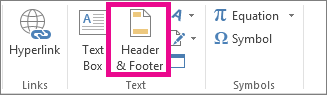
V Exceli sa hárok zobrazuje v zobrazení Rozloženie strany.Ak chcete pridať alebo upraviť hlavičku alebo pätu, vyberte textové pole hlavičky alebo päty vľavo, v strede alebo vpravo v hornej alebo dolnej časti hárka (v časti Hlavička alebo nad pätou).
Zadajte nový text hlavičky alebo päty.
Poznámka
- Ak chcete v textovom poli hlavičky alebo päty začať nový riadok, stlačte kláves Enter.
- Ak chcete do textu hlavičky alebo päty vložiť znak „&“, musíte napísať dva znaky „&“. Ak chcete do hlavičky alebo päty napísať napríklad text „Dodávatelia & služby“, napíšte Dodávatelia && služby.
- Ak chcete zatvoriť hlavičky alebo päty, vyberte ľubovoľné miesto na hárku. Ak chcete zatvoriť hlavičky alebo päty bez zachovania vykonaných zmien, stlačte kláves Esc.
Pridanie alebo zmena hlavičky alebo päty v dialógovom okne Nastavenie strany
Vyberte hárok, hárky, hárok s grafom alebo graf, kam chcete pridať alebo zmeniť hlavičky alebo päty.
Tip
Pomocou kombinácie klávesov Ctrl + kliknutie ľavým tlačidlom myši môžete vybrať viacero hárkov. Ak vyberiete viacero hárkov, v záhlaví okna v hornej časti hárka sa zobrazí položka [Skupina]. Ak chcete zrušiť výber viacerých hárkov v zošite, vyberte ľubovoľný nevybratý hárok. Ak sa nezobrazuje žiadny nevybratý hárok, kliknite pravým tlačidlom myši na kartu vybratého hárka a potom vyberte položku Oddeliť hárky.
Na karte Rozloženie strany vyberte v skupine Nastavenie strany
 spúšťača dialógového okna.
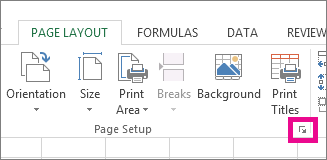
Program Excel zobrazí dialógové okno Nastavenie strany.Na karte Hlavička alebo päta vyberte položku Vlastná hlavička alebo Vlastná päta.
Vyberte v poli Ľavá, Stredná alebo Pravá časť a potom výberom ľubovoľného tlačidla pridajte v danej časti požadované informácie do hlavičky alebo päty.
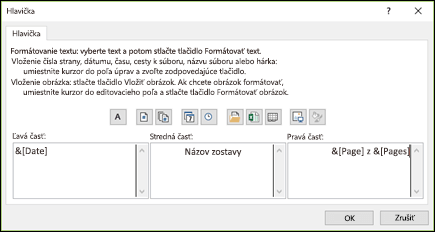
Ak chcete pridať alebo zmeniť text hlavičky alebo päty, zadajte dodatočný text alebo upravte existujúci text v poli Ľavá časť, Stredná časť alebo Pravá časť.
Poznámka
- Ak chcete v textovom poli hlavičky alebo päty začať nový riadok, stlačte kláves Enter.
- Ak chcete do textu hlavičky alebo päty vložiť znak „&“, musíte napísať dva znaky „&“. Ak chcete do hlavičky alebo päty napísať napríklad text „Dodávatelia & služby“, napíšte Dodávatelia && služby.
Pridanie vstavanej hlavičky alebo päty v zobrazení Rozloženie strany
V Exceli sa nachádza mnoho vstavaného textu hlavičiek a piat, ktoré môžete použiť. V hárkoch môžete pracovať s hlavičkami a pätami v zobrazení Rozloženie strany. V hárkoch s grafmi alebo v grafoch musíte použiť dialógové okno Nastavenie strany .
Vyberte hárok, kde chcete pridať alebo zmeniť vstavanú hlavičku alebo pätu.
Prejdite na položku Vložiť>hlavičku & pätu.
V Exceli sa hárok zobrazuje v zobrazení Rozloženie strany.Vyberte textové pole hlavičky alebo päty vľavo, v strede alebo vpravo v hornej alebo dolnej časti hárka.
Tip
Výberom ľubovoľného textového poľa sa vyberie hlavička alebo päta a zobrazia sa nástroje hlavičky a päty a pridá sa karta Návrh .
Na karte Návrh v skupine Hlavička & päta vyberte položku Hlavička alebo päta a potom vyberte požadovanú vstavanú hlavičku alebo pätu.
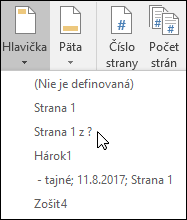
Pridanie vstavaných prvkov hlavičky alebo päty do hárka
Namiesto vstavanej hlavičky alebo päty si môžete vybrať vstavaný prvok. Mnohé z nich (ako napríklad Číslo strany, Názov súboru a Aktuálny dátum) nájdete na páse s nástrojmi. V hárkoch môžete pracovať s hlavičkami a pätami v zobrazení Rozloženie strany. V hárkoch s grafmi alebo v grafoch môžete pracovať s hlavičkami a pätami v dialógovom okne Nastavenie strany .
Vyberte hárok, do ktorého chcete pridať konkrétne prvky hlavičky alebo päty.
Prejdite na položku Vložiť>hlavičku & pätu.
V Exceli sa hárok zobrazuje v zobrazení Rozloženie strany.Vyberte textové pole hlavičky alebo päty vľavo, v strede alebo vpravo v hornej alebo dolnej časti hárka.
Tip
Výberom ľubovoľného textového poľa sa vyberie hlavička alebo päta a zobrazia sa nástroje hlavičky a päty a pridá sa karta Návrh .
Na karte Návrh v skupine Prvky hlavičky & päty vyberte požadované prvky.
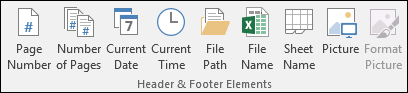
Pridanie vstavaných prvkov hlavičky alebo päty do hárku s grafom alebo do grafu
Vyberte hárok s grafom alebo graf, kde chcete pridať alebo zmeniť prvok hlavičky alebo päty.
Prejdite na položku Vložiť>hlavičku & pätu.
Program Excel zobrazí dialógové okno Nastavenie strany.Vyberte vlastnú hlavičku alebo vlastnú pätu.
Konkrétne prvky hlavičiek a piat možno vkladať pomocou tlačidiel v dialógových oknách Hlavička a Päta.
Tip
Keď umiestnite ukazovateľ myši nad tlačidlo, v obrazovkovom komentári sa zobrazí názov prvku, ktorý tlačidlo vloží.
Výber možností hlavičky a päty pre hárok
V hárkoch môžete pracovať s hlavičkami a pätami v zobrazení Rozloženie strany. V hárkoch s grafmi alebo v grafoch môžete pracovať s hlavičkami a pätami v dialógovom okne Nastavenie strany .
Vyberte hárok, v ktorom chcete vybrať možnosti hlavičky a päty.
Prejdite na položku Vložiť>hlavičku & pätu.
V Exceli sa hárok zobrazuje v zobrazení Rozloženie strany.Vyberte textové pole hlavičky alebo päty vľavo, v strede alebo vpravo v hornej alebo dolnej časti hárka.
Tip
Výberom ľubovoľného textového poľa sa vyberie hlavička alebo päta a zobrazia sa nástroje hlavičky a päty a pridá sa karta Návrh .
Na karte Návrh v skupine Možnosti vyberte niektoré z nasledujúcich možností:
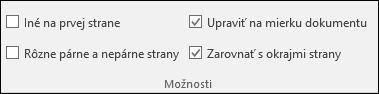
- Ak chcete odstrániť hlavičky a päty z prvej tlačenej strany, začiarknite políčko Iné na prvej strane.
- Ak chcete nastaviť, aby sa hlavičky a päty na nepárnych stranách odlišovali od hlavičiek a piat na párnych stranách, začiarknite políčko Rôzne párne a nepárne strany.
- Ak chcete nastaviť, aby sa v hlavičkách a pätách používala rovnaká veľkosť písma a mierka ako na hárku, začiarknite políčko Upraviť na mierku dokumentu.
Ak chcete, aby bola veľkosť písma a mierka v hlavičkách alebo pätách nezávislá od mierky dokumentu, čo pomáha zabezpečiť konzistentné zobrazenie na viacerých stranách, zrušte začiarknutie tohto políčka. - Ak chcete, aby sa okraje hlavičky alebo päty zarovnali s ľavým a pravým okrajom hárka, začiarknite políčko Zarovnať s okrajmi strany.
Ak chcete nastaviť ľavý a pravý okraj pre hlavičky a päty na konkrétnu hodnotu nezávisle od pravého a ľavého okraja hárka, zrušte začiarknutie tohto políčka.
Výber možností hlavičky a päty pre hárok s grafom alebo graf
Vyberte hárok s grafom alebo graf, v ktorom chcete vybrať možnosti hlavičky alebo päty.
Prejdite na položku Vložiť>hlavičku & pätu.
Program Excel zobrazí dialógové okno Nastavenie strany.Vyberte niektoré z nasledujúcich možností:
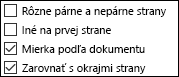
Ak chcete hlavičku a pätu odstrániť z prvej tlačenej strany, začiarknite políčko Iné na prvej strane.
Ak chcete nastaviť, aby sa hlavičky a päty na nepárnych stranách odlišovali od hlavičiek a piat na párnych stranách, začiarknite políčko Rôzne párne a nepárne strany.
Ak chcete nastaviť, aby sa v hlavičkách a pätách používala rovnaká veľkosť písma a mierka ako na hárku, začiarknite políčko Upraviť na mierku dokumentu.
Ak chcete, aby bola veľkosť písma a mierka v hlavičkách alebo pätách nezávislá od mierky dokumentu, čo pomáha zabezpečiť konzistentné zobrazenie na viacerých stranách, zrušte začiarknutie políčka Upraviť na mierku dokumentu.Ak chcete, aby sa okraje hlavičky alebo päty zarovnali s ľavým a pravým okrajom hárka, začiarknite políčko Zarovnať s okrajmi strany.
Tip
Ak chcete nastaviť ľavý a pravý okraj pre hlavičky a päty na konkrétnu hodnotu nezávisle od pravého a ľavého okraja hárka, zrušte začiarknutie tohto políčka.
Zatvorenie hlavičiek a piat
Ak chcete zatvoriť hlavičku a pätu, musíte prepnúť zo zobrazenia rozloženia strany na normálne zobrazenie.
-
Prejdite na normálnezobrazenie>.
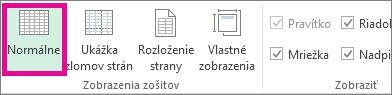
V stavovom riadku môžete tiež vybrať možnosť Normálne .
.
Odstránenie hlavičiek a piat
Prejdite na položku Vložiť>hlavičku & pätu.
V Exceli sa hárok zobrazuje v zobrazení Rozloženie strany.Vyberte textové pole hlavičky alebo päty vľavo, v strede alebo vpravo v hornej alebo dolnej časti hárka.
Tip
Výberom ľubovoľného textového poľa sa vyberie hlavička alebo päta a zobrazia sa nástroje hlavičky a päty a pridá sa karta Návrh .
Stlačte kláves Delete alebo Backspace.
Poznámka
Ak chcete hlavičky a päty odstrániť z viacerých hárkov súčasne, vyberte hárky a potom otvorte dialógové okno Nastavenie strany. Ak chcete odstrániť všetky hlavičky a päty súčasne, na karte Hlavička alebo päta vyberte možnosť (Nie je definovaná) nachádzajúcu sa v poli Hlavička alebo Päta.
Potrebujete ďalšiu pomoc?
Vždy sa môžete opýtať odborníka v komunite Excel Tech Community alebo získať podporu v komunitách.