

Dialógové okno Nastavenie strany použite na nastavenie rozloženia a možností tlače strany.
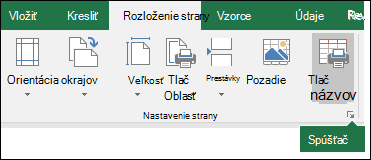
Kliknite na kartu Rozloženie strany, potom v skupine Nastavenie strany kliknite na  spúšťača dialógového okna.
Možnosti karty Strana
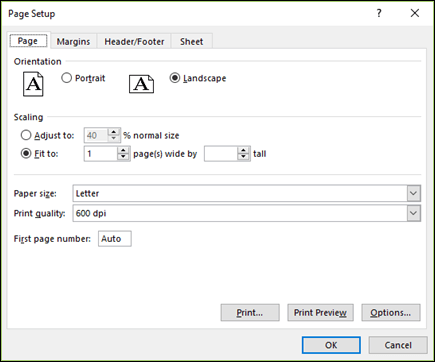
Orientácia Vyberte si medzi orientáciou na šírku a na výšku.
Zmena mierky Zväčší alebo zmenší hárok alebo výber pri tlači tak, aby sa zmestil na určený počet strán.
- Upraviť na Po výbere položky Upraviť na môžete do poľa % normálnej veľkosti zadať percentuálnu hodnotu.
- Prispôsobiť na Keď vyberiete možnosť Prispôsobiť na, môžete do polí Šírka strany a Výška zadať čísla. Ak chcete vyplniť šírku papiera a použiť toľko strán, koľko potrebujete, zadajte hodnotu 1 do poľa šírky strany alebo strán a pole na výšku nechajte prázdne.
Veľkosť papiera V tomto poli kliknite na položku Letter, Legal alebo iné možnosti veľkosti a označte veľkosť, ktorú chcete použiť pre vytlačený dokument alebo obálku.
Kvalita tlače V tomto poli kliknite na rozlíšenie, ktorým určíte kvalitu tlače aktívneho hárka. Rozlíšenie je počet bodov na lineárny palec (dpi), ktoré sa zobrazia na vytlačenej strane. Vyššie rozlíšenie znamená lepšiu kvalitu tlače v tlačiarňach, ktoré podporujú tlač s vysokým rozlíšením.
Číslo prvej strany Do tohto poľa zadajte hodnotu Automaticky a číslovanie strán sa začne číslom 1 (ak ide o prvú stranu tlačovej úlohy) alebo ďalšou poradovou číslicou (ak nejde o prvú stranu tlačovej úlohy). Zadajte číslo na určenie iného čísla prvej strany ako "1".
Možnosti karty Okraje
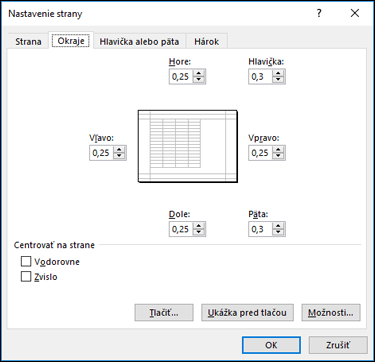
Zadajte nastavenie okrajov a v poli Ukážka sa zobrazia výsledky.
- Hore, Dole, Vľavo, Vpravo Upravte rozmery v poliach Hore, Dole, Vľavo a Vpravo a zadajte tak vzdialenosť medzi údajmi a okrajom vytlačenej strany.
- Hlavička alebo päta Zadajte číslo do poľa Hlavička alebo Päta , čím upravíte vzdialenosť medzi hlavičkou a hornou časťou strany alebo medzi pätou a dolnou časťou strany. Vzdialenosť by mala byť menšia ako nastavenie okrajov, aby hlavička alebo päta neprekrývala údaje.
Zarovnanie na stred strany Začiarknutím políčka Zvisle , Vodorovne alebo oboch políčok zarovnajte na stred údajov na strane v rámci okrajov.
Možnosti karty Hlavička alebo päta
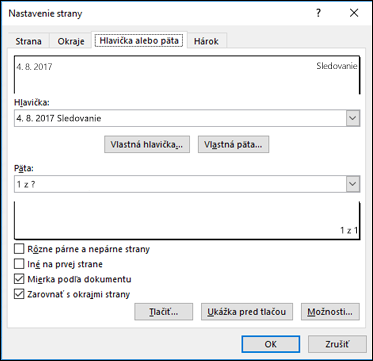
Hlavička V poli Hlavička kliknite na vstavanú hlavičku alebo kliknite na položku Vlastná hlavička a vytvorte vlastnú hlavičku hárka, ktorý chcete vytlačiť. Vstavaná hlavička sa skopíruje do dialógového okna Hlavička , kde môžete formátovať alebo upraviť vybratú hlavičku.
Päta Kliknite na vstavanú pätu v poli Päta alebo kliknite na položku Vlastná päta a vytvorte vlastnú pätu hárka, ktorý chcete vytlačiť. Vstavaná päta sa skopíruje do dialógového okna Päta , kde môžete formátovať alebo upraviť vybratú pätu.
Rôzne párne a nepárne strany Začiarknutím políčka Iné na párnych a nepárnych stranách určíte, aby sa hlavičky a päty na párnych stranách líšili od hlavičiek a piat na párnych stranách.
Iná prvá strana Začiarknutím políčka Iné na prvej strane odstránite hlavičky a päty z prvej tlačenej strany alebo vytvoríte vlastné hlavičky a päty. Ak chcete vytvoriť vlastnú hlavičku alebo pätu pre prvú stranu, začiarknite toto políčko, kliknite na položku Vlastná hlavička alebo Vlastná päta a potom na karte Hlavička prvej strany alebo Päta prvej strany môžete pridať informácie hlavičky alebo päty, ktoré sa majú zobraziť na prvej strane.
Mierka podľa dokumentu Začiarknutím políčka Upraviť mierku dokumentu určite, či sa v hlavičkách a pätách použije rovnaká veľkosť písma a mierka ako v hárku. Toto políčko je predvolene začiarknuté. Ak chcete, aby bola veľkosť písma a mierka v hlavičkách alebo pätách nezávislá od mierky hárka a aby sa zabezpečilo konzistentné zobrazenie na viacerých stranách, zrušte začiarknutie tohto políčka.
Zarovnanie s okrajmi stranyZačiarknite políčko Zarovnať s okrajmi strany a uistite sa, že okraje hlavičky alebo päty sú zarovnané s ľavým a pravým okrajom hárka. Toto políčko je predvolene začiarknuté. Ak chcete nastaviť ľavý a pravý okraj pre hlavičky a päty na konkrétnu hodnotu nezávisle od pravého a ľavého okraja hárka, zrušte začiarknutie tohto políčka.
Možnosti karty hárka
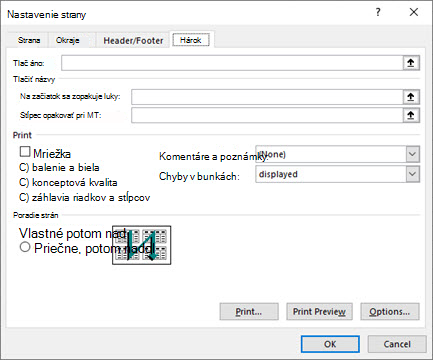
Oblasť tlače Kliknutím na pole oblasti tlače vyberte rozsah hárkov na tlač a potom potiahnite cez oblasti hárka, ktoré chcete vytlačiť. Tlačidlo Zbaliť dialógové okno na pravej strane tohto poľa dočasne premiestni dialógové okno, aby ste vybrali bunky v hárku a zadali celý rozsah (toto tlačidlo sa môže mierne líšiť v závislosti od používanej verzie). Keď skončíte, môžete opätovným kliknutím na tlačidlo zobraziť celé dialógové okno.
Tlač názvov Ak chcete v časti Tlačiť názvy vytlačiť rovnaké stĺpce alebo riadky ako názvy na každej strane vytlačeného hárka, vyberte niektorú z možností. V hornej časti vyberte položku Riadky, ktoré sa majú opakovať , ak chcete konkrétne riadky ako vodorovný názov každej strany. Ak chcete mať zvislé názvy na každej strane, vľavo vyberte položku Stĺpce, ktoré sa majú opakovať . Potom v hárku vyberte požadovanú bunku alebo bunky v stĺpcoch alebo riadkoch názvu. Tlačidlo Zbaliť dialógové okno na pravej strane tohto poľa dočasne premiestni dialógové okno, aby ste vybrali bunky v hárku a zadali celý rozsah (toto tlačidlo sa môže mierne líšiť v závislosti od používanej verzie). Keď skončíte, môžete opätovným kliknutím na tlačidlo zobraziť celé dialógové okno.
Tlač Určuje, čo sa vytlačí z hárka, či ide o farebný alebo čiernobiely výtlačok a aká je kvalita tlače.
- Mriežka Ak chcete do výtlačku zahrnúť mriežku hárka, začiarknite políčko Mriežky . Mriežka sa predvolene nevytlačí bez ohľadu na to, či je v hárku zobrazená.
- Čierna a biela Ak používate farebnú tlačiareň, začiarknite políčko Čiernobielo , ale pri tlači chcete použiť iba čiernobielu tlač. Táto možnosť je predvolene vypnutá. Ak používate tlačiareň, ktorá tlačí iba čiernobielo, nemusíte ju vyberať.
- Konceptová kvalita Ak chcete tlačiť rýchlejšie s použitím nižšej kvality tlače, keď má tlačiareň režim konceptovej kvality, začiarknite políčko Konceptová kvalita . Táto možnosť nemá žiadny vplyv, pokiaľ tlačiareň nemá režim konceptovej kvality.
- Záhlavia riadkov a stĺpcov Ak chcete do výtlačku zahrnúť nadpisy riadkov a stĺpcov, začiarknite políčko Záhlavia riadkov a stĺpcov .
- Komentáre a poznámky V tomto poli vyberte umiestnenie, na ktorom sa majú vo výtlačku zobraziť poznámky pridané do buniek hárka. Ak chcete spojiť všetky poznámky a vytlačiť ich spolu na stranu, ktorá sa pridá na koniec výtlačku. Ak chcete poznámky vytlačiť v pôvodnom umiestnení v hárku, vyberte položku Ako je zobrazené v hárku . Poznámky nie sú automaticky zahrnuté do výtlačku, pretože predvolene je vybratá možnosť Žiadne .
- Chyby bunky ako V tomto poli vyberte požadovaný spôsob zobrazenia chýb buniek, ktoré sa zobrazujú na pracovnom hárku, vo výtlačku. Chyby sa predvolene zobrazujú tak, ako sa zobrazujú, môžete ich však nezobrazovať výberom <prázdnej bunky>, výberom možnosti -- ich zobraziť ako dvojitý spojovník alebo ako #N/A.
Poradie strán Ak chcete určiť poradie, v ktorom sa údaje očíslujú a vytlačia, keď sa nezmestia na jednu stranu, kliknite na tlačidlo Nadol, potom znova alebo Znova a potom nadol . Ukážka obrázka zobrazuje smer tlače dokumentu, keď vyberiete niektorú z týchto možností.
Súvisiace prepojenia
Opakovanie konkrétnych riadkov alebo stĺpcov na každej tlačenej strane
Potrebujete ďalšiu pomoc?
Vždy sa môžete opýtať odborníka v komunite Excel Tech Community alebo získať podporu v komunitách.