
V tomto článku sú vysvetlené bežné scenáre výskytu #VALUE! pri súčasnom použití funkcií INDEX a MATCH vo vzorci. Jedným z najčastejších dôvodov použitia kombinácie funkcií INDEX a MATCH je vyhľadanie hodnoty v situácii, v ktorej nefunguje funkcia VLOOKUP, napríklad pri hľadaní hodnoty väčšej ako 255 znakov.
Problém: Vzorec sa nezadá ako pole
Ak používate funkciu INDEX ako vzorec poľa spolu s funkciou MATCH na načítanie hodnoty, vzorec je potrebné skonvertovať na vzorec poľa. V opačnom prípade sa zobrazí #VALUE! Ak je zadané umiestnenie pred prvou alebo za poslednou položkou v poli, výsledkom vzorca bude chybová hodnota #ODKAZ!.
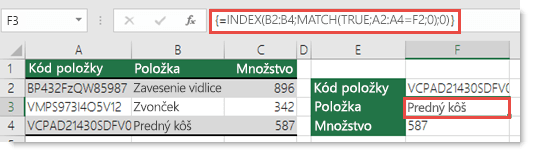
Riešenie: Použite funkcie INDEX a MATCH ako vzorec poľa, čo znamená, že je potrebné stlačiť kombináciu klávesov CTRL+SHIFT+ENTER. Táto akcia automaticky vloží vzorec do zložených zátvoriek {}. Ak sa ich pokúsite zadať sami, Excel zobrazí vzorec ako text.
Poznámka
Ak máte Excel pre Microsoft 365, zadajte vzorec do výstupnej bunky a potom stlačením klávesu ENTER potvrďte vzorec ako vzorec dynamického poľa. V opačnom prípade zadajte vzorec ako vzorec staršieho poľa tak, že najprv vyberiete výstupnú bunku, zadáte vzorec do výstupnej bunky a potom ho potvrďte stlačením kombinácie klávesov CTRL+SHIFT+ENTER . Excel vloží zložené zátvorky na začiatok a koniec vzorca za vás. Ďalšie informácie o vzorcoch polí nájdete v téme Vzorce polí – pokyny a príklady.
Poznámka
Dynamické polia v Exceli pre Microsoft 365 eliminujú potrebu stláčania klávesov so staršími položkami poľa pre mnohé vzorce. V mnohých scenároch vyhľadávania poskytuje funkcia XLOOKUP jednoduchšiu alternatívu k funkciám INDEX a MATCH.
Potrebujete ďalšiu pomoc?
Vždy sa môžete opýtať odborníka v komunite Excel Tech Community alebo získať podporu v komunitách.
Pozrite tiež
Opravenie chyby #HODNOTA! (chyba)
Vyhľadávanie hodnôt pomocou funkcií VLOOKUP, INDEX a MATCH
Zabránenie vzniku nefunkčných vzorcov
Zisťovanie chýb vo vzorcoch v Exceli