
#VALUE Excel hovorí: "Niečo nie je v poriadku so spôsobom písania vzorca. Alebo niečo nie je v poriadku s bunkami, na ktoré odkazujete." Chyba má veľmi všeobecný charakter a hľadanie jej presnej príčiny môže byť náročné. Informácie na tejto stránke opisujú bežné problémy a riešenia chyby.
Použite rozbaľovací zoznam nižšie alebo prejdite na niektorú z ďalších oblastí:
Oprava chyby konkrétnej funkcie
Ktorú funkciu používate?
AVERAGE
Ďalšie informácie nájdete v téme Odstránenie chyby #HODNOTA! vo funkcii AVERAGE alebo SUM
CONCATENATE
Ďalšie informácie nájdete v téme Odstránenie chyby #HODNOTA! vo funkcii CONCATENATE
COUNTIF, COUNTIFS
Ďalšie informácie nájdete v téme Odstránenie chyby #HODNOTA! vo funkcii COUNTIF/COUNTIFS
DATEVALUE
Ďalšie informácie nájdete v téme Odstránenie chyby #HODNOTA! vo funkcii DATEVALUE
DAYS
Ďalšie informácie nájdete v téme Odstránenie chyby #HODNOTA! vo funkcii DAYS
FIND, FINDB
Ďalšie informácie nájdete v téme Odstránenie chyby #HODNOTA! vo funkciách FIND/FINDB a SEARCH/SEARCHB
IF
Ďalšie informácie nájdete v téme Odstránenie chyby #HODNOTA! vo funkcii IF
INDEX, MATCH
Ďalšie informácie nájdete v téme Odstránenie chyby #HODNOTA! vo funkcii INDEX a MATCH
SEARCH, SEARCHB
Ďalšie informácie nájdete v téme Odstránenie chyby #HODNOTA! vo funkciách FIND/FINDB a SEARCH/SEARCHB
SUM
Ďalšie informácie nájdete v téme Odstránenie chyby #HODNOTA! vo funkcii AVERAGE alebo SUM
SUMIF, SUMIFS
Ďalšie informácie nájdete v téme Odstránenie chyby #HODNOTA! vo funkcii SUMIF/SUMIFS
SUMPRODUCT
Ďalšie informácie nájdete v téme Odstránenie chyby #HODNOTA! vo funkcii SUMPRODUCT
TIMEVALUE
Ďalšie informácie nájdete v téme Odstránenie chyby #HODNOTA! vo funkcii TIMEVALUE
TRANSPOSE
Ďalšie informácie nájdete v téme Odstránenie chyby #HODNOTA! vo funkcii TRANSPOSE
VLOOKUP
Ďalšie informácie nájdete v téme Odstránenie chyby #HODNOTA! vo funkcii VLOOKUP
* Žiadna z vyššie uvedených možností
Nenachádza sa požadovaná funkcia v tomto zozname? Skúste ostatné riešenia, ktoré sú uvedené nižšie.
Problémy s odčítaním
Postup pri základnom odčítaní
Ak nemáte skúsenosti s Excelom, možno ste vzorec pre odčítanie napísali nesprávne. Môžete postupovať dvomi spôsobmi:
Odčítajte odkaz na bunku od iného odkazu na bunku
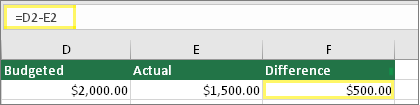 Zadajte dve hodnoty v dvoch samostatných bunkách. V tretej bunke odčítajte jeden odkaz na bunku od druhého odkazu na bunku. V tomto príklade bunka D2 obsahuje plánovanú sumu a bunka E2 obsahuje skutočnú sumu. Bunka F2 obsahuje vzorec =D2-E2.
Alebo použite funkciou SUM s kladnými a zápornými číslami
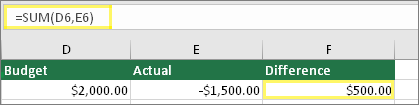 Do jednej bunky zadajte kladnú hodnotu, do druhej bunky zadajte zápornú hodnotu. V tretej bunke použite funkciu SUM, čím spočítate tieto dve bunky. V tomto príklade bunka D6 obsahuje plánovanú sumu a bunka E6 obsahuje skutočnú sumu vyjadrenú záporným číslom. Bunka F6 obsahuje vzorec =SUM(D6,E6).
Chyba #HODNOTA! pri základnom odčítaní
Ak používate Windows, môže sa chyba #HODNOTA! zobraziť aj vtedy, keď používate najzákladnejší vzorec pre odčítanie. Problém môžete vyriešiť týmto spôsobom:
Najskôr urobte rýchly test. V novom zošite zadajte v bunke A1 hodnotu 2. V bunke B1 zadajte hodnotu 4. Potom v bunke C1 zadajte tento vzorec =B1-A1. Ak sa zobrazí chyba #HODNOTA!, prejdite na ďalší krok. Ak sa chyba nezobrazí, skúste iné riešenia na tejto stránke.
Vo Windowse otvorte ovládací panel Oblasť.
- Windows 10: Vyberte položku Štart, zadajte slovo Oblasť a potom vyberte ovládací panel Oblasť.
- Windows 8: Na domovskej obrazovke napíšte Oblasť, vyberte položku Nastavenia a potom vyberte položku Oblasť.
- Windows 7: Vyberte ponuku Štart, napíšte Oblasť a potom vyberte položku Oblasť a jazyk.
Na karte Formáty vyberte položku Ďalšie nastavenia.
Vyhľadajte položku Oddeľovač zoznamu. Ak je v časti Oddeľovač zoznamu nastavené znamienko mínus, zmeňte ho na niečo iné. Bežným oddeľovačom zoznamu je napríklad čiarka. Bežne sa používa aj bodkočiarka. Vo vašej konkrétnej oblasti však môže byť vhodnejší iný oddeľovač zoznamu.
Vyberte tlačidlo OK.
Otvorte zošit. Ak bunka obsahuje chybu #HODNOTA!, dvakrát na ňu kliknite a upravte ju.
Ak bunka obsahuje čiarky ma miestach, kde by sa malo použiť znamienko mínus pre odčítanie, zmeňte čiarky na znamienka mínus.
Stlačte kláves ENTER.
Zopakujte tento postup v ďalších bunkách, v ktorých sa zobrazuje chyba.
Odčítanie dátumov
Odčítajte odkaz na bunku od iného odkazu na bunku
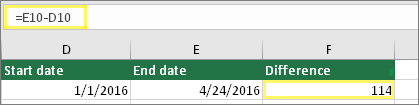 Zadajte dva dátumy v dvoch samostatných bunkách. V tretej bunke odčítajte jeden odkaz na bunku od druhého odkazu na bunku. V tomto príklade bunka D10 obsahuje dátum začatia a bunka E10 obsahuje dátum ukončenia. Bunka F10 obsahuje vzorec =E10-D10.
Alebo použite funkciu DATEDIF
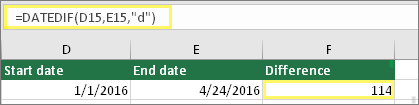 Zadajte dva dátumy v dvoch samostatných bunkách. V tretej bunke použite funkciu DATEDIF, pomocou ktorej zistíte rozdiel medzi dátumami. Ďalšie informácie o funkcii DATEDIF nájdete v téme Výpočet rozdielu medzi dvoma dátumami.
Chyba #HODNOTA! pri odčítavaní dátumov uložených ako text
Zväčšite šírku stĺpca s dátumom. Ak je dátum zarovnaný vpravo, zadaná hodnota je dátum. Ak je však dátum zarovnaný vľavo, zadaná hodnota v skutočnosti nie je dátum. Je to text. Excel nerozpozná text ako dátum. Tento článok obsahuje niekoľko riešení, ktoré vám môžu pomôcť s týmto problémom.
Skontrolujte úvodné medzery
- Kliknite dvakrát na dátum, ktorý sa používa vo vzorci na odčítanie.
- Umiestnite kurzor na začiatok a skontrolujte, či môžete vybrať jednu alebo viac medzier. Vybratá medzera na začiatku bunky vyzerá takto:

Ak problém v bunke spôsobuje tento prípad, prejdite na ďalší krok. Ak sa v bunke nenachádzajú žiadne medzery, prejdite na ďalšiu časť s informáciami o kontrole nastavenia dátumu počítača. - Výberom hlavičky stĺpca vyberte stĺpec obsahujúci dátum.
- Výber textu údajov>na stĺpce.
- Dvakrát vyberte položku Ďalej .
- V kroku 3 z 3 sprievodcu vyberte v časti Formát údajov v stĺpcoch položku Dátum.
- Vyberte formát dátumu a potom vyberte položku Dokončiť.
- Zopakujte tento postup aj v ostatných stĺpcoch a presvedčte sa, že sa pred dátumami nenachádzajú úvodné medzery.
Skontrolujte nastavenia dátumu počítača
Excel používa spôsob vyjadrovania dátumu, ktorý používa počítač. Ak dátum v bunke nie je zadaný s použitím rovnakého systému vyjadrovania dátumu, Excel ho nerozpozná ako platný dátum.
Povedzme, že počítač zobrazuje dátumy napríklad vo formáte mm/dd/rrrr. Ak by ste v bunke zadali dátum v tomto formáte, Excel by tento údaj rozpoznal ako dátum, ktorý by ste mohli použiť vo vzorci pre odčítanie. Ak by ste však zadali dátum vo formáte dd/mm/rr, Excel by tento údaj nerozpoznal ako dátum. Namiesto toho ho bude považovať za text.
Existujú dve riešenia tohto problému: Môžete zmeniť spôsob, akým počítač vyjadruje dátum, podľa spôsobu vyjadrenia dátumu, ktorý chcete použiť v Exceli. Alebo môžete v Exceli vytvoriť nový stĺpec a pomocou funkcie DATE vytvoriť skutočný dátum podľa dátumu, ktorý je uložený ako text. Postupujte nasledujúcim spôsobom za predpokladu, že počítač na vyjadrenie dátumu používa formát mm/dd/rrrr a text dátumu v bunke A1 je 31/12/2017:
- Vytvorte vzorec v tomto tvare: =DATE(RIGHT(A1,4),MID(A1,4,2),LEFT(A1,2))
- Výsledný údaj by mal byť 12/31/2017.
- Ak chcete, aby sa zobrazoval formát dd/mm/rr, stlačte kombináciu klávesov CTRL + 1 (alebo
 + 1 v Macu).
 - Vyberte iné miestne nastavenia, v ktorých sa používa formát dd/mm/rr, napríklad angličtina (Spojené kráľovstvo). Po dokončení nastavenia formátu je výsledok 31/12/2017 a ide o platný dátum, nie dátum v textovej podobe.
Poznámka
Vyššie uvedený vzorec je zapísaný s použitím funkcií DATE, RIGHT, MID a LEFT. Všimnite si, že je napísaný za predpokladu, že dátum s textovým formátom obsahuje dva znaky pre dni, dva znaky pre mesiace a štyri znaky pre rok. Možno budete musieť prispôsobiť vzorec tak, aby vyhovoval vášmu dátumu.
Problémy s medzerami a textom
Odstránenie medzier, ktoré spôsobujú chybu #HODNOTA!
Chyba #HODNOTA! sa často vyskytuje, pretože vzorec odkazuje na iné bunky, ktoré obsahujú medzery alebo dokonca skryté medzery, čo situáciu ešte viac komplikuje. Pre tieto medzery sa môže zdať, že bunka je prázdna, aj keď v skutočnosti prázdna nie je.
1. Výber buniek, na ktoré vzorec odkazuje
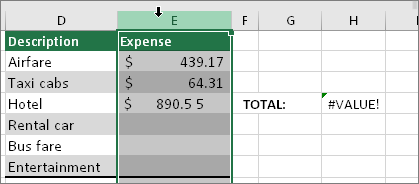 Vyhľadajte bunky, na ktoré vzorec odkazuje, a vyberte ich. V mnohých prípadoch je odstránenie medzier v celom stĺpci dobré riešenie, pretože naraz môžete nahradiť viac ako jednu medzeru. V tomto príklade vyberiete znak E celý stĺpec.
2. Hľadanie a nahradenie
 Na karte Domov vyberte položku Hľadať & vyberte položku>Nahradiť.
3. Nahradenie medzier za „nič“
 Do poľa Hľadať zadajte jednu medzeru. Potom v poli Nahradiť čím odstráňte všetko, čo by sa v ňom mohlo nachádzať.
4. Použitie možností Nahradiť alebo Nahradiť všetko
 Ak s istotou viete, že všetky medzery v stĺpci treba odstrániť, vyberte možnosť Nahradiť všetko. Ak chcete postupne postupne nahradiť medzery za nič, môžete najskôr vybrať položku Hľadať ďalšie a keď ste si istí, že medzeru nebudete potrebovať, vyberte položku Nahradiť . Keď skončíte, chyba #HODNOTA! možno bola vyriešená. Ak nie, pokračujte ďalším krokom.
5. Zapnutie filtra
 Skryté znaky okrem medzier môžu niekedy spôsobiť, že bunka sa zobrazí prázdna, hoci v skutočnosti prázdna nie je. Takúto situáciu môžu v bunke spôsobiť aj apostrofy. Ak sa chcete zbaviť týchto znakov v stĺpci, zapnite filter prechodom na položky Domov>Zoradiť & Filter filtrov>.
6. Nastavenie filtra
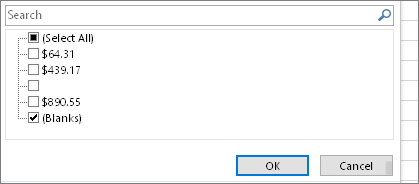 Kliknite na šípku filtra
  a potom zrušte začiarknutie položky Vybrať všetko. Potom začiarknite políčko Prázdne.
7. Výber ľubovoľných nepomenovaných začiarkavacích políčok
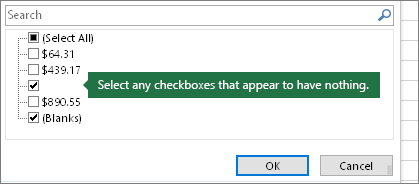 Vyberte ľubovoľné začiarkavacie políčka, vedľa ktorých sa nenachádza žiadna položka, ako je toto.
8. Výber a odstránenie prázdnych buniek
 Keď Excel vracia prázdne bunky, vyberte ich. Potom stlačte kláves Delete. Týmto spôsobom vymažete všetky skryté znaky v bunkách.
9. Zrušenie filtra
 Vyberte šípku na filtrovanie a potom vyberte položku Vymazať filter z... tak, aby boli viditeľné všetky bunky.
10. Výsledok
 Ak by príčinou vášho #VALUE boli medzery! boli medzery, teraz by sa už mal namiesto chyby zobrazovať výsledok vzorca, ako je znázornené na našom príklade. Ak nie, zopakujte tento postup v iných bunkách, na ktoré vzorec odkazuje. Alebo skúste iné riešenia na tejto stránke.
Poznámka
Všimnite si, že v tomto príklade sa v bunke E4 nachádza zelený trojuholník a číslo je zarovnané doľava. To znamená, že číslo je uložené ako text, Neskôr to môže spôsobiť ďalšie problémy. Ak sa vyskytne tento problém, odporúčame vám konverziu čísiel uložených ako text na čísla.
Vyhľadanie textu alebo špeciálnych znakov
Text alebo špeciálne znaky v bunke môžu vyvolať chybu #HODNOTA!. Občas sa problematické bunky hľadajú ťažko. Riešenie: Použite funkciu ISTEXT na kontrolu buniek. Riešenie: Použite funkciu ISTEXT na kontrolu buniek. Všimnite si, že funkcia ISTEXT nedokáže vyriešiť chybu, iba vyhľadá bunky, ktoré ju môžu spôsobovať.
Príklad s chybou #HODNOTA!
 Tu je príklad vzorca, ktorý má #VALUE! #HODNOTA!. Pravdepodobne ju spôsobuje bunka E2. Špeciálny znak sa zobrazuje ako malý rámček za číslicami 00. Podobne, ako je znázornené na nasledujúcom obrázku, môžete použiť funkciu ISTEXT v samostatnom stĺpci a skontrolovať text.
Rovnaký príklad s funkciou ISTEXT
 V tomto prípade bola do stĺpca F pridaná funkcia ISTEXT . Okrem bunky s hodnotou TRUE sú všetky bunky v poriadku. Bunka E2 teda obsahuje text. Ak chcete vyriešiť tento problém, môžete odstrániť obsah bunky a znovu zadať hodnotu 1865,00. Alebo môžete použiť funkciu CLEAN, pomocou ktorej odstránite znaky, prípadne použite funkciu REPLACE, pomocou ktorej nahradíte špeciálne znaky inými hodnotami.
Keď použijete funkciu CLEAN alebo REPLACE, bude potrebné, aby ste skopírovali výsledok a použili položku > Prilepiť > špeciálne > hodnoty. Okrem toho možno budete musieť konvertovať čísla uložené ako text na čísla.
Použitie funkcií namiesto operácií
Vzorce obsahujúce matematické operácie ako + a * možno nedokážu vykonať výpočty v bunkách, ktoré obsahujú text alebo medzery. V takom prípade skúste použiť funkciu. Funkcie často ignorujú textové hodnoty a všetko prepočítavajú ako čísla, čím sa eliminujú #VALUE! #HODNOTA!. Napríklad namiesto vzorca =A2+B2+C2 zadajte funkciu =SUM(A2:C2). Alebo namiesto vzorca =A2*B2 zadajte funkciu =PRODUCT(A2,B2).
Iné riešenia, ktoré môžete vyskúšať
Vyhľadanie zdroja chyby
Vyberte chybu
 Najprv vyberte bunku s označením #VALUE! Ak je zadané umiestnenie pred prvou alebo za poslednou položkou v poli, výsledkom vzorca bude chybová hodnota #ODKAZ!.
Kliknite na položku Vzorce > Vyhodnotiť vzorec
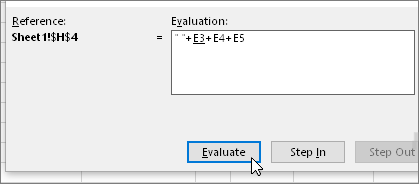 Vyberte položku Vzorce Vyhodnotiť>vzorec>. Excel podrobne prechádza jednotlivými časťami vzorca. V tomto prípade sa vzorec =E2+E3+E4+E5 preruší z dôvodu výskytu skrytej medzery v bunke E2. Pri pohľade na bunku E2 medzeru neuvidíte. V tomto okne ju však nájdete. Zobrazuje sa ako " ".
Nahradenie chyby #HODNOTA! niečím iným
Niekedy budete musieť chybu #HODNOTA! nahradiť niečím iným, napríklad vlastným textom, nulou alebo prázdnou bunkou. V tomto prípade môžete do vzorca pridať funkciu IFERROR. Funkcia IFERROR skontroluje, či existuje chyba, a ak áno, nahradí ju inou hodnotou podľa vášho výberu. Ak chyba neexistuje, vypočíta sa pôvodný vzorec.
Upozornenie
Funkcia IFERROR skryje všetky chyby, nielen #VALUE! #HODNOTA!. Neodporúča sa skrývať chyby, pretože chyba je často znakom toho, že je potrebné čosi opraviť, nie skryť. Ak si nie ste úplne istí, či vzorec funguje podľa vašich predstáv, neodporúčame vám túto funkciu.
Bunka s chybou #HODNOTA!
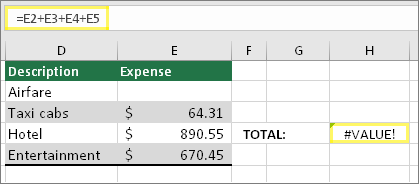 Tu je príklad vzorca, ktorý má #VALUE! z dôvodu výskytu skrytej medzery v bunke E2.
Chyba, ktorú skryla funkcia IFERROR
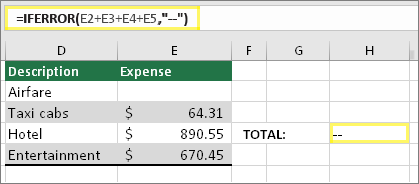 A v tomto prípade je do rovnakého vzorca pridaná funkcia IFERROR. Vzorec sa dá čítať nasledujúcim spôsobom: „Vypočítať vzorec, ale nahradiť výsledok dvomi pomlčkami, ak sa vyskytne akákoľvek chyba.“ Poznámka: namiesto dvoch pomlčiek môžete použiť znaky "", aby sa nezobrazilo nič. Prípadne ich môžete nahradiť vlastným textom, ako napríklad: „Súhrnná chyba“.
Vidíte ale, že funkcia IFERROR chybu nevyrieši, iba ju skryje. Preto sa uistite, že je chybu lepšie skryť ako opraviť.
Kontrola dostupnosti údajového pripojenia
V určitom momente mohlo byť údajové pripojenie nedostupné. Na vyriešenie tohto problému obnovte pripojenie údajov, alebo zvážte ich import (ak sa dá vykonať). Ak nemáte prístup k pripojeniu, požiadajte autora zošita, aby pre vás vytvoril nový súbor. V ideálnom prípade by nový súbor mal obsahovať iba hodnoty a žiadne pripojenia. Môžu to urobiť tak, že skopírujú všetky bunky a prilepia ich len ako hodnoty. Ak ho chcú prilepiť len ako hodnoty, môžu vybrať položku Domov>Prilepiť>špeciálne>hodnoty. Týmto sa eliminujú všetky vzorce a pripojenia, a preto sa tiež odstránia aj všetky chyby #HODNOTA!.
Uverejnite otázku vo fóre komunity používateľov Excelu
Ak si nie ste istí, čo máte v tejto chvíli robiť, môžete vyhľadať podobné otázky vo fóre komunity používateľov Excelu alebo uverejniť svoju vlastnú.
 Uverejnite otázku vo fóre komunity používateľov Excelu