
Dôležité
V novších verziách Excelu, Excelu Mobile a Excelu pre web bola funkcia CONCATENATE nahradená funkciou CONCAT. Hoci je funkcia CONCATENATE naďalej k dispozícii na zachovanie spätnej kompatibility, odporúčame používať spoľahlivejšiu funkciu CONCAT.
Jedným z najbežnejších scenárov výskytu chyby #HODNOTA! pri použití funkcie CONCATENATE je pokus o vytvorenie reťazca, ktorý obsahuje odkaz na bunku s chybou, ako je napríklad #HODNOTA!.
V nasledujúcom príklade chceme zreťaziť bunky D2, E2 a F2, pričom E2 má #VALUE! Ak je zadané umiestnenie pred prvou alebo za poslednou položkou v poli, výsledkom vzorca bude chybová hodnota #ODKAZ!.
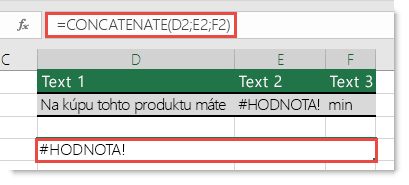
Chyba v bunke E2 spôsobí, že funkcia zobrazí chybu #VALUE! Ak je zadané umiestnenie pred prvou alebo za poslednou položkou v poli, výsledkom vzorca bude chybová hodnota #ODKAZ!. Ak chcete, aby chyba fungovala správne, musíte chybu nahradiť inou hodnotou, ako je chyba. Môžete vytvoriť vzorec, ktorý skontroluje výskyt chyby v odkaze na bunku, a ak nejakú nájde, namiesto chyby zobrazí textový reťazec, kde sa zobrazuje 0 (alebo ju môžete nahradiť vlastným textom, musíte ho však zadať do úvodzoviek – "Váš text").
Nasledujúci vzorec bude fungovať:
=IF(ISERROR(E2);CONCATENATE(D2;” “;0;” “;F2))
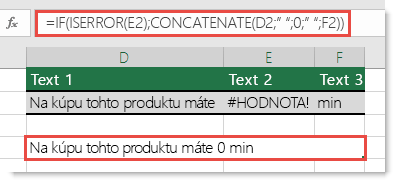
Ako to funguje? Funkcia IF používa funkciu IFERROR na zistenie, či sa v bunke E2 vyskytuje chyba, a ak sa vyskytuje, funkcia CONCATENATE skombinuje hodnoty v bunkách D2, E2 a F2 (funkcia nahradí chybu s 0) a zobrazí výsledný textový reťazec. Všimnite si, že vo vzorci sú použité aj medzery (" ") na oddelenie hodnôt.
Potrebujete ďalšiu pomoc?
Vždy sa môžete opýtať odborníka v komunite Excel Tech Community alebo získať podporu v komunitách.
Pozrite tiež
Odstránenie chyby #HODNOTA! (chyba)
Zabránenie vzniku nefunkčných vzorcov