
Dôležité
Pri používaní funkcií dátumu v Exceli majte na pamäti, že dátumy, ktoré použijete vo vzorci, sú ovplyvnené nastaveniami dátumu a času vo vašom systéme. Keď Excel zistí nesúlad medzi formátom v argumente date_text a systémovými nastaveniami dátumu a času, zobrazí sa #VALUE! Ak je zadané umiestnenie pred prvou alebo za poslednou položkou v poli, výsledkom vzorca bude chybová hodnota #ODKAZ!. Prvá vec, ktorú budete musieť skontrolovať, keď narazíte na #VALUE! pri použití funkcie dátumu slúži na overenie, či vaše nastavenia dátumu a času podporujú formát dátumu v argumente date_text .
Tu sú najbežnejšie scenáre, pri ktorých #VALUE! vyskytla sa chyba:
Problém: Argument text_dátumu obsahuje neplatnú hodnotu
Argument date_text musí byť platná textová hodnota, nie číslo či dátum. Napríklad 22. júna 2000 je platná hodnota, ale nasledujúce hodnoty nie sú platné:
- 366699
- 22.06.2000
- 2000, 22. jún
- Jún 22 2000
Riešenie: Hodnotu musíte zmeniť na správnu hodnotu. Kliknite pravým tlačidlom myši na bunku, potom kliknite na položku Formátovať bunky (alebo stlačte kombináciu klávesov CTRL + 1) a uistite sa, že bunka je v textovom formáte. Ak hodnota už text obsahuje, uistite sa, že je v správnom formáte, napríklad 22. júna 2000.
Problém: Hodnota v argumente text_dátumu nie je zosynchronizovaná so systémovými nastaveniami dátumu a času
Ak sú systémové nastavenia dátumu a času nastavené na formát mm/dd/rrrr, výsledkom vzorca ako =DATEVALUE("6.22.2000") bude chyba #VALUE! Ak je zadané umiestnenie pred prvou alebo za poslednou položkou v poli, výsledkom vzorca bude chybová hodnota #ODKAZ!. Ale ten istý vzorec zobrazí správnu hodnotu, keď je systémový dátum a čas nastavený na formát dd/mm/rrrr.
Riešenie: Uistite sa, že systémové nastavenia dátumu a času (pre krátky aj dlhý formát času) zodpovedajú formátu dátumu v argumente text_dátumu.
Problém: Dátum sa nenachádza v rozmedzí od 1. januára 1990 do 31. decembra 9999
Riešenie: Uistite sa, že argument text_dátumu predstavuje dátum v rozmedzí od 1. januára 1990 do 31. decembra 9999.
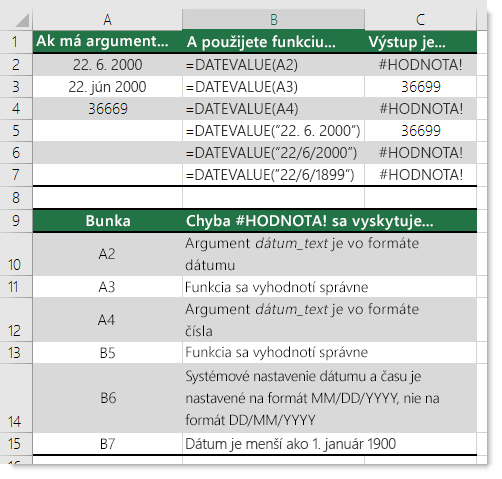
Nasledujúci príklad uvádza výstup rôznych funkcií DATEVALUE.
Poznámka
V tomto príklade je dátum a čas nastavený na formát M/d/rrrr a dddd,MMMM d,rrrr pre krátky a dlhý formát dátumu v uvedenom poradí.
Potrebujete ďalšiu pomoc?
Vždy sa môžete opýtať odborníka v komunite Excel Tech Community alebo získať podporu v komunitách.
Pozrite tiež
Odstránenie chyby #HODNOTA! (chyba)
Výpočet rozdielu medzi dvoma dátumami
Zabránenie vzniku nefunkčných vzorcov