
V tejto téme sú uvedené bežné príčiny chyby #HODNOTA! vo funkciách SUMIF a SUMIFS a ich riešenie.
Problém: Vzorec odkazuje na bunky v uzavretom zošite
Funkcie SUMIF/SUMIFS, ktoré odkazujú na bunku alebo rozsah v zatvorenom zošite, spôsobia chybu #VALUE! Ak je zadané umiestnenie pred prvou alebo za poslednou položkou v poli, výsledkom vzorca bude chybová hodnota #ODKAZ!.
Poznámka: Ide o známy problém niekoľkých ďalších funkcií Excelu, ako napríklad COUNTIF, COUNTIFS, COUNTBLANK. Pozrite si informácie o funkciách SUMIF, COUNTIF a COUNTBLANK vracajúcich hodnotu "#VALUE!" Chybový článok s ďalšími informáciami.
Riešenie: Otvorte zošit uvedený vo vzorci a obnovte vzorec stlačením klávesu F9.
Tento problém môžete obísť aj súčasným použitím funkcií SUM a IF vo vzorci poľa. Ďalšie informácie nájdete v článku o vrátení chyby #VALUE pomocou funkcií SUMIF, COUNTIF a COUNTBLANK.
Problém: Reťazec kritérií obsahuje viac než 255 znakov
Funkcie SUMIF/SUMIFS vrátia nesprávne výsledky pri pokuse o zhodu s reťazcami dlhšími ako 255 znakov.
Riešenie: Ak je to možné, skráťte reťazec. Ak ho nie je možné skrátiť, použite funkciu CONCATENATE alebo operátor & na rozloženie hodnoty do viacerých reťazcov. Príklad:
=SUMIF(B2:B12;"dlhý reťazec"&"ďalší dlhý reťazec")
Problém: Vo funkcii SUMIFS nie je argument rozsah_kritérií v súlade s argumentom rozsah_súčtu.
Argumenty rozsahu vo funkcii SUMIFS musia byť vždy rovnaké. Argumenty rozsah_kritérií a rozsah_súčtu by mali odkazovať na rovnaký počet riadkov a stĺpcov.
V nasledujúcom príklade má vzorec vrátiť súčet denného predaja jabĺk v Bellevue. Argument sum_range (C2:C10) však nezodpovedá rovnakému počtu riadkov a stĺpcov v argumentoch criteria_range (A2:A12 & B2:B12). Pri použití syntaxe =SUMIFS(C2:C10;A2:A12;A14;B2:B12;B14) bude výsledok #VALUE! Ak je zadané umiestnenie pred prvou alebo za poslednou položkou v poli, výsledkom vzorca bude chybová hodnota #ODKAZ!.
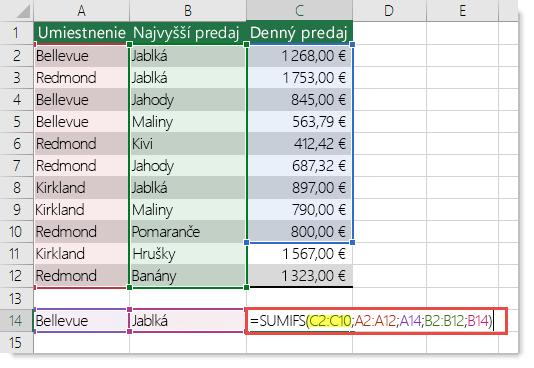 Riešenie: Podľa tohto príkladu zmeňte sum_range na C2:C12 a skúste vzorec použiť znova.
Poznámka
Vo funkcii SUMIF môžete použiť rozsahy rôznej veľkosti.
Potrebujete ďalšiu pomoc?
Vždy sa môžete opýtať odborníka v komunite Excel Tech Community alebo získať podporu v komunitách.
Pozrite tiež
Odstránenie chyby #HODNOTA! (chyba)
Zabránenie vzniku nefunkčných vzorcov