

Zlomy strán sú oddeľovače, ktoré rozdeľujú hárok na samostatné strany určené na tlač. Microsoft Excel vkladá automatické zlomy strán na základe veľkosti papiera, nastavení okrajov, možností mierky a umiestnenia manuálnych zlomov strán, ktoré vložíte. Ak chcete vytlačiť hárok s presným počtom strán, pred jeho vytlačením môžete upraviť zlomy strán v hárku.
Tip
- Hoci so zlomami strán môžete pracovať aj v normálnom zobrazení, odporúčame vám použiť zobrazenie Ukážka zlomov strán na úpravu zlomov strán, aby ste videli, ako iné vykonané zmeny (napríklad zmeny orientácie strany a zmeny formátovania) ovplyvnia automatické zlomy strán. Môžete napríklad zistiť, ako zmena výšky riadka a šírky stĺpca ovplyvní umiestnenie automatických zlomov strán.
- Ak chcete prepísať automatické zlomy strán, ktoré vkladá Excel, môžete vložiť vlastné manuálne zlomy strán, premiestniť existujúce manuálne zlomy strán alebo odstrániť všetky manuálne vložené zlomy strán. Môžete tiež rýchlo odstrániť všetky manuálne vložené zlomy strán. Po dokončení práce so zlomami strán sa môžete vrátiť do normálneho zobrazenia.
V ukážke zlomov strán sú prerušované čiary zlomy strán automaticky pridané Excelom. Plné čiary sú zlomy strán, ktoré boli pridané manuálne.

Vloženie zlomu strany
Kliknite na hárok, ktorý chcete vytlačiť.
Na karte Zobraziť v skupine Zobrazenia zošitov kliknite na položku Ukážka zlomov strán.
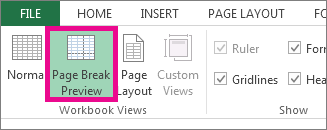
Môžete kliknúť aj na položku Ukážka
 zlomov strán v stavovom riadku.
Použite jeden z nasledovných postupov:
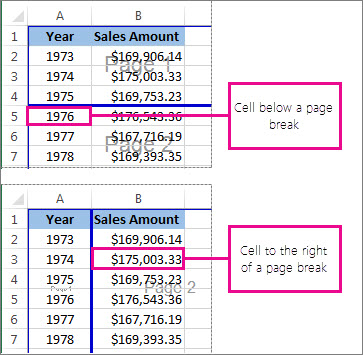
- Ak chcete vložiť zvislý zlom strany, vyberte riadok pod miestom, kam chcete vložiť zlom strany.
- Ak chcete vložiť vodorovný zlom strany, vyberte stĺpec napravo od miesta, kam chcete vložiť zlom strany.
Na karte Rozloženie strany kliknite v skupine Nastavenie strany na položku Zlomy.
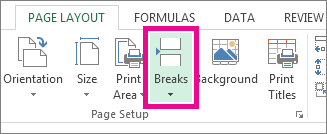
Kliknite na položku Vložiť zlom strany.
Môžete tiež kliknúť pravým tlačidlom myši na riadok alebo stĺpec pod miestom alebo napravo od miesta, kam chcete vložiť zlom strany, a potom kliknúť na položku Vložiť zlom strany.
Ak sa vložené manuálne zlomy strán neprejavia, je možné, že na karte Strana v dialógovom okne Nastavenie strany (karta Rozloženie strany, skupina Nastavenie strany, spúšťač dialógového okna  ) bola vybratá možnosť Prispôsobiť mierke. Ak chcete použiť manuálne zlomy strán, zmeňte mierku na možnosť Upraviť na .
Presunutie zlomu strany
Dôležité
Ak chcete povoliť presúvanie zlomov strán na iné miesto v hárku, skontrolujte, či je povolená funkcia presúvania buniek myšou. Ak táto funkcia nie je povolená, možno nebudete môcť premiestniť žiadne zlomy strán.
Ak chcete overiť, či je funkcia presúvania myšou zapnutá, postupujte takto:
- Kliknite na kartu >Súbor – možnosti.
- V kategórii Rozšírené v časti Možnosti úprav začiarknite políčko Povoliť rukoväť výplne a presúvanie buniek myšou a potom kliknite na tlačidlo OK.
Kliknite na hárok, ktorý chcete upraviť.
Na karte Zobraziť v skupine Zobrazenia zošitov kliknite na položku Ukážka zlomov strán.
Môžete kliknúť aj na položku Ukážka
zlomov strán v stavovom riadku.Zlom strany premiestnite tak, že ho presuniete na nové miesto.
Poznámka
Premiestnením automatického zlomu strany sa zlom strany zmení na manuálny zlom strany.
Odstránenie zlomu strany
Vyberte hárok, ktorý chcete upraviť.
Na karte Zobraziť v skupine Zobrazenia zošitov kliknite na položku Ukážka zlomov strán.
Môžete kliknúť aj na položku Ukážka
zlomov strán v stavovom riadku.Použite jeden z nasledovných postupov:
Ak chcete odstrániť zvislý zlom strany, vyberte stĺpec napravo od zlomu strany, ktorý chcete odstrániť.
Ak chcete odstrániť vodorovný zlom strany, vyberte riadok pod zlomom strany, ktorý chcete odstrániť.
Poznámka
Automatický zlom strany nemožno odstrániť.
Na karte Rozloženie strany kliknite v skupine Nastavenie strany na položku Zlomy.
Kliknite na položku Odstrániť zlom strany.
Zlom strany môžete odstrániť aj tak, že ho presuniete mimo oblasti ukážky zlomu strany (doľava za hlavičky riadkov alebo nahor za hlavičky stĺpcov). Ak sa zlomy strán nedajú presunúť, uistite sa, že je povolená funkcia presúvania myšou. Ďalšie informácie nájdete v téme Premiestnenie existujúceho zlomu strany.
Odstránenie všetkých manuálne vložených zlomov strán
Poznámka
Týmto postupom sa obnoví hárok tak, aby sa v ňom zobrazovali iba automatické zlomy strán.
Kliknite na hárok, ktorý chcete upraviť.
Na karte Zobraziť v skupine Zobrazenia zošitov kliknite na položku Ukážka zlomov strán.
Môžete kliknúť aj na položku Ukážka
zlomov strán v stavovom riadku.Na karte Rozloženie strany kliknite v skupine Nastavenie strany na položku Zlomy.
Kliknite na položku Obnoviť všetky zlomy strán.
Tip
Môžete tiež kliknúť pravým tlačidlom myši na ľubovoľnú bunku v hárku a potom kliknúť na položku Vynulovať všetky zlomy strán.
Návrat do normálneho zobrazenia
Ak sa po ukončení práce so zlomami strán chcete vrátiť do normálneho zobrazenia, na karte Zobraziť v skupine Zobrazenia zošitov kliknite na položku Normálne.
Taktiež môžete v stavovom riadku kliknúť na tlačidlo Normálne .
.- Po práci so zlomami strán v zobrazení Ukážka zlomov strán sa vám zlomy strán môžu zobrazovať v normálnom zobrazení, pretože zlomy strán sú automaticky zapnuté. Ak chcete skryť zlomy strán, zavrite a znova otvorte zošit bez toho, aby ste ho uložili.
- Zlomy strán zostanú viditeľné aj po zatvorení a opätovnom otvorení zošita. Ak ich chcete vypnúť, kliknite na kartu Súbor , na položku Možnosti, kliknite na kategóriu Rozšírené , posuňte sa nadol na časť Zobraziť možnosti pre tento hárok a zrušte začiarknutie políčka Zobraziť zlomy strán . Ďalšie informácie nájdete v téme Zobrazenie alebo skrytie zlomov strán v normálnom zobrazení.
Zobrazenie alebo skrytie zlomov strán v normálnom zobrazení
- Kliknite na kartu >Súbor – možnosti.
- V kategórii Rozšírené v časti Zobraziť možnosti pre tento hárok začiarknite alebo zrušte začiarknutie políčka Zobraziť zlomy strán , čím zapnete alebo vypnete zlomy strán v normálnom zobrazení.
Potrebujete ďalšiu pomoc?
Vždy sa môžete opýtať odborníka v komunite Excel Tech Community alebo získať podporu v komunitách.