
Funkcia Umiestniť v bunke umožňuje vkladať obrázky do buniek, ako aj konvertovať existujúce plávajúce obrázky, ktoré sa nachádzajú vo viacerých bunkách v jednej bunke.
Vloženie obrázka do bunky
Existuje niekoľko možností vloženia obrázkov do bunky:
- S funkciou IMAGE
- Vloženie obrázka do bunky z pása s nástrojmi
- Vloženie viacerých obrázkov naraz
- Prilepenie obrázka do bunky zo schránky
- Prepnutie z obrázka cez bunky na obrázok v bunke
- Umiestnenie obrázka do bunky prostredníctvom ponuky, ktorá sa zobrazí po kliknutí pravým tlačidlom myši
- Prepnutie z obrázka v bunke na obrázok nad bunkami
- Pridanie alternatívneho textu do obrázka na zjednodušenie ovládania
Poznámka
Na vkladanie obrázkov do buniek Excel podporuje tieto typy súborov obrázkov: JPG/JPEG, PNG, BMP, ICO, WEBP, TIF/TIFF, GIF (neanimovaný).
Vloženie obrázka z pása s nástrojmi do bunky
Na karte Vložiť vyberte položku Ilustrácie.
Vyberte položku Obrázky a potom ich umiestnite do bunky.
Vyberte jednu z nasledujúcich možností z rozbaľovacej ponuky Vložiť obrázok z :
- Vyberte toto zariadenie na vloženie obrázka zo zariadenia.
- Vyberte položku Banka obrázkov na vloženie obrázka z fotobanky.
- Vyberte položku Online obrázky na vloženie obrázka z webu.
Vyberte obrázok a vyberte položku Vložiť.
Vloženie viacerých obrázkov naraz
Po výbere zdroja, z ktorého chcete vložiť obrázok, vyberte viacero obrázkov a potom vyberte položku Vložiť.
Všetky vybraté obrázky sa vložia do buniek zošita naraz, začínajúc od aktívnej bunky a nadol stĺpcom o toľko buniek, koľko je vybratých obrázkov. Týmto sa prepíšu všetky hodnoty, ktoré sa aktuálne nachádzajú v týchto bunkách.
Prilepenie obrázka do bunky
Ak máte obrázok skopírovaný do schránky, môžete ho prilepiť ako obrázok do bunky.
Kliknite pravým tlačidlom myši na bunku.
V časti Možnosti prilepenia vyberte položku Prilepiť obrázok do bunky.
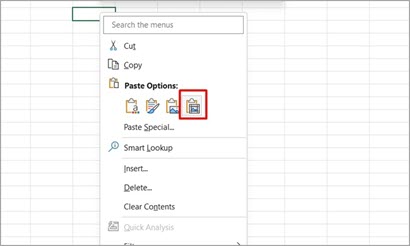
Poznámka
Ak sa v schránke nachádza obrázok, predvolená možnosť Prilepiť alebo klávesová skratka Ctrl + V prilepí obrázok do buniek.
Prepnutie z obrázka cez bunky na obrázok v bunke
Môžete jednoducho prepínať medzi typmi obrázkov a konvertovať obrázok, ktorý sa nachádza nad bunkami, na obrázok v bunke.
Pri výbere obrázka nad bunkami a výbere položky Umiestniť v bunke sa obrázok umiestni do bunky v hornom rohu, v ktorej plával obrázok nad bunkou.
Vyberte obrázok, ktorý sa nachádza nad bunkami.
Na karte Formát obrázka vyberte položku Miesto v bunke.
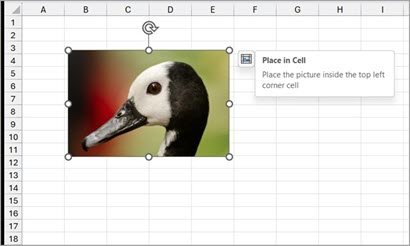
Umiestnenie obrázka do bunky prostredníctvom ponuky, ktorá sa zobrazí po kliknutí pravým tlačidlom myši
- Vyberte obrázok a kliknutím pravým tlačidlom myši otvorte kontextovú ponuku.
- Vyberte miesto v bunke.
Prepnutie z obrázka v bunke na obrázok nad bunkami
Ak sa chcete vrátiť späť a zobraziť obrázok nad bunkami, prepínanie je jednoduché pomocou kontextovej ponuky. Kliknite pravým tlačidlom myši na obrázok v bunke a vyberte možnosť Umiestniť obrázok v bunke>nad bunkami.
Pridanie alternatívneho textu do obrázka na zjednodušenie ovládania
Odporúčame pridať alternatívny text k obrázku. Alternatívny text pomáha ľuďom so zrakovým postihnutím porozumieť obrázkom a inému grafickému obsahu. Keď niekto používajúci čítačku obrazovky narazí na obrázok v dokumente, vypočuje si alternatívny text s popisom obrázka. Bez alternatívneho textu sa budú dozvedieť len to, že sa dostali k obrázku, no nebudú vedieť, čo tento obrázok znázorňuje.
Kliknite pravým tlačidlom myši na obrázok v bunke, vyberte položku Zobraziť alternatívny text a vyplňte alternatívny text na bočnej table.
Ďalšie informácie nájdete v téme Všetko, čo potrebujete vedieť pre písanie efektívneho alternatívneho textu.
Súvisiace články
Čo sú prepojené typy údajov v Exceli?
Pridanie alternatívneho textu k tvaru, obrázku, grafu, grafickému prvku SmartArt alebo inému objektu