
Poznámky k vydaniu
Polročný kanál Enterprise (náhľad)
Funkcia IMAGE vloží obrázky do buniek zo zdrojového umiestnenia spolu s alternatívnym textom. V excelovej tabuľke potom môžete premiestňovať a meniť veľkosť buniek, zoraďovať a filtrovať a pracovať s obrázkami. Pomocou tejto funkcie môžete vizuálne vylepšiť zoznamy údajov, ako sú inventáre, hry, zamestnanci a matematické koncepty.
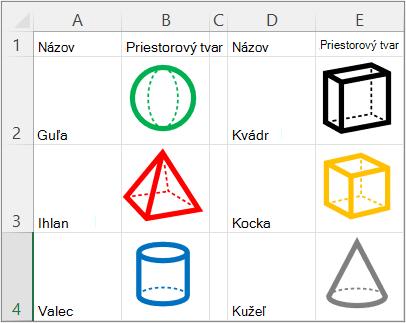
Syntax
=IMAGE(zdroj; [alternatívny_text]; [veľkosť]; [výška]; [šírka])
Funkcia IMAGE používa nasledujúce argumenty:
zdroj Cesta URL adresy súboru s obrázkom pomocou protokolu https. Povinný argument. Medzi podporované formáty súborov patria BMP, JPG/JPEG, GIF, TIFF, PNG, ICO a tiež WEBP (formát WEBP nie je podporovaný na webe a v Androide).
alt_text Alternatívny text, ktorý opisuje obrázok na zjednodušenie ovládania. Voliteľný argument.
zmena veľkosti Určuje rozmery obrázka. Voliteľný argument. Existuje niekoľko možných hodnôt:
- 0 Prispôsobí obrázok bunke a zachová pomer strán.
- 1 Naplňte bunku obrázkom a ignorujte jeho pomer strán.
- 2 Zachová pôvodnú veľkosť obrázka, ktorá môže presahovať hranice bunky.
- 3 Prispôsobte veľkosť obrázka pomocou argumentov výška a šírka.
výška Vlastná výška obrázka v pixeloch. Voliteľný argument.
šírka Vlastná šírka obrázka v pixeloch. Voliteľný argument.
(ak je zadaný len jeden z argumentov výšky alebo šírky, pomer strán obrázka sa zachová podľa zadaného argumentu)
Poznámky:
Upozornenie
Môže sa zobraziť hlásenie, že prístup k niektorým obrázkom s prepojeným typom údajov je vypnutý, pretože vyžadujú pripojenie k externému zdroju. Ak pripojeniu dôverujete, môžete zapnúť prístup k obrázkom. Ďalšie informácie nájdete v téme Blokovanie alebo odblokovanie externého obsahu v dokumentoch balíka Office.
Pri prispôsobovaní výšky a šírky buďte opatrní, pretože môže skresliť pomer strán alebo proporcionálny vzťah medzi výškou a šírkou pôvodného obrázka.
Ak je zdrojom URL adresa, ktorá vyžaduje overenie, obrázok sa nevykreslí.
Ak je zdrojom URL adresa, ktorá je presmerovaná, je z bezpečnostných dôvodov zablokovaná.
Ak chcete obísť obmedzenie URL adresy na 255 znakov, vyhnite sa kopírovaniu dlhej URL adresy z panela s adresou v prehliadači. Namiesto toho kliknite pravým tlačidlom myši na obrázok v prehliadači, vyberte položku Kopírovať prepojenie na obrázok, prilepte hodnotu do bunky v Exceli a potom na ňu odkážte ako na zdroj. Ak sa napríklad dlhá URL adresa skopíruje do bunky F10, vytvorte nasledujúce volanie funkcie: =IMAGE(F10).
Zjednodušenie ovládania
Na propagáciu zjednodušenia ovládania odporúčame použiť efektívny alternatívny text:
- Vyberte bunku, ktorá obsahuje vzorec IMAGE, a potom do riadka vzorcov pridajte alternatívny text ako druhý argument vzorca (alternatívny_text).
- Ak je zdrojom obrázka prepojený typ údajov alebo záznam, pridajte do pôvodného zdroja údajov alternatívny text alebo požiadajte správcu IT, aby ho pridal.
- Ak je obrázok odvodený od zložitejšieho vzorca, pridajte k danému vzorcu alebo zdroju, z ktorého obrázok pochádza, alternatívny text.
Ďalšie informácie nájdete v téme Všetko, čo potrebujete na písanie efektívneho alternatívneho textu.
Chyby
Excel vráti chybu #VALUE!, ak sa vyskytnú tieto okolnosti:
- Ak súbor s obrázkom nemá podporovaný formát.
- Ak argument zdroj alebo alternatívny_text nie je reťazec.
- Ak argument veľkosť nie je v rozsahu od 0 do 3.
- Ak je argument veľkosti 3, ale argumenty výšky a šírky sú prázdne alebo obsahujú hodnoty menšie ako 1.
- Ak je argument veľkosti 0, 1 alebo 2 a zadáte aj argument šírky alebo výšky.
Ďalšie informácie nájdete v téme Opravenie chyby #HODNOTA!
Ak sa vyskytnú problémy s internetovým pripojením alebo serverom poskytujúcim zdroj, Excel vráti chybu #PRIPOJIŤ! . Skontrolujte internetové pripojenie v zariadení a skúste to znova. Ďalšie informácie nájdete v téme Odstránenie chyby #PRIPOJIŤ!
Ak vaše nastavenia zabezpečenia zablokujú prístup k súboru s obrázkom v bunke, Excel vráti chybu #BLOKOVANÉ! . Skontrolujte nastavenia zabezpečenia pre prepojené typy údajov. Ak k tomu dochádza aj v Exceli pre web alebo aplikácii Excel Mobile, uistite sa, že ste povolili obrázky pomocou informačného pása v hornej časti zošita. Ďalšie informácie nájdete v téme Odstránenie chyby #BLOKOVANÉ!
Príklady
Vzorové údaje skopírujte do nasledujúcej tabuľky a prilepte ich do bunky A1 nového excelového hárka.
Príklad 1
Keď prilepíte tento príklad, ponechajte ho vybratý. Nastavte štýl bunky na Normálny (Domov> –štýly buniek), výšku riadka na 30 (>HomeFormat>– výška riadka) a šírku stĺpca na 16 (Home>Format> –šírka stĺpca).
| Údaje | |
|---|---|
| https://support.content.office.net/en-us/../media/35aecc53-b3c1-4895-8a7d-554716941806.jpg | Valec |
| https://support.content.office.net/en-us/../media/926439a2-bc79-4b8b-9205-60892650e5d3.jpg | Ihlan |
| Vzorec | Výsledky |
| =IMAGE("https://support.content.office.net/en-us/../media/2d9e717a-0077-438f-8e5e-f85a1305d4ad.jpg"; "Sphere") |
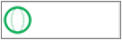
|
| =IMAGE(A2; B2; 0) |
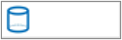
|
| =IMAGE(A3; B3; 1) |

|
Príklad 2
Keď prilepíte tento príklad, ponechajte ho vybratý. Nastavte štýl bunky na normálny (Domov>– štýly buniek), výšku riadka na 57 (>HomeFormat>– výška riadka) a šírku stĺpca na 21 (Home>Format> –šírka stĺpca).
| Údaje | |
|---|---|
| https://support.content.office.net/en-us/../media/926439a2-bc79-4b8b-9205-60892650e5d3.jpg | Ihlan |
| Vzorec | Výsledky |
| =IMAGE(A2; B2; 3; 100; 200) |
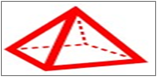
|