
Dôležité
V Exceli pre Microsoft 365 a Exceli 2021 sa Power View odstráni 12. októbra 2021. Alternatívne môžete využiť interaktívne vizuálne funkcie, ktoré poskytuje nástroj Power BI Desktop, ktorý si môžete bezplatne stiahnuť. Do aplikácie Power BI Desktop môžete tiež jednoducho importovať excelové zošity.
Mapy v zobrazení funkcie Power View zobrazujú vaše údaje v kontexte geografickej oblasti. Mapy vo funkcii Power View využívajú dlaždice služby Mapy Bing, a tak môžete približovať a posúvať zobrazenie rovnako ako v prípade ktorejkoľvek inej mapy služby Bing. Aby mapy fungovali, Power View musí odoslať údaje do Bingu cez zabezpečené webové pripojenie na geokódovanie, preto vás požiada o povolenie obsahu. Pridaním miest a polí sa do mapy umiestnia bodky. Čím väčšia hodnota, tým väčšia bodka. Keď pridáte viachodnotový rad, na mape získate koláčové grafy s veľkosťou koláčového grafu, ktorá zobrazuje veľkosť celkovej hodnoty.
Vytvorenie mapy
Presuňte geografické pole, napríklad Krajina alebo oblasť, Kraj alebo Mesto, do hárka alebo zobrazenia funkcie Power View a vytvorte tabuľku.
Tip
Geografické pole môže byť označené ikonou malého glóbusu. Identifikuje sa ako geografické pole.
Presuňte číselné pole, ako napríklad Predaj, do tabuľky.
Na karte Návrh kliknite na položku Mapa.
Kliknutím na položku Povoliť obsah odošlite údaje do Bingu na geokódovanie prostredníctvom zabezpečeného webového pripojenia.
Funkcia Power View vytvorí mapu s bodkou pre každú hodnotu, napríklad každé mesto. Veľkosť bodky predstavuje hodnotu.
- Ak chcete konvertovať bodky na koláčové grafy, pridajte pole kategórie do poľa Farba mapy.
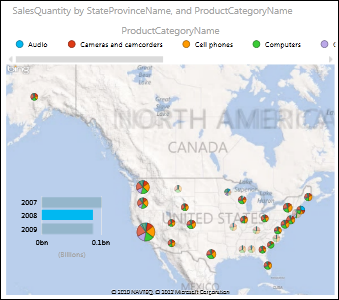
Mapy krížovo filtrujú grafy a iné vizualizácie funkcie Power View a naopak. Keď napríklad kliknete na údajový bod na mape, ostatné grafy sa filtrujú podľa tohto údajového bodu. Podobne pri kliknutí na pruh v pruhovom grafe sa mapa vyfiltruje podľa údajov, ktoré s príslušným pruhom súvisia.
Poznámka
- Vo funkcii Power View nie je možné mapy priblížiť tak blízko ako na rovnakých mapách v Bingu.
- Služba mapovania Bing integrovaná s funkciou Power View nie je momentálne k dispozícii v niektorých miestnych nastaveniach. V nepodporovaných miestnych nastaveniach zobrazuje Power View údajové body mapy na všeobecnej mape.
Vytvorenie jednoznačných údajov mapyPower View
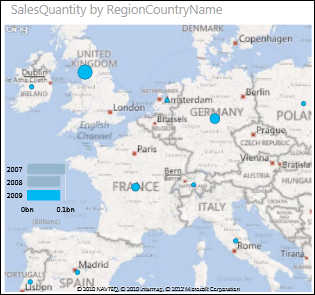
Údaje mapy môžu byť nejednoznačné. Napríklad je tu Paríž vo Francúzsku, ale je tu aj Paríž v Texase. Vaše geografické údaje sú pravdepodobne uložené v samostatných stĺpcoch – stĺpci pre názvy miest, stĺpci pre názvy štátov alebo provincií atď. – takže Bing nemusí vedieť zistiť, ktorý Paríž je ktorý. Tento problém sa vyrieši jedinečnosťou geografických hodnôt.
Miesto na vyriešenie tohto problému je v dátovom modeli, nie vo funkcii Power View. Ak sa dátový model nachádza v excelovom súbore (XLSX), v doplnku Power Pivot vytvoríte vypočítavaný stĺpec, ktorý zreťazí hodnoty v týchto dvoch stĺpcoch do jednej jedinečnej hodnoty.
- V Exceli kliknite na kartu Power Pivot a potom na položku Spravovať dátový model.
Nevidíte kartu Power Pivot ? Spustite Power Pivot v Microsoft Exceli 2013.
- Kliknite na kartu tabuľky obsahujúcej geografické údaje.
- Kliknite na položku Pridať stĺpec v stĺpci napravo od tabuľky a do riadka vzorcov nad hárkom zadajte vzorec podobný tomuto:
=[NázovProvincie] & ", " & [NázovKrajiny] - Stlačte kláves Enter.
Power Pivot vyplní stĺpec hodnotami v každom riadku naformátovanými oddeľovacou čiarkou:
NázovProvincie, NázovKrajinyKrajiny
- Pravým tlačidlom myši kliknite na stĺpec, ktorý chcete premenovať.
- Vráťte sa do hárka Power View v Exceli. Obnovte údaje a použite nový stĺpec v mapách.
Základné údaje sa tým nemenia. Nový vypočítaný stĺpec sa nachádza v dátovom modeli, nie v zdrojových údajoch.
Tip
V tomto vzorci sa používa jazyk DAX (Data Analysis Expression). Ďalšie informácie o jazyku DAX nájdete v tomto stručnom úvode: Základy jazyka DAX za 30 minút.
Poznámka
Autorské práva videa:
- Olympics Dataset © Guardian News & Media Ltd.
- Obrázky vlajok poskytuje CIA Factbook (cia.gov)
- Údaje o obyvateľoch poskytuje UNData (data.un.org ) na lokalite Microsoft Azure Marketplace.
- Piktogramy olympijských športov: Thadius856 a Parutakupiu, distribuované na základe licencie na databázu Wikimedia Commons (creativecommons.org/licenses/by-sa/3.0/)
Pozrite tiež
Power View: skúmanie, vizualizácia a prezentovanie údajov
Power View a Power Pivot – videá
Kurz: Importovanie údajov do Excelu a vytvorenie dátového modelu