

Tlačiť možno celé hárky a zošity alebo ich časti, a to po jednom alebo viacero naraz. Okrem toho, ak sa údaje, ktoré chcete tlačiť nachádzajú v tabuľke programu Microsoft Excel, môžete vytlačiť iba tabuľku programu Excel.
Namiesto vytlačenia zošita môžete zošit vytlačiť do súboru. Môže to byť užitočné, keď potrebujete vytlačiť hárok na inom type tlačiarne než tej, ktorú pôvodne používate na tlač.
Pred tlačou
Môže byť užitočné oboznámiť sa s mnohými dostupnými možnosťami pre optimálny zážitok z tlače. Ďalšie informácie nájdete v téme Tlač v Exceli.
Upozornenie
Niektoré formátovanie, napríklad farebný text alebo podfarbenie buniek, môže vyzerať dobre na obrazovke, ale pri tlači na čiernobielej tlačiarni nebude vyzerať správne. Ak chcete, aby údaje, riadky a stĺpce lepšie vynikli, môže byť užitočné vytlačiť hárok so zobrazenými mriežkami.
Tlač jedného alebo viacerých hárkov
- Vyberte hárky , ktoré chcete vytlačiť.
- Vyberte položku Súbor>, Tlačiť alebo stlačte kombináciu klávesov CTRL + P.
- Prípadne upravte nastavenia a potom vyberte tlačidlo Tlačiť .
Tlač jedného alebo viacerých zošitov
Všetky súbory zošitov, ktoré chcete vytlačiť, musia byť v rovnakom priečinku.
- Vyberte položku Otvoriť súbor>.
- Podržte stlačený kláves CTRL, kliknite na názov každého zošita, ktorý chcete vytlačiť, a potom vyberte položku Tlačiť.
Tlač celého hárka alebo jeho časti
Vyberte hárok a potom vyberte rozsah údajov, ktoré sa majú vytlačiť.
Vyberte položku Súbor a potom kliknite na položku Tlačiť.
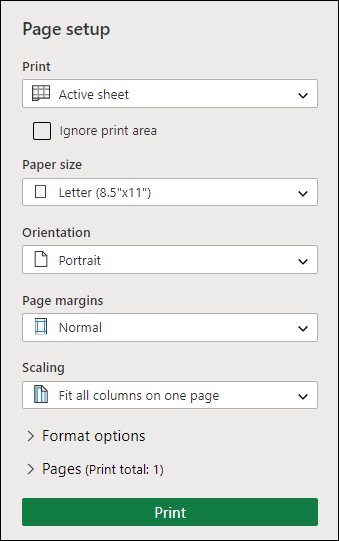
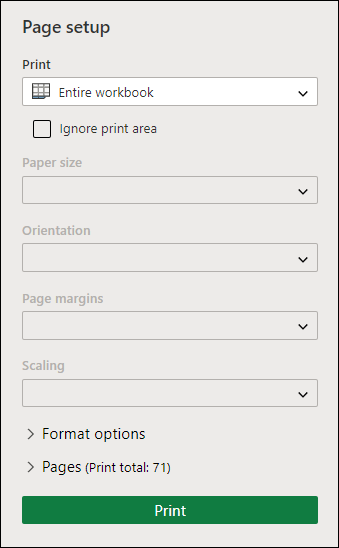
V časti Nastavenia vyberte šípku vedľa položky Vytlačiť aktívne hárky a vyberte vhodnú možnosť.

Vyberte položku Tlačiť.
Poznámka:
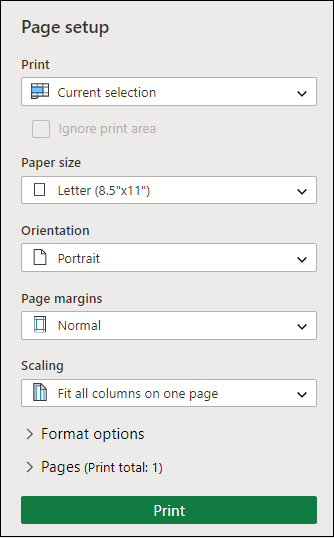
Ak má hárok definované oblasti tlače, program Excel vytlačí iba tieto oblasti tlače. Ak nechcete tlačiť len definovanú oblasť tlače, vyberte položku Ignorovať oblasť tlače. Ďalšie informácie o nastavení alebo vymazaní oblasti tlače.
Tlač tabuľky Excelu
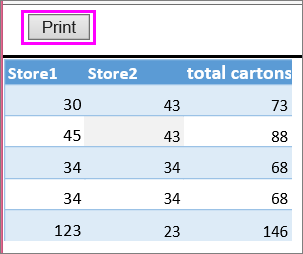
Výberom bunky v tabuľke aktivujte tabuľku.
Vyberte položku Súbor a potom položku Tlačiť.
V časti Nastavenia vyberte šípku vedľa položky Vytlačiť aktívne hárky a vyberte možnosť Vytlačiť vybratú tabuľku.

Vyberte položku Tlačiť.
Tlač zošita do súboru
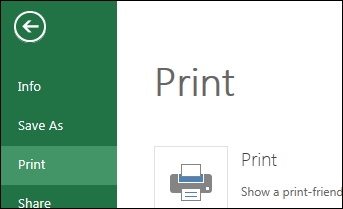
Vyberte položku Súbor a potom položku Tlačiť alebo stlačte kombináciu klávesov Ctrl + P.
V časti Tlačiareň vyberte možnosť Tlačiť do súboru.
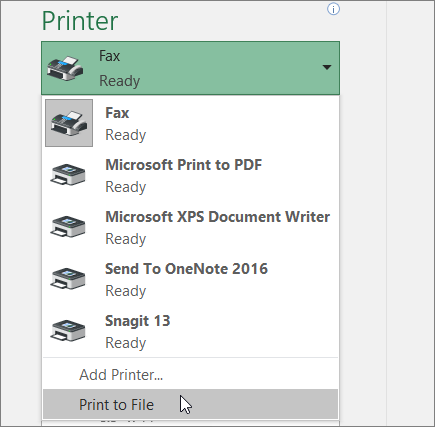
Vyberte položku Tlačiť.
V dialógovom okne Uloženie tlačového výstupu ako zadajte názov súboru a potom vyberte tlačidlo OK. Súbor sa uloží do priečinka Dokumenty
Dôležité
Ak tlačíte súbor na inom type tlačiarne, zlomy strán a rozstupy písma sa môžu zmeniť.


Potrebujete ďalšiu pomoc?
Vždy sa môžete opýtať odborníka v komunite Excel Tech Community alebo získať podporu v komunitách.