
Tlač kontingenčnej tabuľky požadovaným spôsobom často vyžaduje použitie kombinácie funkcií tlače pre hárky a kontingenčné tabuľky. Ak chcete tieto funkcie používať, musíte mať v hárku len jednu zostavu alebo musíte nastaviť oblasť tlače, ktorá obsahuje len jednu zostavu.
Tip
Najlepšie výsledky dosiahnete, ak postupne postupujete podľa týchto častí.
Nastavenie oblasti tlače
Ak sa v hárku nachádzajú viaceré zostavy kontingenčnej tabuľky, nastavte oblasť tlače, ktorá bude obsahovať iba zostavu, ktorú chcete vytlačiť.
Kliknite na kontingenčnú tabuľku.
Na karte Analyzovať kliknite v skupine Akcie na položku Vybrať a potom kliknite na položku Celá kontingenčná tabuľka.
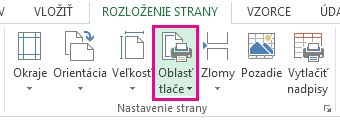
Na karte Rozloženie strany kliknite v skupine Nastavenie strany na položku Oblasť tlače a potom kliknite na položku Nastaviť oblasť tlače.
Doladenie rozloženia strany v zobrazení rozloženia strany
Zobrazenie rozloženia strany je užitočné na prípravu údajov na tlač. Pravítka môžete napríklad použiť na meranie šírky a výšky údajov, zmenu orientácie strany, pridanie alebo zmenu hlavičiek a piat strán, nastavenie okrajov pri tlači a skrytie alebo zobrazenie hlavičiek riadkov a stĺpcov.
Na karte Zobraziť v skupine Zobrazenia zošitov kliknite na položku Rozloženie strany.
Tip
Môžete kliknúť aj na
 zobrazenia rozloženia strany v stavovom riadku.
Upraviť rozloženie stránky.
Opakovanie označení riadkov a stĺpcov na každej strane pri tlači názvov
Označenia riadkov a stĺpcov zostavy môžete na každej tlačenej strane opakovať ako názvy tlače. Keď zmeníte rozloženie zostavy tak, aby sa menovky zobrazovali v rôznych riadkoch a stĺpcoch hárka, nové riadky a stĺpce označení sa budú automaticky opakovať pri ďalšej tlači zostavy.
Na karte Rozloženie strany kliknite v skupine Nastavenie strany na položku Tlač nadpisov.
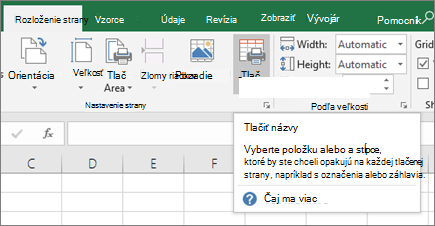
V dialógovom okne Nastavenie strany skontrolujte, či nie je začiarknuté políčka Hore opakovať riadky a vľavo Opakovať riadky .
Zavrite dialógové okno Nastavenie strany .
Na karte Analyzovať v skupine Kontingenčná tabuľka kliknite na položku Možnosti.
V dialógovom okne Možnosti kontingenčnej tabuľky kliknite na kartu Tlač a potom začiarknite políčko Nastaviť názvy tlače .
Ak má zostava viac ako jedno označenie riadka a chcete opakovať aj položku označenia vonkajšieho riadka na každej strane, začiarknite políčko Opakovať menovky riadkov na každej vytlačenej strane .
Nastavenie zlomov strán za každým označením vonkajšieho riadka
Ak zostava obsahuje označenia viacerých riadkov a zlom strany spadá do skupiny položiek označení riadkov, môžete v zostave nastaviť automatické opakovanie označení položiek pre vonkajšie označenia v hornej časti ďalšej strany. V zostave s dvoma alebo viacerými označeniami riadkov sú všetky označenia okrem krajného vpravo označeniami vonkajších riadkov. V nasledujúcom príklade je zostava nastavená tak, že položky Východ a Štvrť. 2 od označení vonkajších riadkov Oblasť a Štvrťrok sa vytlačia na nasledujúcej strane za zlomom strany.
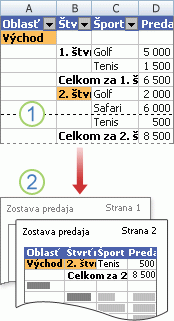
1. Zlom strany v rámci skupiny položiek.
2. Označenia položiek z označení vonkajších riadkov sa opakujú na strane 2.
- Kliknite pravým tlačidlom myši na označenie vonkajšieho riadka s položkami, ktoré chcete vytlačiť na samostatných stranách, a potom v kontextovej ponuke kliknite na položku Nastavenie poľa .
- V dialógovom okne Nastavenie poľa kliknite na kartu Rozloženie & Tlač.
- Začiarknite políčko Vložiť zlom strany za každú položku.
Úprava zlomov strán v celej zostave
Pre prípad, že by ste potrebovali vykonať ďalšie úpravy zlomov strán, je vhodné skontrolovať v ukážke zlomov strán celú kontingenčnú tabuľku.
- Na karte Zobraziť v skupine Zobrazenia zošitov kliknite na položku Ukážka zlomov strán.
Môžete vložiť nové manuálne zlomy strán a premiestniť alebo odstrániť automatické zlomy strán. Ďalšie informácie nájdete v téme Pridanie, odstránenie alebo premiestnenie zlomov strán.
Rozhodnutie o tlači tlačidiel rozbalenia a zbalenia
Tlačidlá rozbalenia a zbalenia možno budete chcieť alebo nebudete chcieť vytlačiť. Ak sa chcete rozhodnúť, či chcete tlačiť tlačidlá rozbalenia a zbalenia, postupujte takto:
Ak chcete zobraziť alebo skryť tlačidlá rozbalenia a zbalenia v hárku, na karte Analyzovať v skupine Zobraziť alebo skryť kliknite na tlačidlo +/-.
Ak chcete zobraziť alebo skryť tlačidlá rozbalenia a zbalenia v tlačenej zostave, postupujte takto:
Na karte Analyzovať v skupine Kontingenčná tabuľka kliknite na položku Možnosti.
Kliknite na kartu Tlač a potom začiarknite alebo zrušte začiarknutie políčka tlačidiel Tlačiť rozbaliť alebo zbaliť po zobrazení v kontingenčnej tabuľke .
Poznámka
Toto začiarkavacie políčko vyžaduje, aby bol zapnutý príkaz +/- Tlačidlá v skupine Zobraziť alebo skryť na karte Možnosti .
Kontrola konečného rozloženia v ukážke pred tlačou a následná tlač zostavy
- Ak chcete skontrolovať konečné rozloženie tlače, kliknite na položku Tlačiť súbor >a pozrite si ukážku.
Klávesová skratka Môžete tiež stlačiť kombináciu klávesov CTRL + F2.
Podľa potreby vykonajte posledné úpravy. Ďalšie informácie nájdete v téme Ukážka strán hárka pred tlačou. - Keď ukážka vyzerá správne, kliknite na položku Tlačiť.
Potrebujete ďalšiu pomoc?
Vždy sa môžete opýtať odborníka v komunite Excel Tech Community alebo získať podporu v komunitách.