
Podľa predvoleného nastavenia tlačí program Microsoft Excel hárky s orientáciou na výšku (sú vyššie ako širšie). Pre jednotlivé hárky môžete nastaviť orientáciu strany na šírku.
Zmena orientácie strany
Vyberte hárok alebo hárky, ktorým chcete zmeniť orientáciu.
Tip
Ak vyberiete viacero hárkov, v záhlaví okna v hornej časti hárka sa zobrazí položka [Skupina]. Ak chcete zrušiť výber viacerých hárkov v zošite, vyberte ľubovoľný nevybratý hárok. Ak sa nezobrazuje žiadny nevybratý hárok, kliknite pravým tlačidlom myši na kartu vybratého hárka a potom vyberte položku Oddeliť hárky.
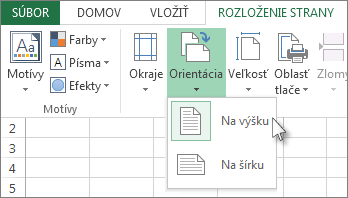
Na karte Rozloženie strany v skupine Nastavenie strany vyberte položku Orientácia a potom vyberte položku Na výšku alebo Na šírku.
Poznámka
- Ak nemáte nastavenú tlačiareň, možnosť Orientácia nebude aktívna a nebudete ju môcť vybrať. Ak chcete tento problém odstrániť, musíte nastaviť tlačiareň. Táto možnosť je neaktívna aj vtedy, ak práve upravujete obsah bunky. Ak chcete odstrániť tento problém, stlačením klávesu Enter prijmite zmeny alebo stlačte kláves Esc, čím sa zmeny zrušia.
- Keďže môžete nastaviť orientáciu strany pre jednotlivé hárky, niektoré hárky v zošite môžete tlačiť s jedným typom orientácie (napríklad s orientáciou na výšku) a ďalšie hárky v tom istom zošite s druhým typom orientácie (napríklad s orientáciou na šírku). Jednoducho nastavte orientáciu pre každý hárok podľa potreby a potom vytlačte hárok alebo zošit.
Zmena orientácie strán pred tlačou
- Vyberte hárok, hárky alebo údaje hárka, ktoré chcete vytlačiť.
- Vyberte položku Tlačiť súbor>.
- V rozbaľovacom poli Orientácia strany vyberte orientáciu na výšku alebo orientáciu na šírku.
- Keď ste pripravení tlačiť, vyberte položku Tlačiť.
Vytvorenie šablóny, ktorá predvolene používa orientáciu na šírku
Ak chcete ušetriť čas, môžete zošit nakonfigurovaný tak, aby sa tlačil s orientáciou na šírku, uložiť ako šablónu. Túto šablónu potom môžete používať pri vytváraní iných zošitov.
Vytvorenie šablóny
Vytvorte zošit.
Vyberte hárok alebo hárky, ktorým chcete zmeniť orientáciu.
Postup pri výbere hárkovAk chcete vybrať Postup Jeden hárok Vyberte kartu hárka.

Ak požadovanú kartu nevidíte, vyberte tlačidlá posúvača, až kým sa nezobrazí daná karta, a potom vyberte kartu.

Dva alebo viaceré susediace hárky Vyberte kartu prvého hárka. Podržte kláves Shift a vyberte kartu posledného hárka, ktorý chcete vybrať. Dva alebo viaceré nesusediace hárky Vyberte kartu prvého hárka. Podržte stlačený kláves Ctrl a vyberte karty ostatných hárkov, ktoré chcete vybrať. Všetky hárky v zošite Kliknite pravým tlačidlom myši na kartu hárka a potom kliknite na položku Vybrať všetky hárky. Poznámka
Ak vyberiete viacero hárkov, v záhlaví okna v hornej časti hárka sa zobrazí položka [Skupina]. Ak chcete zrušiť výber viacerých hárkov v zošite, vyberte ľubovoľný nevybratý hárok. Ak sa nezobrazuje žiadny nevybratý hárok, kliknite pravým tlačidlom myši na kartu vybratého hárka a potom vyberte položku Oddeliť hárky.
Na karte Rozloženie strany v skupine Nastavenie strany vyberte položku Orientácia a potom vyberte položku Na šírku.
Poznámka
Ak nemáte nastavenú tlačiareň, možnosť Orientácia nebude aktívna a nebudete ju môcť vybrať. Ak chcete tento problém odstrániť, musíte nastaviť tlačiareň. Táto možnosť je neaktívna aj vtedy, ak práve upravujete obsah bunky. Ak chcete odstrániť tento problém, stlačením klávesu Enter prijmite zmeny alebo stlačte kláves Esc, čím sa zmeny zrušia.
Podľa potreby vykonajte ďalšie prispôsobenia.
Tip
Ak chcete naraz prispôsobiť niekoľko hárkov, môžete ich dočasne zoskupiť, vykonať zmeny a potom ich oddeliť. Ak chcete zoskupiť hárky, kliknite pravým tlačidlom myši na ľubovoľnú kartu v dolnej časti hárka. V kontextovej ponuke vyberte položku Vybrať všetky hárky. V záhlaví okna by sa za názvom zošita mal zobrazovať text [skupina]. Potom zmeňte orientáciu na šírku alebo vykonajte ďalšie požadované prispôsobenia. Ak chcete vypnúť zoskupenie, kliknite pravým tlačidlom myši na ľubovoľnú kartu a potom vyberte položku Oddeliť hárky (alebo vyberte inú kartu hárka).
Vyberte kartu Súbor .
Vyberte položku Uložiť ako a potom vyberte umiestnenie, kam chcete hárok uložiť. Vyberte napríklad položku Toto PC alebo Prehľadávať a potom vyberte položku Pracovná plocha.
Do poľa Zadajte názov súboru zadajte názov šablóny.
V poli Uložiť vo formáte vyberte excelovú šablónu (*.xltx) alebo excelovú Macro-Enabled šablónu (*.xltm), ak zošit obsahuje makrá, ktoré chcete v šablóne sprístupniť.
Vyberte položku Uložiť.
Šablóna sa automaticky odošle do priečinka Šablóny.
Ak chcete pomocou šablóny vytvoriť zošit, postupujte nasledovne:- Vyberte položku Súbor>Nové.
- Vyberte položku Osobné.
- Vyberte ikonu alebo názov uloženej šablóny.