

Informácie o dostupnosti nájdete v časti Dostupnosť Pythonu v Exceli. Ak narazíte na akékoľvek problémy s Pythonom v Exceli, nahláste ich výberomPripomienkyk Pomocníkovi> v Exceli.
Začínate s Pythonom v Exceli? Začnite s témou Úvod do Pythonu v Exceli a Začíname s Pythonom v Exceli.
Čo je Power Query?
Power Query je nástroj na transformáciu a prípravu údajov, ktorý pomáha pri tvarovaní údajov a je k dispozícii v Exceli a ďalších produktoch spoločnosti Microsoft.
Použite doplnok Power Query s jazykom Python v Exceli na import externých údajov do Excelu a potom tieto údaje analyzujte pomocou jazyka Python.
Dôležité
Power Query je jediný spôsob, ako importovať externé údaje na použitie s Pythonom v Exceli.
Ďalšie informácie o doplnku Power Query nájdete v Pomocníkovi pre doplnok Power Query for Excel.
Poznámka
Import externých údajov pomocou doplnku Power Query na použitie s jazykom Python v Exceli nie je k dispozícii pre Excel na webe.
Ako použiť Power Query na import údajov pre jazyk Python v Exceli
Postupujte podľa nasledujúcich krokov a zistite, ako importovať vzorovú množinu externých údajov a používať ju s Pythonom v Exceli.
Tip
Ak už poznáte Power Query a chcete pracovať s existujúcimi dotazmi v zošite, prejdite na časť Používanie údajov Power Query s Pythonom v Exceli ďalej v tomto článku.
Ak chcete zobraziť skupiny Načítať & Transformovať údaje a dotazy & Pripojenia , vyberte kartu Údaje . Vyberte položku Získať údaje a vyberte zdroj údajov. Môžete importovať údaje z viacerých zdrojov vrátane súborov s položkami oddelenými čiarkou (CSV). Každý import vytvorí dotaz.
V tomto príklade sa importujú údaje zo služby Northwind OData, ktorá je testovacím zdrojom údajov. Ak to chcete urobiť, vyberte položku Získať údaje>z iných zdrojov>z informačného kanála OData.
Potom zadajte nasledujúce prepojenie na službu Northwind OData a vyberte položku OK.
https://services.odata.org/northwind/northwind.svc/V dialógovom okne Power Query – ukážka vyberte tabuľku údajov, ktorá sa má načítať do Excelu. V tomto príklade vyberte tabuľku Kategórie, potom vyberte šípku vedľa tlačidla Načítať a vyberte položku Načítať do.... Nasledujúca snímka obrazovky zobrazuje dialógové okno ukážky Power Query s vybratou tabuľkou Kategórie a zobrazenou možnosťou Načítať do...

Poznámka
- V dialógovom okne Ukážka Power Query môžete tiež vybrať položku Transformovať údaje. Údaje tak môžete pred importovaním do Excelu upraviť v Editor Power Query.
- Ak chcete zobraziť údaje v mriežke Excelu, vyberte tlačidlo Načítať . Vybratá tabuľka sa načíta priamo do excelovej mriežky.
Ak chcete vytvoriť pripojenie údajov zo zdroja, vyberte iba vytvoriť pripojenie . Power Query automaticky vytvorí dotaz pre toto pripojenie.
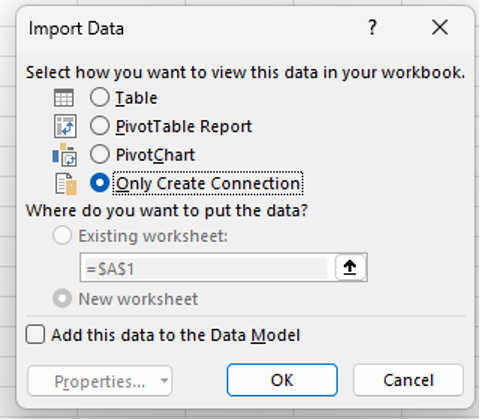
Automaticky sa otvorí tabla Dotazy & pripojenia s dotazom vytvoreným Power Query pre vybratý zdroj údajov – v tomto prípade tabuľku Kategórie zo vzorovej množiny údajov Northwind OData. Ak chcete tablu Dotazy & pripojenia otvoriť manuálne, na karte Údaje vyberte položku Dotazy & Pripojenia.
Tip
Ukázaním kurzorom na dotazy na pracovnej table zobrazíte ukážku údajov.
Ďalšia časť popisuje, ako analyzovať údaje kategórií pomocou jazyka Python v Exceli.
Používanie údajov Power Query s Pythonom v Exceli
Nasledujúci postup predpokladá, že ste vytvorili pripojenie Power Query s údajmi Kategórie zo služby Northwind OData, popísanej v predchádzajúcej časti článku. Tieto kroky ukazujú, ako analyzovať údaje kategórií pomocou jazyka Python v Exceli.
Ak chcete pracovať s externými údajmi s Pythonom v Exceli, povoľte Python v bunke zadaním funkcie =PY . Potom použite vzorec jazyka Python v Exceli
xl()na odkazovanie na prvky Excelu, ako je napríklad dotaz Power Query. V tomto príklade zadajtexl("Categories")do jazyka Python v excelovej bunke.Bunka jazyka Python teraz zobrazuje údaje Kategórie v rámci údajového rámca, ako ich vrátil vzorec
xl("Categories"). Ak chcete zobraziť ukážku údajov v údajovom rámci, vyberte ikonu karty vedľa údajového rámca. Nasledujúca snímka obrazovky zobrazuje ukážku údajového rámca.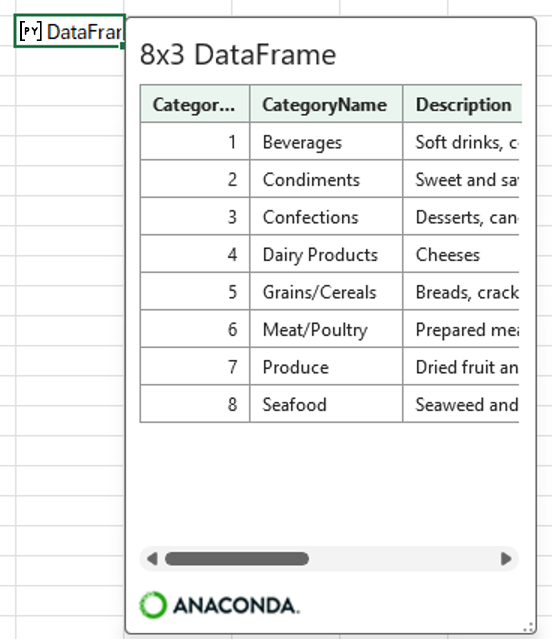
Tip
Zmeňte veľkosť dialógového okna Údajový rám pomocou ikony v pravom dolnom rohu.
Konvertujte údaje v údajovom rámci na excelové hodnoty, čím sa údaje vrátia do excelovej mriežky. Ak chcete skonvertovať údajový rámec na excelové hodnoty, vyberte bunku obsahujúcu údajový rámec a potom vyberte ikonu Vložiť údaje . Nasledujúca snímka obrazovky zobrazuje príklad tejto ikony vedľa údajového rámca.

Výberom ikony Vložiť údaje sa otvorí ponuka so zoznamom hodnôt súvisiacich s údajmi.
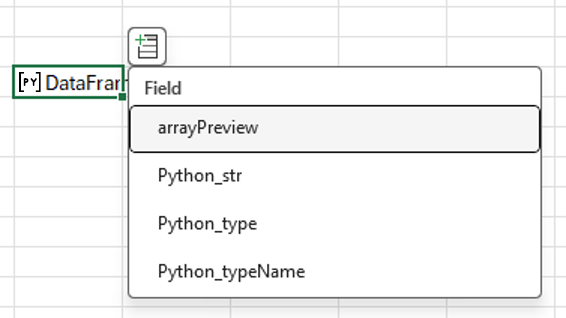
Vyberte prvú hodnotu v ponuke, arrayPreview. Táto hodnota zobrazuje údaje jazyka Python z údajového rámca v mriežke Excelu. Pozrite si príklad na nasledujúcej snímke obrazovky.
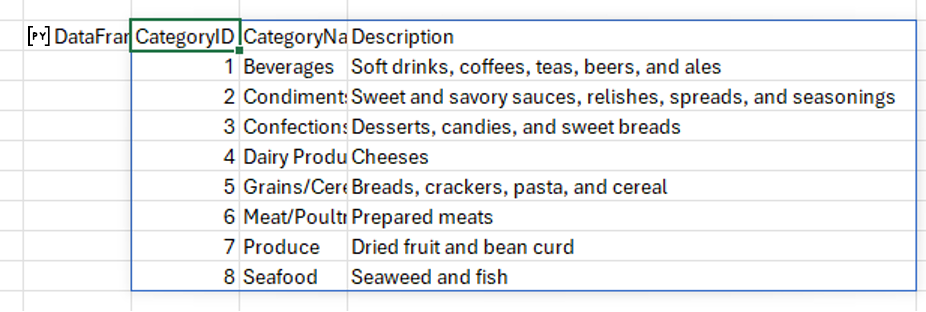
Teraz, keď ste použili doplnok Power Query na import externých údajov a spracovali tieto údaje pomocou jazyka Python v Exceli, môžete začať analyzovať údaje pomocou jazyka Python v Exceli. Informácie o vytváraní vykreslení a grafov v Pythone pomocou údajov nájdete v téme Vytvorenie vykreslení a grafov v Pythone v Exceli.