Rýchly začiatok: Formátovanie pracovného hárka

Vzťahuje sa na
Excel pre Microsoft 365 Excel 2024 Excel 2021 Excel 2019 Excel 2016

Čitateľnosť hárka môžete zlepšiť použitím rôznych typov formátovania. Môžete napríklad použiť orámovanie a podfarbenie na definovanie buniek v hárku.

Ako?

Obrázok ikony Použitie orámovania buniek
  1. Vyberte bunku alebo rozsah buniek, ku ktorým chcete pridať orámovanie. Ak chcete rýchlo vybrať celý hárok, kliknite na tlačidlo Vybrať všetko .
    Tlačidlo Vybrať všetko
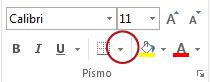
  2. Na karte Domov kliknite v skupine Písmo na šípku vedľa obrázka tlačidlaOrámovanie a potom kliknite na požadovaný štýl orámovania.
    Tlačidlo Orámovania v skupine Písmo

Tip: Na tlačidle Orámovanie sa zobrazí naposledy použitý štýl orámovania. Ak chcete použiť daný štýl, kliknite na tlačidlo Orámovanie (nie na šípku).
Obrázok ikony Zmena farby a zarovnania textu
  1. Vyberte bunku alebo rozsah buniek, ktoré obsahujú (alebo budú obsahovať) text, ktorý chcete formátovať. Môžete vybrať aj časti textu v bunke a použiť v nich rôzne farby textu.
  2. Ak chcete zmeniť farbu textu vo vybratých bunkách, na karte Domov v skupine Písmo kliknite na šípku vedľa obrázka tlačidlaFarba písma a potom v časti Farby motívu alebo Standard farby kliknite na požadovanú farbu. Ak chcete použiť inú farbu ako dostupné farby motívu a štandardné farby, kliknite na položku Ďalšie farby a potom na karte Standardné alebo Vlastné v dialógovom okne Farby definujte farbu, ktorú chcete použiť.
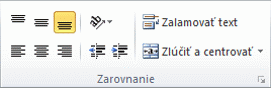
  3. Ak chcete zmeniť zarovnanie textu vo vybratých bunkách, na karte Domov v skupine Zarovnanie kliknite na požadovanú možnosť zarovnania.
    Pás s nástrojmi v programe Excel
    Ak chcete napríklad zmeniť vodorovné zarovnanie obsahu bunky, kliknite na položku Zarovnať text doľava7c0246d7-b23a-4115-ad05-6be4997f24d9 , Centrovať9c81a42b-2a3b-4e14-b1e4-6cc2e29836bd alebo Zarovnať text vpravof8b76e67-9418-4219-ac92-b3b3a761e5bc .
Obrázok ikony Použitie tieňovania buniek
  1. Vyberte bunku alebo rozsah buniek, v ktorých chcete použiť podfarbenie buniek.
  2. Na karte Domov kliknite v skupine Písmo na šípku vedľa obrázka tlačidlaFarba výplne a potom v časti Farby motívu alebo Standard farby kliknite na požadovanú farbu.

Ďalšie kroky

Ďalšie informácie a podrobné pokyny o formátovaní hárka nájdete v nasledujúcich témach:

Potrebujete ďalšiu pomoc?

Vždy sa môžete opýtať odborníka v komunite Excel Tech Community alebo získať podporu v komunitách.