

Tip
Hoci Excel pre web nastavenie okrajov strany nepodporuje, ponúka niektoré možnosti nastavenia strany na karte Rozloženie strany.
Ak chcete lepšie zarovnať excelový hárok na vytlačenej strane, môžete zmeniť okraje, zadať vlastné okraje alebo centrovať hárok vodorovne alebo zvislo na strane. Excel pre web
Okraje strany sú prázdne miesta medzi údajmi a krajmi vytlačenej strany. Horné a dolné okraje strany možno použiť napríklad na hlavičky, päty a čísla strán.
Ak chcete nastaviť okraje strany, postupujte podľa krokov uvedených nižšie:
Vyberte jeden alebo viac hárkov, ktoré chcete vytlačiť.
Postup pri výbere hárkov- Výber jedného hárka:
Kliknite na kartu hárka, ktorý chcete vytlačiť.

Ak požadovanú kartu nevidíte, klikajte na tlačidlá posúvača, kým sa nezobrazí príslušná karta, a potom na ňu kliknite.

- Výber dvoch alebo viacerých susedných hárkov:
Kliknite na kartu prvého hárka. Podržte kláves Shift a kliknite na kartu posledného hárka, ktorý chcete vybrať. - Výber dvoch alebo viacerých nesusediacich hárkov
Kliknite na kartu prvého hárka. Podržte stlačený kláves Ctrl a kliknite na karty ostatných hárkov, ktoré chcete vybrať. - Výber všetkých hárkov v zošite:
Kliknite pravým tlačidlom myši na uško hárka a potom v kontextovej ponuke kliknite na položku Vybrať všetky hárky .
Tip
Ak vyberiete viacero hárkov, v záhlaví okna v hornej časti hárka sa zobrazí položka [Skupina]. Ak chcete zrušiť výber viacerých hárkov v zošite, kliknite na ľubovoľný nevybratý hárok. Ak sa nezobrazuje žiadny nevybratý hárok, kliknite pravým tlačidlom myši na kartu vybratého hárka a potom kliknite na položku Oddeliť hárky.
- Výber jedného hárka:
Na karte Rozloženie strany kliknite v skupine Nastavenie strany na položku Okraje.
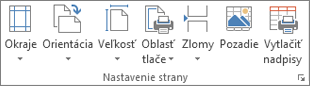
Použite jeden z nasledovných postupov:
Ak chcete použiť preddefinované okraje, kliknite na možnosť Normálne, Široké alebo Úzke.
Tip
Ak ste predtým použili vlastné nastavenie okrajov, toto nastavenie je k dispozícii ako možnosť Posledné vlastné nastavenie .
Ak chcete zadať vlastné okraje strany, kliknite na možnosť Vlastné okraje a potom do polí Hore, Dole,Vľavo a Vpravo zadajte požadovanú veľkosť okrajov.
Ak chcete nastaviť okraje hlavičky alebo päty, kliknite na možnosť Vlastné okraje a do políčka Hlavička alebo Päta zadajte novú veľkosť okrajov. Nastavením okrajov hlavičky alebo päty sa zmení vzdialenosť medzi hornou hranou papiera a hlavičkou alebo medzi spodnou hranou papiera a pätou.
Poznámka
Hodnoty nastavené pre hlavičku a pätu by mali byť menšie ako hodnoty nastavené pre horný a spodný okraj a väčšie alebo rovnaké ako minimálne okraje oblasti tlače.
Ak chcete zarovnať stranu na stred vodorovne alebo zvislo, kliknite na položku Vlastné okraje a potom v časti Centrovať na strane začiarknite políčko Vodorovne alebo Zvislo.
Tip
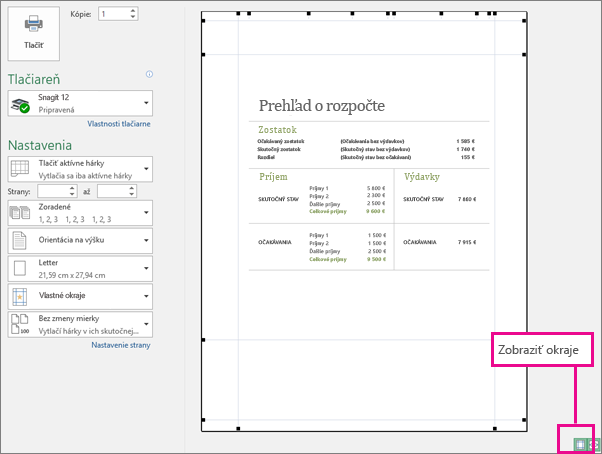
Ak chcete vidieť nové okraje, kliknite na položku Súbor>tlačiť. Ak chcete upraviť okraje v ukážke pred tlačou, začiarknite políčko Zobraziť okraje v pravom dolnom rohu okna ukážky a potiahnite čierne rukoväti okrajov na ktorejkoľvek strane alebo v hornej, prípadne dolnej časti stránky.
Poznámka
Okraje strany, ktoré definujete v konkrétnom hárku, sa pri uložení zošita uložia s týmto hárkom. Pre nové zošity nemôžete zmeniť predvolené okraje strany.
Potrebujete ďalšiu pomoc?
Vždy sa môžete opýtať odborníka v komunite Excel Tech Community alebo získať podporu v komunitách.