
Mriežka predstavuje svetlé čiary, ktoré sa zobrazujú medzi bunkami v hárku.
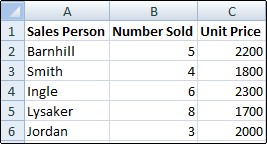
Informácie o mriežkach
Počas práce s mriežkami zohľadnite nasledujúce informácie:
Mriežka sa predvolene zobrazuje v hárkoch farbou, ktorú priradí Excel. V prípade potreby môžete farbu mriežky v konkrétnom hárku zmeniť výberom položkyMožnosti>súboru>Rozšírené>možnosti zobrazenia pre tento hárok>Farba mriežky.
Používatelia si často mýlia orámovania a mriežku v Exceli. Mriežku nie je možné prispôsobiť rovnakým spôsobom ako orámovanie. Ak chcete zmeniť šírku alebo iné atribúty čiar orámovania, prečítajte si tému Použitie alebo odstránenie orámovania buniek v hárku.
Ak použijete farbu na výplň buniek v hárku, mriežky v týchto bunkách nebudú zobrazené ani vytlačené. Ak chcete zobraziť alebo vytlačiť mriežku týchto buniek, odstráňte farbu výplne tak, že vyberiete bunky, potom vyberte položku Domov>Skupina Písmo, kliknite na šípku vedľa
 Farba výplne a nakoniec vyberte položku Bez výplne.
Poznámka
Farbu výplne je potrebné odstrániť úplne. Ak zmeníte farbu výplne na bielu, mriežka ostane skrytá. Ak chcete zachovať farbu výplne a zachovať zobrazenie čiar, ktoré oddeľujú bunky, namiesto mriežky môžete použiť orámovania. Ďalšie informácie nájdete v téme Použitie alebo odstránenie orámovania buniek v hárku.
Mriežka sa vždy používa v celom hárku alebo zošite a nie je možné ju použiť iba v rámci špecifických buniek alebo rozsahov. Ak chcete selektívne použiť čiary okolo špecifických buniek alebo rozsahov buniek, použite orámovanie (namiesto mriežky alebo spolu s ňou). Ďalšie informácie nájdete v téme Použitie alebo odstránenie orámovania buniek v hárku.
Skrytie mriežky v hárku
Mriežku môžete skryť, ak to návrh zošita vyžaduje:
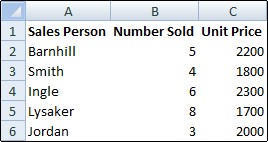
Vyberte jeden alebo viacero hárkov.
Tip
Ak vyberiete viaceré hárky, v záhlaví okna v hornej časti hárka sa zobrazí skupina Ak chcete zrušiť výber viacerých hárkov v zošite, kliknite na ľubovoľný nevybratý hárok. Ak sa nezobrazuje žiadny nevybratý hárok, kliknite pravým tlačidlom myši na kartu vybratého hárka a potom kliknite na položku Oddeliť hárky.
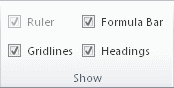
Na karte Zobraziť v skupine Zobraziť zrušte začiarknutie políčka Mriežky .
Zobrazenie mriežky v hárku
Ak je mriežka v hárku skrytá, na jej zobrazenie môžete použiť tento postup.
Vyberte jeden alebo viacero hárkov.
Tip
Ak vyberiete viaceré hárky, v záhlaví okna v hornej časti hárka sa zobrazí skupina Ak chcete zrušiť výber viacerých hárkov v zošite, kliknite na ľubovoľný nevybratý hárok. Ak sa nezobrazuje žiadny nevybratý hárok, kliknite pravým tlačidlom myši na kartu vybratého hárka a potom kliknite na položku Oddeliť hárky.
Na karte Zobraziť začiarknite v skupine Zobraziť políčko Mriežky .
Poznámka
Mriežka sa predvolene nevytlačí. Ak chcete, aby vytlačená strana obsahovala mriežku, vyberte položku Rozloženie> stranyMožnosti hárkaMriežka> a potom začiarknite políčko Tlačiť.
Pozrite tiež
Zobrazenie alebo skrytie mriežky vo Worde, v PowerPointe alebo Exceli