
Dôležité
V Exceli pre Microsoft 365 a Exceli 2021 sa Power View odstráni 12. októbra 2021. Alternatívne môžete využiť interaktívne vizuálne funkcie, ktoré poskytuje nástroj Power BI Desktop, ktorý si môžete bezplatne stiahnuť. Do aplikácie Power BI Desktop môžete tiež jednoducho importovať excelové zošity.
Rýchle filtre sú typom filtrov. Umiestnením rýchleho filtra do hárka môžete filtrovať všetky vizualizácie v hárku naraz. Keď kliknete na položku v rýchlom filtri, všetky vizualizácie so súvisiacim obsahom sa budú filtrovať podľa vami vybratej položky. Rýchle filtre funkcie Power View sa správajú veľmi podobne ako rýchle filtre v doplnku Power Pivot v Exceli.

Do zostavy môžete pridať aj viac rýchlych filtrov, pričom efekty všetkých rýchlych filtrov sa skombinujú. Rýchle filtre sa filtrujú navzájom.
Vytvorte tabuľku s jedným stĺpcom z ľubovoľného poľa, ktoré je atribútom, ako je Názov alebo Kategória, a nie je číselnou hodnotou.
Obrázky môžete použiť v údajoch ako rýchle filtre. Prečítajte si viac o používaní obrázkov vo funkcii Power View.
Rýchly >filter.
Tabuľka sa skonvertuje na rýchly filter.V rýchlom filtri kliknite na určitú hodnotu a filtrujte obsah hárka alebo zobrazenia. Ak chcete vybrať viacero hodnôt, podržte pri kliknutí stlačený kláves Ctrl.
Ak chcete rýchly filter vymazať, ukážte naň a potom kliknite na položku Vymazať filter v pravom hornom rohu rýchleho filtra.
Tip
. Výberom všetkých hodnôt okrem určitej množiny hodnôt resetujete filter pomocou tlačidla v pravom hornom rohu a potom pomocou kombinácie klávesov Ctrl + kliknutie zrušíte výber konkrétnych hodnôt. Zobrazia sa celkové hodnoty bez nevybratých hodnôt
Poznámka
Kliknutím na hodnoty tabuľky, ktorá nie je rýchlym filtrom, zostavu nefiltrujete.
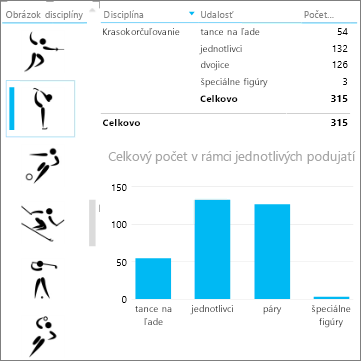
Na tomto obrázku filtruje rýchly filter vľavo s obrázkom športovej disciplíny krasokorčuľovanie, takže v matici a v stĺpcovom grafe vpravo sa zobrazujú iba údaje o krasokorčuľovaní.
 Filtrovanie pomocou rýchleho filtra sa líši od ostatných typov filtrov. Rýchle filtre:
- Filtruje grafy. Nezvýrazňujú grafy.
- Ukladajú sa spolu so zošitom alebo zostavou. Keď uložíte, zavriete a znova otvoríte zošit alebo zostavu, v rýchlom filtri budú vybraté stále tie isté hodnoty.
- Dokážu používať polia s obrázkami. Power View používa pole Identifikátor riadkov ako filter rýchleho filtra v prípade obrázka v údajovom modeli. Ak je údajový model v Exceli, možno bude potrebná konfigurácia vlastností správania tabuľky pre zostavy Power View.
Pozrite tiež
Power View: skúmanie, vizualizácia a prezentovanie údajov
Power View a Power Pivot – videá
Kurz: Analýza údajov kontingenčnej tabuľky pomocou dátového modelu v Exceli 2013