
Dôležité
Poskytovanie podpory pre Office 2016 a Office 2019 sa skončilo 14. októbra 2025. Inovujte na Microsoft 365 a pracujte odkiaľkoľvek z ľubovoľného zariadenia a naďalej dostávajte podporu.
Tento zošit má dátový model Power Pivot vytvorený pomocou predchádzajúcej verzie doplnku Power Pivot. Tento dátový model bude potrebné inovovať pomocou doplnku Power Pivot v Microsoft Exceli 2013".
Vyzerá to povedome? Znamená to, že ste otvorili zošit Excelu 2010 v Exceli 2013 alebo novšej verzii a tento zošit obsahuje vložený dátový model Power Pivot vytvorený pomocou predchádzajúcej verzie doplnku Power Pivot. Toto hlásenie sa môže zobraziť, keď sa pokúsite vložiť hárok Power View do zošita Excelu 2010.
Dátový model v Exceli 2013 alebo Exceli 2016 je neoddeliteľnou súčasťou zošita. Vďaka tomuto hláseniu upozorníte, že pred vytvorením rozdeľovania, prechodu na detaily a filtrovania údajov v Exceli 2013 alebo Exceli 2016 je potrebné inovovať vložený dátový model doplnku Power Pivot.
- Pred inováciou skontrolujte známe problémy, ktoré spôsobujú problémy počas inovácie.
- Uložte si kópiu súboru pre prípad, že by ste neskôr potrebovali predchádzajúcu verziu. Po inovácii bude zošit fungovať iba v Exceli 2013 alebo novšej verzii. Ďalšie informácie o tom: Čo sa líši v inovovanom modeli.
- Spustite Power Pivot v Microsoft Exceli.
- Kliknutím na položku Spravovať v doplnku Power Pivot> spustite inováciu.

- Potvrďte oznámenie o inovácii.
Toto zošit má dátový model Power Pivot vytvorený pomocou predchádzajúcej verzie doplnku Power Pivot. Tento dátový model bude potrebné aktualizovať pomocou doplnku Power Pivot v Microsoft Exceli 2013."
Kliknutím na tlačidlo OK správu zatvorte. - Inovácia dátového modelu. Po inovácii už so zošitom v predchádzajúcej verzii doplnku Power Pivot nemôžete pracovať.
Správa sa začína slovami "Zošit obsahuje dátový model vytvorený pomocou predchádzajúcej verzie doplnku Power Pivot." Končí sa slovami "Chcete inovovať zošit?"
Kliknutím na tlačidlo OK inovujte zošit. - Zošit uložte a znova načítajte. Týmto krokom sa zamknú zmeny vykonané počas inovácie. Po uložení zošita sa už nemôžete vrátiť späť. V závislosti od veľkosti a umiestnenia zošita by opätovné načítanie malo trvať len niekoľko sekúnd.
Hlásenie začína textom "Inovácia zošita sa úspešne dokončila, ale Excel je stále v režime kompatibility".
Kliknutím na tlačidlo Áno zošit znovu načítajte.
Inovácia je dokončená. Ak sa počas inovácie zobrazili ďalšie hlásenia, inovácia možno zlyhala alebo bola čiastočne úspešná. Ak chcete vykonať úplnú inováciu na Excel 2013 alebo Excel 2016, v niektorých prípadoch budete musieť vykonať manuálne zmeny v zošite alebo dátovom modeli. Ďalšie informácie nájdete v nasledujúcich častiach tohto článku.
Obsah tohto článku
Odstránenie údajov: pri inovácii sa odstránia údaje z modelu
Známe problémy
Odstránenie alebo opätovné vytvorenie prepojených tabuliek, ktoré už nie sú priradené k zdrojovej tabuľke v Exceli
Zastarané alebo osamotené tabuľky sa neinovujú na zvyšnú časť modelu, čo má za následok odstránenie údajov alebo nepoužiteľnosť údajov. Tomuto problému sa môžete vyhnúť zabezpečením priradenia existujúcich prepojených tabuliek k existujúcej zdrojovej tabuľke v Exceli.
V doplnku Power Pivot pre Excel 2010 kliknite na prepojenú tabuľku v okne doplnku Power Pivot.

Na páse s nástrojmi kliknite na položku Prepojená tabuľka .
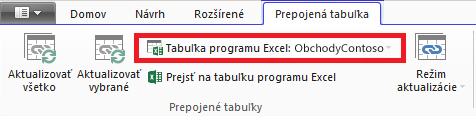
Overte, či excelová tabuľka odkazuje na existujúcu tabuľku. Ak bola tabuľka v Exceli premenovaná, kliknutím na šípku nadol v excelovej tabuľke vyberte premenovanú tabuľku.
Kliknite na položku Prejsť na excelovú tabuľku a overte, či sa prepojená tabuľka zmení na tabuľku zdrojových údajov v Exceli.
Ak je excelová tabuľka prázdna, vykonajte niektorý z týchto krokov:
- Ak sa prepojená tabuľka v modeli už nepoužíva, odstráňte ju.
- Zdrojovú tabuľku môžete tiež vytvoriť znova v Exceli.
Ak sa vás nevzťahuje aj nasledujúci problém, ste pripravení na inováciu zošita.
Odstránenie podrobných tabuliek dotazu
Ďalší problém s inováciou sa týka len dátových modelov doplnku Power Pivot založených na kockách služby Analysis Services, ktoré podporujú podrobné akcie. Ak zošit obsahuje tabuľky podrobného dotazu, inovácia sa najprv javí ako úspešná, no potom sa pri každom kliknutí na pole v kontingenčnej tabuľke vráti chyba inovácie.
- V doplnku Power Pivot pre Excel 2010 vyhľadajte v zošite všetky tabuľky podrobného dotazu.
Tabuľka podrobného dotazu sa vytvorí v zošite kliknutím pravým tlačidlom myši na ukazovateľ a výberom položky Zobraziť podrobnosti. Výsledná tabuľka sa zobrazí ako samostatný hárok v zošite. Prvý riadok sa začína textom "Údaje vrátené za ..."

- Odstráňte všetky hárky, ktoré obsahujú tabuľky podrobného dotazu. Po inovácii ich môžete znova vytvoriť.
- Zošit uložte.
- Inovujte zošit.
- Ak budete potrebovať, tabuľky podrobného dotazu vytvorte znova. Kliknite pravým tlačidlom myši na vypočítavané pole v kontingenčnej tabuľke a potom kliknite na položku Zobrazuje podrobnosti. V samostatnom hárku sa vytvorí tabuľka podrobného dotazu.
Odstránenie ochrany heslom
Inovácia zošitov chránených heslom, ktoré obsahujú aj dátový model, zlyhá s nasledujúcou chybou:
"V tomto zošite nie je možné inovovať dátový model."
Ak chcete tento problém obísť, pred inováciou odstráňte heslo.
- Otvorte zošit v Exceli 2013 alebo Exceli 2016.
- Kliknite na položkyInformácie o>súbore>Zabezpečiť zošit>Zašifrovať heslom.
- Vymažte označenie hviezdičiek a kliknite na tlačidlo OK.
- Zošit uložte.
- Kliknutím na položku PowerPivot>Manage reštartujte inováciu.
- Pridajte ochranu heslom späť do zošita.
Odstránenie obmedzeného prístupu
Dátové modely zošita, ktoré majú obmedzenia tlače, úpravy alebo kopírovania, zlyhajú pri inovácii s nasledujúcou chybou:
"V tomto zošite nie je možné inovovať dátový model."
Ak chcete tento problém obísť, odstráňte pred inováciou obmedzenia.
- Otvorte zošit v Exceli 2013 alebo Exceli 2016.
- Kliknite na položkyInformácie o>súbore>Zabezpečiť zošit>Obmedziť prístup.
- Začiarknutím možnosti Neobmedzený prístup obmedzenia odstránite.
- Uložte zošit v Exceli.
- Kliknutím na položku PowerPivot>Manage reštartujte inováciu.
- Pridajte obmedzenia prístupu späť do zošita.
Konkrétne stĺpce v modeli sú uvedené v hláseniach o inovácii
Keď sa počas inovácie vyskytnú chyby a chybové hlásenie označí, ktoré polia spôsobujú problém, postupujte podľa týchto krokov:
- V Exceli 2013 alebo Exceli 2016 prejdite do kontingenčnej tabuľky alebo zostavy obsahujúcej polia, s ktorými máte problémy s inováciou.
- Odstráňte polia len z kontingenčnej tabuľky alebo zostavy. V zozname polí sa polia budú zobrazovať aj naďalej. V zostave sa však nezobrazia.
- Uložte a zatvorte zošit.
- Znova otvorte zošit.
- Kliknutím na položku PowerPivot>Manage reštartujte inováciu.
- Za predpokladu, že inovácia prebehla úspešne, pridajte polia späť do kontingenčnej tabuľky alebo zostavy.
V inovovanom zošite nie je možné aktualizovať pripojenie zdroja údajov
V Exceli 2010 ste vytvorili zošit s pripojením k externému zdroju údajov. Zošit otvoríte v Exceli 2013 alebo Exceli 2016. Pri pokuse o zmenu kontingenčnej tabuľky v zošite sa zobrazí hlásenie o tom, že kontingenčnú tabuľku je potrebné aktualizovať. Pokúšate sa ho aktualizovať, ale zobrazuje sa toto hlásenie:
"Excelu sa nepodarilo získať potrebné informácie o tejto kocke. Kocka mohla byť na serveri reorganizovaná alebo zmenená. Kontaktujte správcu kocky OLAP a v prípade potreby nastavte nový zdroj údajov na pripojenie ku kocke."
Ak sa pokúsite upraviť existujúce pripojenie, zobrazí sa názov dátového modelu, ale nemôžete upraviť zdroj údajov.
Problém
Pripojenie k zdroju údajov už nie je platné a je potrebné ho aktualizovať, ale nedá sa aktualizovať v Exceli 2013 ani v Exceli 2016.
Riešenie
- Otvorte zošit v Exceli 2010 pomocou doplnku Power Pivot.
- Na karte >Power PivotPoložkou Spravovať dátový model otvorte okno doplnku Power Pivot.
- V okne doplnku Power Pivot kliknite na položky Domov>Pripojenia>Existujúce pripojenia.
- Vyberte aktuálne pripojenie databázy a kliknite na položku Upraviť.
- V dialógovom okne Upraviť pripojenie kliknite na tlačidlo Prehľadávať a vyhľadajte inú databázu rovnakého typu, ale s iným názvom alebo umiestnením.
- Uložte a zatvorte zošit.
- Otvorte zošit v Exceli 2013 alebo Exceli 2016.
Dokončenie čiastočnej inovácie
Vo väčšine prípadov by inovácia zošita mala prebehnúť hladko, niekedy sú však na dokončenie úlohy potrebné ďalšie zmeny. V tejto časti sa naučíte, ako reagovať na konkrétne chyby, ktoré naznačujú čiastočnú alebo neúplnú inováciu. Zošit je inovovaný, ale chýbajú mu určité funkcie.
Chýbajú obrazy kľúčových ukazovateľov výkonu
Ak obrázky kľúčových ukazovateľov výkonu (farebné alebo ikony v grafe) chýbajú, odstráňte kľúčový ukazovateľ výkonu z oblasti Hodnoty v zozname polí a potom ho znova pridajte.
Chyba inovácie výpočtu DAX: Tento zošit sa nepodarilo inovovať správne...
Niektoré výpočty jazyka DAX vyžadujú manuálne zmeny pred uvedením zošita do prevádzky. Ak výrazy alebo dotazy jazyka DAX nie sú kompatibilné s Excelom 2013, zošit sa inovuje len čiastočne. Zobrazí sa toto hlásenie:
Tento zošit sa nepodarilo inovovať správne. Ukladanie môže spôsobiť, že niektoré funkcie excelových údajov nebudú fungovať. Ďalšie podrobnosti nájdete tu: http://go.microsoft.com/fwlink/?LinkID=259419
Toto je chyba, ktorá sa zobrazila: Nie je možné dotazovať vnútornú podpornú štruktúru na stĺpec "<table>[<column name>]", pretože závisia od stĺpca, vzťahu alebo miery, ktorá sa nespracuje. Obnovte alebo prepočítajte model."
Ak sa táto chyba zobrazí (a môže sa zobraziť niekoľkokrát), všimnite si, ktoré tabuľky a stĺpce sú uvedené, aby ste mohli prejsť priamo na tieto tabuľky. Tieto výrazy jazyka DAX bude potrebné upraviť:
Poznámka
Ak sa zobrazí výzva, aby ste doplnku Power Pivot povolili uloženie, zatvorenie a opätovné otvorenie zošita, kliknite na tlačidlo Áno.
- V okne doplnku Power Pivot otvorte tabuľku uvedenú v správe.
- Kliknite na stĺpec s ikonou chyby a #ERROR hodnoty. V riadku vzorcov by sa mal zobraziť výraz DAX.
- Vyhľadajte nasledujúce známe problémy s kompatibilitou jazyka DAX:
Hodnoty null označené ako dvojité úvodzovky bez hodnôt ("") už nie sú povolené. Nahraďte dvojité úvodzovky nulou.
Funkcie LOOKUPVALUE, CONTAINS alebo SWITCH sa pokúsili porovnať nekompatibilné typy hodnôt. Môže byť potrebné zadať v argumente [Typ] alebo sa uistiť, že oba typy hodnôt sú numerické, reťazcové alebo booleovské. Ak potrebujete skonvertovať niektorú z hodnôt, môžete použiť funkciu VALUE alebo FORMAT.
Počas opravy výrazov jazyka DAX sa v Exceli môžu naďalej zobrazovať ďalšie chyby. Ak vzorec nemôžete upraviť, prepnite späť do Excelu a zistite, či neblokuje ďalšiu akciu chyba. Kliknutím na tlačidlo OK chybu zatvoríte, vráťte sa do doplnku Power Pivot a pokračujte v práci.
Po oprave výpočtov jazyka DAX a chybových hlásení už nezobrazovali, zvážte že zošit je plne inovovaný.
Funkcie kontingenčnej tabuľky, ktoré odkazujú na údaje doplnku Power Pivot, už nie sú platné
Funkcie kocky Excelu, ktoré určujú pripojenie k modelu doplnku Power Pivot z predchádzajúceho vydania, je potrebné manuálne aktualizovať na nový názov modelu ThisWorkbookDataModel.
| Predchádzajúca verzia | Excel 2013 |
|---|---|
| =CUBEVALUE("Údaje doplnku Power Pivot";[Meranie].[ TotalSales]) | =CUBEVALUE("TentoModelÚdajovýModeluZošita";[Miery].[ TotalSales]) |
- V Exceli v každom hárku kliknite na položku Vzorce>Zobraziť vzorce , čím zobrazíte výpočty použité v jednotlivých hárkoch.
- V prípade funkcií kocky Excelu, ktoré určujú pripojenie, vyhľadajte výraz "Údaje doplnku Power Pivot".
- Nahraďte výraz "Údaje doplnku Power Pivot" výrazom "Tento zošitDataModel".
- Zošit uložte.
Odstránenie údajov: pri inovácii sa odstránia údaje z modelu
Inovácii sa nepodarilo inovovať nasledujúci názov >tabuľky prepojených tabuliek<. Tieto tabuľky boli z modelu odstránené."
V špeciálnych prípadoch sa údaje z modelu odstránia počas inovácie. K odstráneniu údajov dochádza vtedy, keď máte v modeli osamotenú prepojenú tabuľku, ktorú nemožno vystopovať k priradenej tabuľke v rovnakom zošite, pretože zdrojová tabuľka bola odstránená alebo premenovaná.
Inovácia bola úspešná, ale prepojená tabuľka sa už nepodarilo
Prepojená tabuľka je tabuľka, ktorú vytvoríte v hárku a potom pridáte do dátového modelu, aby ste ju mohli spojiť s inými tabuľkami a pridať výpočty jazyka DAX. Inováciou sa prepojená tabuľka odstráni, ak zdrojová tabuľka už v zošite neexistuje.
Scenár: Vytvorili ste alebo importovali tabuľku v Exceli, pridali ste ju ako prepojenú tabuľku do doplnku Power Pivot, kde sa stala súčasťou dátového modelu, a potom ste odstránili pôvodnú tabuľku, na ktorej bola založená. Model zachová prepojenú tabuľku napriek tomu, že tabuľka v Exceli sa už nezobrazuje.
Keď sa neskôr pokúsite inovovať zošit na Excel 2013, zobrazí sa nasledujúca chyba.
Inovácii sa nepodarilo inovovať nasledujúci názov >tabuľky prepojených tabuliek<. Tieto tabuľky boli z modelu odstránené."
Ak je to možné, zrušte inováciu, aby ste mohli upraviť model alebo vytvoriť záložnú položku pre prípad, že by ste sa chceli neskôr pozrieť na tabuľku:
Kliknutím na tlačidlo OK zatvorte hlásenie Inovácii sa nepodarilo inovovať nasledujúce prepojené tabuľky.
Po zobrazení otázky, či chcete zošit uložiť, zavrieť a znova otvoriť, kliknite na tlačidlo Nie.
Zavrite súbor v Exceli 2013 bez uloženia.
Otvorte zošit v Exceli 2010 a opravte problémy s prepojenými tabuľkami:
Prepojená tabuľka už nie je potrebná? Odstráňte ju z modelu alebo reštartujte inováciu v Exceli 2013 a nechajte inováciu odstrániť tabuľku za vás.
Excelová tabuľka bola premenovaná, ale prepojená tabuľka nie? Aktualizujte informácie o pripojení v doplnku Power Pivot, ako je to popísané v kroku 1 v hornej časti tejto stránky.
Prepojená tabuľka musí zostať, pretože sa používa vo výpočtoch alebo v kontingenčnej tabuľke, ale pôvodná excelová tabuľka sa už nezobrazuje? Znova vytvorte zdrojovú tabuľku v Exceli a aktualizujte prepojenie:
- Skopírujte riadky z prepojenej tabuľky do okna doplnku Power Pivot.
- Prilepte riadky do hárka v Exceli.
- Naformátujte riadky ako tabuľku.
- Pomenujte tabuľku.
- Vráťte sa do okna doplnku Power Pivot.
- Kliknite na položku Prepojená tabuľka>, excelová tabuľka a vyberte tabuľku, ktorú ste práve vytvorili.
- Uložte súbor.
Po vykonaní opráv otvorte súbor v Exceli 2013.
Znova spustite inováciu kliknutím na položku Spravovať v doplnku Power Pivot>.
Ak ste už zošit uložili, nemôžete ho vrátiť späť na predchádzajúcu verziu. Prepojenú tabuľku budete musieť vytvoriť úplne od začiatku. Ďalšie informácie: Pridanie údajov hárka do dátového modelu pomocou prepojenej tabuľky.
Aký je rozdiel v inovovanom modeli
Inovovaný zošit je vo väčšine prípadov identický so svojím predchodcom. V novšej verzii však stojí za zmienku niekoľko zmien.
Rýchle filtre a popisy stĺpcov sa už nezobrazujú v zozname polí
V predchádzajúcich verziách zoznam polí kontingenčnej tabuľky zobrazoval popisy stĺpcov alebo polí ako popisy. V Exceli 2013 alebo novšej verzii zoznam polí nepodporuje popisy. Všetky popisy stĺpcov, ktoré existujú v modeli, sa budú vo vizualizáciách údajov v Exceli ignorovať.
Rýchle filtre sú podporované, ale teraz ich vytvárate iným spôsobom. Zoznam polí neposkytuje možnosti na vytvorenie rýchleho filtra.
Inovované zošity už v predchádzajúcej verzii Excelu a doplnku Power Pivot nefungujú
Pred Excelom 2013 existovali predchádzajúce dve verzie doplnku Power Pivot. Obe verzie fungujú výhradne s Excelom 2010. Ide o tieto verzie:
- SQL Server 2008 R2 Power Pivot pre Excel
- SQL Server 2012 Power Pivot pre Excel 2010
Po inovácii dátového modelu na Excel 2013 alebo Excel 2016 môžete v Exceli 2010 zošit otvoriť, ale nebudete s nimi môcť pracovať ani upravovať kontingenčné zostavy založené na modeli. Pri otváraní dátového modelu zošita Excelu 2013 alebo Excelu 2016 v Exceli 2010 sa pri kliknutí na rýchly filter, zmene filtra alebo presunutí nového poľa do kontingenčnej tabuľky zobrazí nasledujúca chyba:
Zlyhala inicializácia zdroja údajov.
Táto chyba sa zobrazí, pretože interakcie s údajmi, ako je napríklad kliknutie na rýchly filter, vygenerujú dotaz, ktorý sa odošle do dátového modelu (model je zdrojom údajov kontingenčnej tabuľky). Keďže dátový model už v Exceli 2010 nie je platný, namiesto interakcie údajov sa zobrazí chyba inicializácie zdroja údajov.
Predpokladajme, že teraz skúšate otvoriť dátový model v okne doplnku Power Pivot. Model sa neotvorí a vyskytne sa nasledujúca chyba:
Tento zošit obsahuje dátový model Excelu, ktorý bol vytvorený v novšej verzii Excelu. Tento zošit môžete otvoriť v staršej verzii Excelu, ale nebudete môcť načítať doplnok Power Pivot ani s ním pracovať, keď bude k dispozícii súčasne s dátovým modelom Excelu."
Neexistujú žiadne alternatívne riešenia. Inovácia je k dispozícii len pre ďalšie. Pred inováciou sa informujte u spolupracovníkov, či všetci inovujete na Excel 2013 v rovnakom čase. Ak vaša organizácia plánuje používať Excel 2010 a Excel 2013 alebo Excel 2016 súčasne, môžete si dočasne uchovávať samostatné verzie zošitov.
Ďalšie informácie: Kompatibilita verzií doplnku Power Pivot