

Pri zadávaní vzorca poľa sa najčastejšie používa rozsah buniek v hárku, ale nemusíte. Použiť môžete aj konštanty poľa, teda hodnoty, ktoré sa zadajú do riadka vzorcov v zložených zátvorkách: {}. Potom môžete konštantu pomenovať , aby sa dala jednoduchšie znova používať.
Konštanty môžete použiť vo vzorcoch poľa alebo samostatne.
Do vzorca poľa zadajte ľavú zloženú zátvorku, požadované hodnoty a pravú zloženú zátvorku. Príklad:
=SUM(A1:E1*{1,2,3,4,5})
Konštanta je vo vnútri zložených zátvoriek ({ }) a áno, tieto zátvorky sa naozaj zadávajú manuálne.Zadajte zvyšok vzorca a stlačte kombináciu klávesov Ctrl+Shift+Enter.
Vzorec vyzerá asi takto{=SUM(A1:E1*{1,2,3,4,5})}a výsledky vyzerajú takto: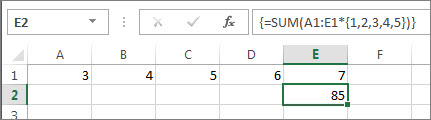
Vzorec vynásobí bunku A1 číslom 1, bunku B1 číslom 2 atď. Ušetrí vám tak hodnotu 1,2,3,4,5 do buniek v hárku.
Použitie konštanty na zadanie hodnôt do stĺpca
Ak chcete zadať hodnoty do jedného stĺpca, napríklad troch buniek do stĺpca C, postupujte takto:
- Vyberte bunky, ktoré chcete použiť.
- Zadajte znamienko rovnosti a konštantu. Hodnoty konštanty oddeľte bodkočiarkami, nie bodkočiarkami. Ak zadávate text, vložte ho do úvodzoviek. Napríklad:
={"Quarter 1";"Quarter2";"Quarter 3"} - Stlačte kombináciu klávesov Ctrl + Shift + Enter. Konštanta vyzerá takto:
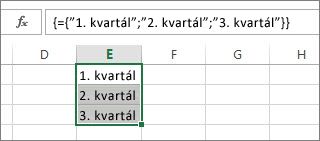
V geekovských termínoch je táto konštanta jednorozmerná vertikála.
Použitie konštanty na zadanie hodnôt do riadka
Ak chcete rýchlo zadať hodnoty do jedného riadka, ako sú napríklad bunky F1, G1 a H1:
- Vyberte bunky, ktoré chcete použiť.
- Zadajte znamienko rovnosti a konštantu, ale tentoraz ich oddeľte bodkočiarkami, nie bodkočiarkami. Napríklad: ={1,2,3,4,5}
- Stlačte kombináciu klávesov Ctrl + Shift + Enter. Konštanta vyzerá takto:
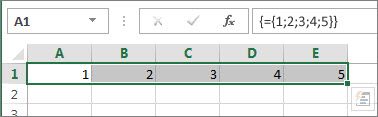
Z pohľadu geekov je táto konštanta jednorozmerná horizontálna.
Použitie konštanty na zadanie hodnôt do viacerých stĺpcov a riadkov
- Vyberte požadované bunky.
Skontrolujte, či sa počet vybratých riadkov a stĺpcov zhoduje s počtom hodnôt v konštante. Ak napríklad konštanta zapisuje údaje do štyroch stĺpcov a troch riadkov, vyberte požadovaný počet stĺpcov a riadkov. - Zadajte znamienko rovnosti a konštantu. V takom prípade oddeľte hodnoty v každom riadku čiarkami a na konci každého riadka použite bodkočiarku. Príklad:
={1\2\3\4;5\6\7\8;9\10\11\12} - Stlačte kombináciu klávesov Ctrl + Shift + Enter. Konštanta vyzerá takto:
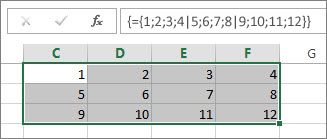
V geekovskej terminológii je táto konštanta dvojrozmerná , pretože vypĺňa stĺpce a riadky. Ak vás to zaujíma, nemôžete vytvoriť trojrozmernú konštantu, čo znamená, že nemôžete vnoriť konštantu do inej konštanty.
Použitie konštanty vo vzorci
Teraz, keď už poznáte konštanty poľa, tu je funkčný príklad.
- Do ľubovoľnej prázdnej bunky zadajte (alebo skopírujte a prilepte) tento vzorec a stlačte kombináciu klávesov Ctrl+Shift+Enter:
=SUM(A1:E1*){1,2,3,4,5}
V bunke A3 sa zobrazí hodnota 85.
Čo sa stalo? Vynásobili ste hodnotu v bunke A1 číslom 1, hodnotu v bunke B2 číslom 2 atď. Potom sa pomocou funkcie SUM tieto výsledky pripočítali. Môžete tiež zadať vzorec v tvare =SUM(A1*1;B1*2;C1*3;D1*4;E1*5)
V prípade potreby môžete zadať obe množiny hodnôt ako konštanty poľa:
=SUM({3,4,5,6,7}*{1,2,3,4,5})
Ak to chcete vyskúšať, skopírujte vzorec, vyberte prázdnu bunku, prilepte vzorec do riadka vzorcov. Potom stlačte kombináciu klávesov Ctrl+Shift+Enter. Zobrazí sa rovnaký výsledok.
Poznámka
Ak konštanty nefungujú, vyhľadajte tieto problémy:
- Uistite sa, že hodnoty oddeľujete správnymi znakmi. Ak vynecháte bodkočiarku alebo zvislú čiaru, prípadne ju umiestnite na nesprávne miesto, konštanta poľa sa nemusí zobraziť správne alebo sa môže zobraziť upozorňujúce hlásenie.
- Možno ste vybrali rozsah buniek, ktorý nezodpovedá počtu prvkov v konštante. Ak napríklad vyberiete v stĺpci šesť buniek pre konštantu s piatimi bunkami, v prázdnej bunke sa zobrazí chyba #N/A. Ak nevyberiete dostatočný počet buniek, Excel vynechá hodnoty, ktoré nemajú zodpovedajúcu bunku.
- Ďalšie informácie o vzorcoch poľa: