

Vzorce poľa sú výkonné vzorce umožňujúce vykonávať zložité výpočty, ktoré sa často nedajú vykonať pomocou štandardných funkcií hárka. Označujú sa aj ako vzorce "Ctrl-Shift-Enter" alebo "CSE", pretože na ich zadanie musíte stlačiť kombináciu klávesov Ctrl+Shift+Enter. Vzorce poľa môžete použiť na vykonanie zdanlivo nemožného, napríklad:
- Spočítanie znakov v rozsahu buniek.
- sčítať čísla, ktoré vyhovujú určitým podmienkam, napríklad najnižšie hodnoty v rozsahu alebo čísla, ktoré sa nachádzajú medzi dolnou a hornou hranicou,
- sčítanie každej n-tej hodnoty v rozsahu hodnôt.
Excel ponúka dva typy vzorcov poľa: vzorce poľa, ktoré vykonávajú niekoľko výpočtov s cieľom vygenerovať jeden výsledok, a vzorce poľa, ktoré vypočítavajú viacero výsledkov. Niektoré funkcie hárka vrátia polia hodnôt alebo požadujú pole hodnôt ako argument. Ďalšie informácie nájdete v téme Vzorce poľa – pokyny a príklady.
Poznámka
Ak máte aktuálnu verziu služby Microsoft 365, môžete jednoducho zadať vzorec do bunky výstupného rozsahu v ľavom hornom rohu a potom stlačením klávesu ENTER potvrdiť vzorec ako vzorec dynamického poľa. V opačnom prípade je potrebné zadať vzorec ako starší vzorec poľa, a to tak, že najprv vyberiete výstupný rozsah, zadáte vzorec do bunky v ľavom hornom rohu výstupného rozsahu a potom ho potvrdíte stlačením kombinácie klávesov CTRL+SHIFT+ENTER . Excel vloží zložené zátvorky na začiatok a koniec vzorca za vás. Ďalšie informácie o vzorce polí nájdete v téme Vzorce poľa – pokyny a príklady.
Vytvorenie vzorca poľa, ktorý vypočíta jeden výsledok
Tento typ vzorca poľa môže zjednodušiť model hárka tým, že nahradí niekoľko rôznych vzorcov jedným vzorcom poľa.
Vyberte bunku, do ktorej chcete vložiť vzorec poľa.
Zadajte požadovaný vzorec.
Vo vzorcoch poľa sa používa štandardná syntax vzorcov. Všetky sa začínajú znamienkom rovnosti (=) a môžete v nich použiť ľubovoľné zo vstavaných funkcií Excelu.
Tento vzorec napríklad vypočíta celkovú hodnotu poľa cien akcií a podielov a výsledok umiestni do bunky vedľa položky Celková hodnota.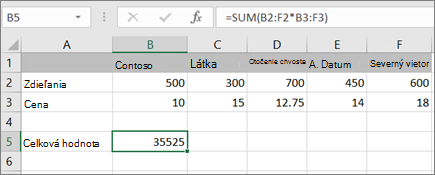
Vzorec najprv vynásobí podiely (bunky B2 – F2) ich cenami (bunky B3 – F3) a potom tieto výsledky spočíta, čím vznikne celkový súčet 35 525. Toto je príklad vzorca poľa s jednou bunkou, pretože vzorec sa nachádza iba v jednej bunke.
Stlačte kláves Enter (ak máte aktuálne predplatné služby Microsoft 365); V opačnom prípade stlačte kombináciu klávesov Ctrl+Shift+Enter.
Po stlačení kombinácie klávesov Ctrl+Shift+Enter Excel automaticky vloží vzorec medzi znaky { } (zložené zátvorky).
Vytvorenie vzorca poľa, ktorý vypočíta viacero výsledkov
Ak chcete vzorec poľa použiť na výpočet viacerých výsledkov, zadajte pole do rozsahu buniek s presne tým istým počtom riadkov a stĺpcov ako majú argumenty poľa.
Vyberte rozsah buniek, do ktorých chcete vložiť vzorec poľa.
Zadajte požadovaný vzorec.
Vo vzorcoch poľa sa používa štandardná syntax vzorcov. Všetky sa začínajú znamienkom rovnosti (=) a môžete v nich použiť ľubovoľné zo vstavaných funkcií Excelu.
V nasledujúcom príklade vzorec vynásobí podiely cenou v každom stĺpci a vzorec sa nachádza vo vybratých bunkách v riadku 5.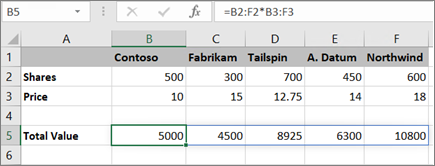
Stlačte kláves Enter (ak máte aktuálne predplatné služby Microsoft 365); V opačnom prípade stlačte kombináciu klávesov Ctrl+Shift+Enter.
Po stlačení kombinácie klávesov Ctrl+Shift+Enter Excel automaticky vloží vzorec medzi znaky { } (zložené zátvorky).
Ak potrebujete do vzorca poľa zahrnúť nové údaje, pozrite si pokyny a príklady vzorcov poľa. Môžete tiež vyskúšať:
- Pravidlá zmeny vzorcov poľa (môžu byť náročné)
- Odstránenie vzorca v Exceli (aj tam stlačíte klávesy Ctrl+Shift+Enter)
- Použitie konštánt poľa vo vzorcoch poľa (môžu byť užitočné)
- Pomenovanie konštanty poľa (môžu zjednodušiť používanie konštánt)
Skúste to
Ak chcete experimentovať s konštantami poľa predtým, než ich vyskúšate s vlastnými údajmi, použite vzorové údaje v tejto časti.
Skopírujte nasledujúcu tabuľku a prilepte ju do Excelu do bunky A1. Nezabudnite vybrať bunky E2:E11, zadať vzorec =C2:C11*D2:D11a potom stlačiť kláves Enter (ak máte aktuálne predplatné na Microsoft 365), v opačnom prípade stlačte kombináciu klávesov Ctrl+Shift+Enter , čím z neho urobíte vzorec poľa.
| Predajca | Typ auta | Počet predaných kusov | Jednotková cena | Celkový predaj |
|---|---|---|---|---|
| Kollár | Sedan | 5 | 2200 | =C2:C11*D2:D11 |
| Kupé | 4 | 1800 | ||
| Rybárik | Sedan | 6 | 2300 | |
| Kupé | 8 | 1700 | ||
| Kubovčík | Sedan | 3 | 2000 | |
| Kupé | 1 | 1600 | ||
| Klčo | Sedan | 9 | 2150 | |
| Kupé | 5 | 1950 | ||
| Grešák | Sedan | 6 | 2250 | |
| Kupé | 8 | 2000 |
Vytvorenie vzorca poľa s viacerými bunkami
- Vo vzorovom zošite vyberte bunky E2 až E11. Tieto bunky budú obsahovať výsledky.
Pred zadaním vzorca vždy vyberiete bunku alebo bunky, ktoré budú obsahovať výsledky.
A vždy máme na mysli 100 percent času.
- Zadajte tento vzorec. Ak ho chcete zadať do bunky, jednoducho začnite písať (stlačte znak rovnosti) a vzorec sa zobrazí v poslednej vybratej bunke. Vzorec môžete zadať aj do riadka vzorcov:
=C2:C11*D2:D11 - Stlačte kláves Enter (ak máte aktuálne predplatné služby Microsoft 365). V opačnom prípade stlačte kombináciu klávesov Ctrl+Shift+Enter. Po stlačení kombinácie klávesov Ctrl+Shift+Enter Excel automaticky vloží vzorec medzi znaky { } (zložené zátvorky).
Vytvorenie vzorca poľa s jednou bunkou
- Vo vzorovom zošite kliknite na bunku B13.
- Zadajte tento vzorec jedným z postupov uvedených vyššie v kroku 2:
=SUM(C2:C11*D2:D11) - Stlačte kláves Enter (ak máte aktuálne predplatné služby Microsoft 365). V opačnom prípade stlačte kombináciu klávesov Ctrl+Shift+Enter. Po stlačení kombinácie klávesov Ctrl+Shift+Enter Excel automaticky vloží vzorec medzi znaky { } (zložené zátvorky).
Vzorec vynásobí hodnoty v rozsahoch buniek C2:C11 a D2:D11 a potom výsledky spočíta na výpočet celkového súčtu.
Potrebujete ďalšiu pomoc?
Vždy sa môžete opýtať odborníka v komunite Excel Tech Community alebo získať podporu v komunitách.