

Dialógové okno Správca názvov použite na prácu so všetkými definovanými názvami a názvami tabuliek v zošite. Môžete napríklad vyhľadať názvy s chybami, potvrdiť hodnotu a odkaz na meno, zobraziť alebo upraviť popisné komentáre alebo určiť rozsah. Môžete tiež zoradiť a filtrovať zoznam mien a jednoducho pridať, zmeniť alebo odstrániť mená z jedného umiestnenia.
Ak chcete otvoriť dialógové okno Správca názvov, prejdite na kartu Vzorce a potom v skupine Definované názvy kliknite na položku Správca mien.
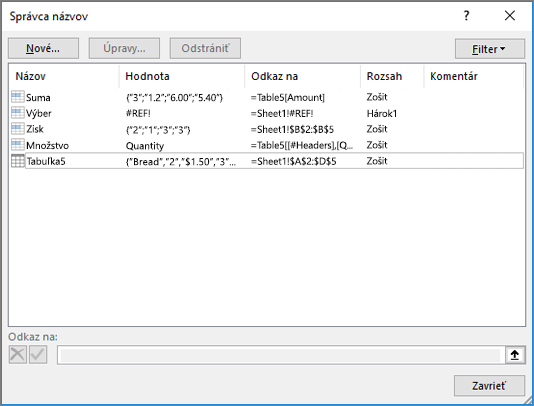 Dialógové okno Správca názvov zobrazuje o každom názve v zozname nasledujúce informácie:
| Názov stĺpca | Popis |
|---|---|
| Názov | Jedna z nasledovných možností:
|
| Hodnota | Aktuálna hodnota názvu, napríklad výsledky vzorca, konštanta reťazca, rozsah bunky, chyba, pole hodnôt alebo zástupný znak ak vzorec nemožno vyhodnotiť. Niekoľko typických príkladov:
|
| Odkazuje na | Aktuálny odkaz na názov. Nasleduje typický príklad:
|
| Rozsah |
|
| Poznámka | Doplnková informácia k názvu v dĺžke maximálne 255 znakov. Niekoľko typických príkladov:
|
| Odkazuje: | Odkaz na vybratý názov. Rozsah názvu môžete rýchlo upraviť úpravou podrobností v poli Odkaz na . Po vykonaní zmeny môžete kliknúť na tlačidlo Potvrdiť  , aby sa zmeny uložili, alebo kliknúť na , aby sa zmeny uložili, alebo kliknúť na  Zrušiť a zahodiť svoje zmeny. Zrušiť a zahodiť svoje zmeny. |


Poznámka
- Dialógové okno Správca názvov nemožno používať počas vykonávania zmien v obsahu bunky.
- Dialógové okno Správca názvov nedokáže zobraziť názvy definované v programe Visual Basic for Applications (VBA) ani skryté názvy (vlastnosť názvu Viditeľné je nastavená na hodnotu False).
Vytvorenie pomenovaného rozsahu
Na karte Vzorce v skupine Definované názvy kliknite na položku Definovať názov.
V dialógovom okne Nový názov zadajte do poľa Názov názov, ktorý chcete v odkaze použiť.
Poznámka
Názvy môžu mať dĺžku maximálne 255 znakov.
Rozsah sa automaticky predvolene nastaví na Zošit. Ak chcete zmeniť rozsah názvu, v rozbaľovacom zozname Rozsah vyberte názov hárka.
Do poľa Komentár môžete vložiť komentár maximálnej dĺžky do 255 znakov.
V poli Odkaz na vykonajte jeden z nasledujúcich postupov:
Kliknite na tlačidlo Zbaliť dialógové okno
 (čím dočasne zmenšíte dialógové okno), vyberte bunky v hárku a potom kliknite na tlačidlo Rozbaliť dialógové okno
 .
.Ak chcete zadať konštantu, zadajte = (znamienko rovnosti) a potom zadajte hodnotu konštanty.
Ak chcete zadať vzorec, zadajte znak = a potom vzorec.
Tip
- Pri používaní absolútnych alebo relatívnych odkazov vo vzorci buďte opatrní. Ak vytvoríte odkaz kliknutím na bunku, na ktorú chcete odkazovať, Excel vytvorí absolútny odkaz, napríklad "Hárok1!$B$1". Ak zadáte odkaz, napríklad B1, ide o relatívny odkaz. Ak je pri definovaní názvu aktívnou bunkou hodnota A1, potom odkaz na B1 v skutočnosti znamená "bunku v ďalšom stĺpci". Ak použijete definovaný názov vo vzorci v bunke, odkaz bude na bunku v ďalšom stĺpci vzhľadom na miesto, kam ste vzorec zadali. Ak napríklad zadáte vzorec do bunky C10, odkaz bude D10 a nie B1.
- Ďalšie informácie - Prepínanie medzi relatívnymi, absolútnymi a zmiešanými odkazmi
Ak chcete skončiť a vrátiť sa do hárka a kliknite na tlačidlo OK.
Poznámka
Ak chcete dialógové okno Nový názov rozšíriť alebo predĺžiť, kliknite na upínaciu rukoväť v dolnej časti a presuňte ju.
Úprava mena
Ak upravíte definovaný názov alebo názov tabuľky, zmenia sa aj všetky jeho použitia v zošite.
- Na karte Vzorce v skupine Definované názvy kliknite na položku Správca názvov.
- V dialógovom okne Správca názvov dvakrát kliknite na názov, ktorý chcete upraviť, alebo kliknite na názov, ktorý chcete zmeniť, a potom kliknite na položku Upraviť.
- V dialógovom okne Úprava názvu zadajte do poľa Názov nový názov pre odkaz.
- Zmeňte odkaz v poli Odkaz na a kliknite na tlačidlo OK.
- V dialógovom okne Správca názvov v poli Odkaz na zmeňte bunku, vzorec alebo konštantu, zastúpenú názvom.
Odstránenie jedného alebo viacerých názvov
Na karte Vzorce v skupine Definované názvy kliknite na položku Správca názvov.
V dialógovom okne Správca názvov kliknite na názov, ktorý chcete zmeniť.
Vykonaním jednej z nasledovných možností vyberte jeden alebo viac názvov:
- Kliknutím na názov ho vyberiete.
- Ak chcete vybrať viac názvov v nesúvislej skupine, kliknite na názvy a presuňte ich alebo stlačte kláves SHIFT a kliknite na každý názov v skupine.
- Ak chcete vybrať viac názvov v súvislej skupine, stlačte kláves CTRL a kliknite tlačidlom myši na každý názov v skupine.
Kliknite na tlačidlo Odstrániť.
Odstránenie potvrďte kliknutím na tlačidlo OK.
Filtrovanie názvov
Ak chcete pohotovo zobraziť podskupinu názvov, použite príkazy z rozbaľovacieho zoznamu Filter. Výber každého z príkazov vypne alebo zapne operáciu filtrovania, čo zjednodušuje kombinovanie alebo odstránenie jednotlivých operácií filtrovania, aby ste získali požadované výsledky.
Filtrovať môžete pomocou týchto možností:
| Vybrať | Funkcia |
|---|---|
| Názvy zamerané na hárok | Zobraziť iba názvy, ktoré sú lokálne voči hárku. |
| Názvy zamerané na zošit | Zobraziť iba názvy, ktoré sú rámcové k zošitu. |
| Názvy s chybami | Zobraziť iba názvy s hodnotami obsahujúcimi chyby (napríklad #REF, #VALUE alebo #NAME). |
| Názvy bez chýb | Zobraziť iba názvy s hodnotami, ktoré neobsahujú chyby . |
| Definované názvy | Zobraziť iba názvy definované vami, alebo programom Excel, napríklad ako oblasť tlače. |
| Názvy tabuliek | Zobraziť iba názvy tabuliek. |
Triedenie názvov
- Ak chcete usporiadať názvy vzostupne alebo zostupne, kliknite na hlavičku stĺpca.
Zmena šírky stĺpcov
- Ak chcete, aby sa veľkosť stĺpca automaticky prispôsobila najdlhšej hodnote v stĺpci, kliknite pravým tlačidlom na hlavičku stĺpca.
Potrebujete ďalšiu pomoc?
Vždy sa môžete opýtať odborníka v komunite Excel Tech Community alebo získať podporu v komunitách.
Pozrite tiež
Prečo sa mi v Exceli zobrazuje dialógové okno Konflikt názvov?
Vytvorenie pomenovaného rozsahu v Exceli