

Tip
Získajte ďalšie informácie o Microsoft Forms alebo začnite hneď a vytvorte prieskum, kvíz alebo anketu. Chcete rozšírenejšie značky, typy otázok a analýzu údajov? Vyskúšajte Dynamics 365 Customer Voice.
Microsoft Forms obsahuje komplexné analýzy v reálnom čase, ktoré poskytujú súhrnné informácie odpovedí a individuálne výsledky pre prieskumy a iné typy formulárov. Výsledky môžete exportovať do Microsoft Excelu na dôkladnejšiu analýzu, ako aj odstrániť alebo vytlačiť súhrn odpovedí.
Zobrazenie súhrnných informácií odpovedí pre formulár
V službe Microsoft Forms otvorte formulár, ktorého výsledky chcete kontrolovať, a potom vyberte položku Zobraziť odpovede.

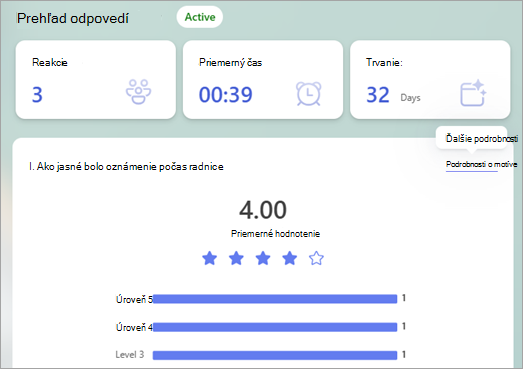
Na obrazovke Prehľad odpovedí sa zobrazujú súhrnné informácie o formulári, ako je napríklad počet odpovedí a priemerný čas, ktorý respondenti potrebovali na vyplnenie formulára. V každom poli otázok sa zobrazuje počet odpovedí. Prepojenia na ďalšie podrobnosti zobrazujú podrobnosti o jednotlivých odpovediach.
Zobrazenie podrobností pre každú otázku
Ak chcete zobraziť ďalšie podrobnosti pre príslušnú otázku, vyberte položku Ďalšie podrobnosti pri jednotlivých otázkach. Výsledky odpovedí môžete zoradiť výberom hlavičky stĺpca.
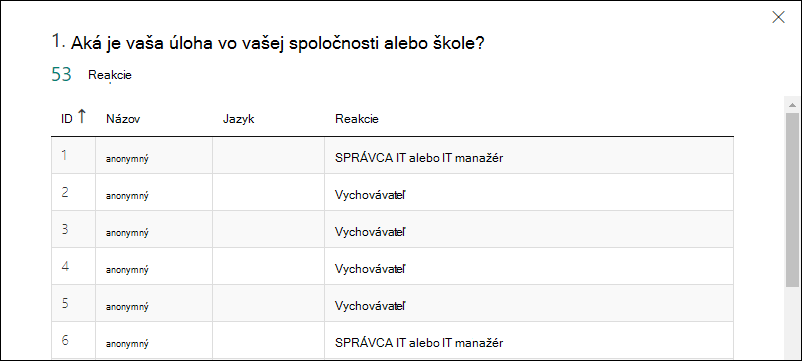
Kontrola údajov odpovedí pre jednotlivé otázky
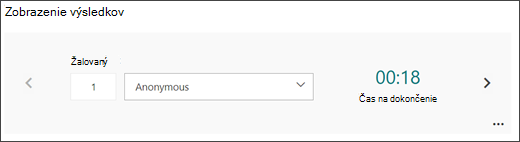
Ak chcete zobraziť podrobnosti o jednotlivých respondentoch, vyberte Skontrolovať jednotlivé výsledky .

Pomocou šípok doľava a doprava sa môžete posúvať medzi podrobnosťami výsledkov.
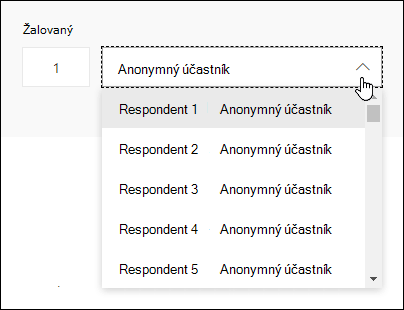
Môžete tiež vybrať meno respondenta a prejsť na výsledky iného respondenta.
Poznámka
Ak máte viac ako 50 respondentov, posuňte sa nadol do dolnej časti rozbaľovacieho zoznamu a výberom položky Zobraziť viac respondentov zobrazte zostávajúce odpovede.
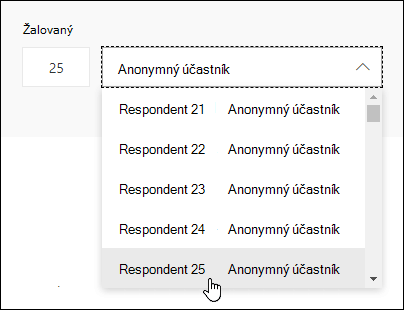
Vyhľadajte jednotlivú odpoveď zadaním čísla (napr. 25) do poľa Respondent , ktoré je priradené k danej odpovedi.
Tip
Vyhľadávanie jednotlivých odpovedí podľa priradeného identifikačného čísla je užitočné najmä vtedy, keď sa odpovede zbierajú anonymne. ID respondenta je exkluzívne pre každú odpoveď a nájdete ho v prvom stĺpci zošita, ak exportujete odpovede a otvoríte ich v Exceli.
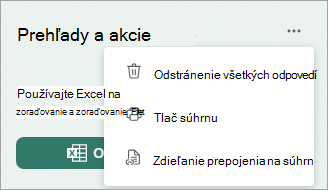
Vyberte položku Ďalšie možnosti odpovedí Tlačidlo , ak chcete odstrániť všetky odpovede, vytlačiť odpovede alebo zdieľať prepojenie na súhrn.
Výberom položky Späť sa vráťte na obrazovku Prehľad odpovedí .
Tip
Ďalšie informácie o tlači formulárov.
Zobrazenie výsledkov formulára v excelovom zošite
V Microsoft Exceli môžete jednoducho zobraziť všetky údaje odpovedí vo formulári. V prehľade odpovedí môžete otvoriť výsledky v Exceli a zachytiť snímku aktuálnych údajov odpovedí v zošite.
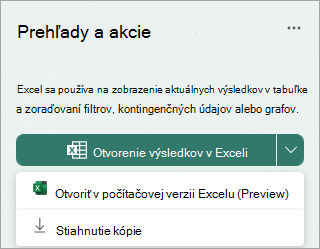
Vyberte rozbaľovaciu šípku vedľa položky Otvoriť výsledky v Exceli a otvorte ich v počítačovej verzii Excelu ako ukážku, alebo si stiahnite kópiu.
Poznámka
- Ak vyberiete možnosť Otvoriť výsledky v Exceli, excelový zošit sa automaticky uloží vo OneDrive pre prácu alebo školu a bude obsahovať prepojenie s formulárom v reálnom čase. V prípade skupinových formulárov sa excelový zošit uloží v SharePointe. Všetky nové údaje odpovedí vo formulári sa prejavia v zošite. Zošit sa automaticky otvorí v Exceli pre web.
- Ak vyberiete položku Otvoriť v počítačovej verzii Excelu, excelový zošit sa automaticky uloží vo OneDrive pre prácu alebo školu a bude obsahovať prepojenie s formulárom v reálnom čase. V prípade skupinových formulárov sa excelový zošit uloží v SharePointe. Všetky nové údaje odpovedí vo formulári sa prejavia v zošite. Zošit sa automaticky otvorí v počítačovej verzii Excelu. Je k dispozícii pre všetkých používateľov Excelu aktuálneho kanála vo verzii 2410 (zostava 16.0.18227.20000) alebo novšej. Ak chcete zistiť, akú verziu používate, prejdite napoložku Kontosúboru> v Exceli. Ak používate staršiu verziu, odporúčame aktualizovať aplikáciu Excel, aby ste mohli naplno využívať túto funkciu. Používatelia Macu sa na túto funkciu môžu tešiť aj v nadchádzajúcej aktualizácii.
- Aktualizáciu údajov môže v Exceli spustiť iba vlastník formulára a ostatní používatelia v organizácii, ktorí majú povolenia na úpravu zošita. Externí používatelia (t. j. mimo organizácie) nemôžu spustiť aktualizáciu údajov.
- Ak vyberiete položku Stiahnuť kópiu, otvorí sa offline excelový zošit, ktorý nie je nijako prepojený s vaším formulárom.
Ak sa naďalej zobrazuje tlačidlo Otvoriť v Exceli , prepojenie údajov v reálnom čase s Excelom je odpojené. Otvorte excelový zošit a podľa pokynov nastavte nové pripojenie údajov.

Riešenie problémov s exportom údajov
Ak sa vyskytne chyba pri sťahovaní, zistite, ako riešiť problémy s exportom údajov formulára do Excelu.
Analýza výsledkov formulára v Exceli
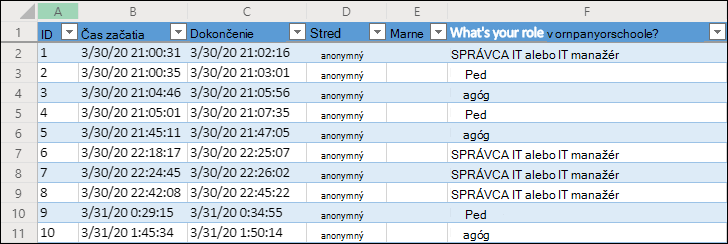
V excelovom zošite sú podrobnosti o každej otázke vo formulári znázornené v stĺpcoch a každá odpoveď je zobrazená v riadku. Prvých päť stĺpcov zobrazuje ID respondenta, časy začiatku a dokončenia jednotlivých odpovedí a meno a e-mailovú adresu každého respondenta. V nasledujúcich stĺpcoch sa zobrazujú výbery respondenta.
Poznámka
- ID respondenta je exkluzívne pre každú odpoveď vo formulári. Jednotlivé odpovede a ich zodpovedajúce ID respondentov nájdete výberom položky Zobraziť výsledky na obrazovke Prehľad odpovedí formulára.
- Zmeny vykonané v zošite nezmenia obsah formulára.
- Ak povolíte vo formulári prijímanie anonymných odpovedí, mená a e-mailové adresy sa nezobrazia.
Zdieľanie výsledkov s ostatnými používateľmi
- Vyberte položku Prehľad odpovedí.
- Vyberte položku Ďalšie možnosti odpovedí Tlačidlo>Zdieľanie prepojenia na súhrn.
- Vyberte položku Copy (Kopírovať).
Keď toto prepojenie prilepíte, každý, kto má prepojenie, si bude môcť zobraziť súhrn odpovedí pre váš formulár.
Poznámka
- Ak používate mobilnú stránku, vyberte položku Prehľad odpovedí a potom šípku v strede. Odtiaľ budete môcť prepojenie skopírovať alebo odoslať e-mailom.
- Ak na formulári spolupracujete s konkrétnymi ľuďmi vo vašej organizácii, iba vy ako vlastník formulára môžete vytvoriť prepojenie na súhrn formulára, ak žiadne ešte neexistuje. Spoluautori môžu prepojenie na súhrn stále kopírovať a zdieľať, nemôžu si ho však sami vytvoriť. V iných režimoch spolupráce, ktoré nie sú nastavené na konkrétnych ľudí v organizácii, môžu spoluautori vytvárať nové prepojenia na súhrn.
Odstránenie prepojenia na zdieľaný súhrn
Ak zdieľate odpovede vo formulári s každým vo vašej organizácii a potom sa rozhodnete zdieľať len s konkrétnymi ľuďmi v organizácii, ku každému už existujúcemu prepojeniu na zdieľanie súhrnu bude mať stále prístup každý vo vašej organizácii aj mimo nej.
Odstránenie prepojenia na súhrn sa natrvalo odstráni a nie je možné ho znova aktivovať.
Prechod na položky Zobraziť odpovede, Prehľad odpovedí Ďalšie>možnosti> Ďalšie možnostiZdieľať prepojenie> na súhrnOdstrániť prepojenie .
.
Voliteľné: Potom môžete vytvoriť nové prepojenie na súhrn, ak ho chcete zdieľať s novou cieľovou skupinou, no toto nové prepojenie na súhrn bude stále dostupné pre každého, kto sa k nemu dostane.
Pripomienky k službe Microsoft Forms
Zaujíma nás, čo si myslíte. Ak chcete odoslať pripomienky o Microsoft Forms, prejdite do pravého horného rohu formulára a vyberte položku Ďalšie nastavenia> formuláraPripomienky.
Pozrite tiež
Ako zabezpečiť synchronizáciu tvaru a zošita
Riešenie problémov s exportom údajov formulára do programu Excel