

Tip
Získajte ďalšie informácie o Microsoft Forms alebo začnite hneď a vytvorte prieskum, kvíz alebo anketu. Chcete rozšírenejšie značky, typy otázok a analýzu údajov? Vyskúšajte Dynamics 365 Customer Voice.
Microsoft Forms poskytuje bohatý pracovný postup klasifikácie, ktorý vám, ako autorovi, umožňuje efektívne udeľovať študentom body za otázku a poskytovať pripomienky viacerými spôsobmi. Výsledky kvízu môžete exportovať do Microsoft Excelu na dôkladnejšiu analýzu a vytvorenie grafov, ako aj odstrániť alebo vytlačiť súhrn všetkých odpovedí.
Zobrazenie súhrnných informácií odpovedí pre kvíz
V službe Microsoft Forms otvorte kvíz, ktorého výsledky chcete zobraziť, a potom vyberte kartu Odpovede.
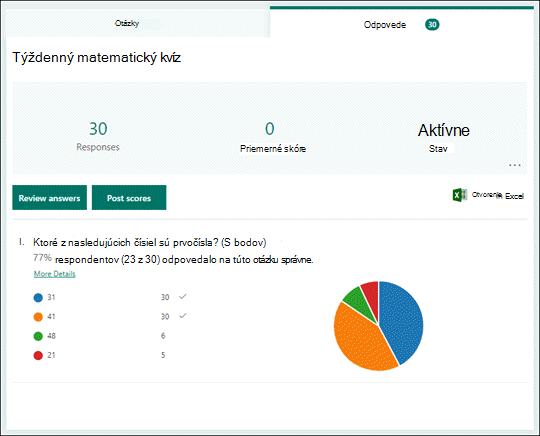
V hornej časti sa zobrazia súhrnné informácie o kvíze platné v reálnom čase, napríklad počet odpovedí a priemerné skóre. Vedľa každej otázky sa zobrazí počet odpovedí a graf zobrazujúci rozdelenie odpovedí v rámci všetkých možných odpovedí.
Poznámka
Ak sú pre otázku určené inteligentné prehľady údajov, vedľa nej sa zobrazí ikona Prehľady . Ďalšie informácie
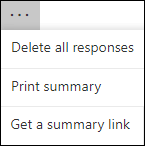
Výberom  Ďalšie možnosti môžete odstrániť všetky odpovede, vytlačiť súhrn alebo získať prepojenie na súhrn, ktoré chcete zdieľať s ostatnými.
Kontrola odpovedí na jednotlivé otázky
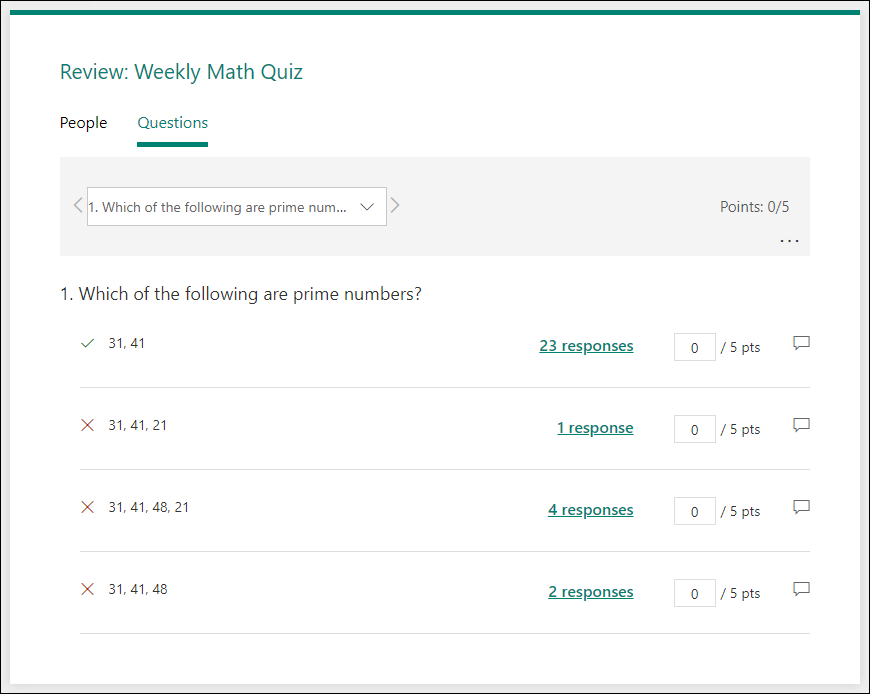
Výberom položky Skontrolovať odpovede poskytnite body a pripomienky.
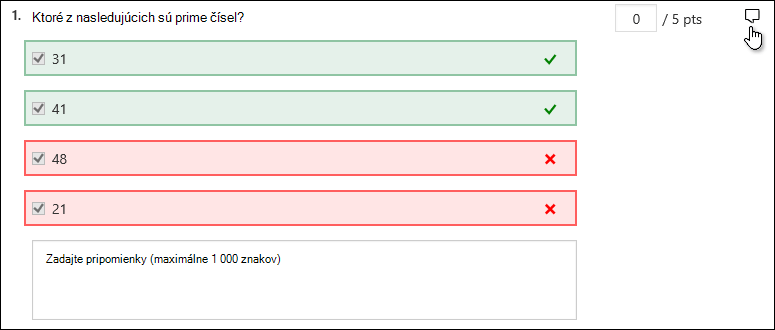
Na karte People môžete vidieť podrobnosti o jednotlivých študentoch, ako napríklad čas potrebný na vyplnenie kvízu, počet získaných bodov a možnosti, ktoré si študent vybral.
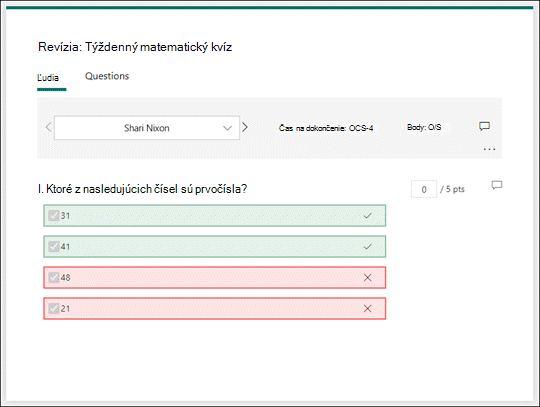
V tomto zobrazení môžete klasifikovať všetky otázky jedného študenta a potom urobiť to isté pre ďalších študentov. Výberom šípky vedľa mena študenta prejdete na výsledky iného študenta. Výberom šípok doľava a doprava môžete prepínať medzi podrobnosťami výsledkov ostatných študentov.
Ak chcete poskytnúť študentovi všeobecné pripomienky, vyberte ikonu pripomienok  a zadajte text do textového poľa.
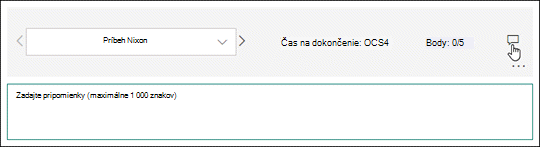
Ak chcete poskytnúť pripomienky ku konkrétnej otázke, pripomienok ikonu pripomienky napravo od bodov a potom zadajte text do textového poľa.
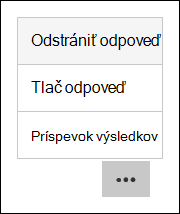
Môžete tiež vybrať a vybrať, či chcete pre konkrétnu osobu odstrániť odpoveď, vytlačiť odpoveď alebo uverejniť hodnotenie.
Poznámka
Odstránenie odpovede sa nedá vrátiť späť.
Tip
Ďalšie informácie o tlači formulárov.
Uverejnenie výsledkov
Keď ste pripravení zdieľať svoje pripomienky a body so študentmi, vyberte položku Uverejniť hodnotenie na karte Odpovede .
Pri každom študentovi môžete zobraziť stav kvízu a počet získaných bodov. Ak chcete uverejniť výsledky všetkých študentov, začiarknite políčko naľavo od mena v stĺpci Mene . Ak chcete uverejniť jednotlivé hodnotenia, začiarknite políčko naľavo od mena každého študenta.
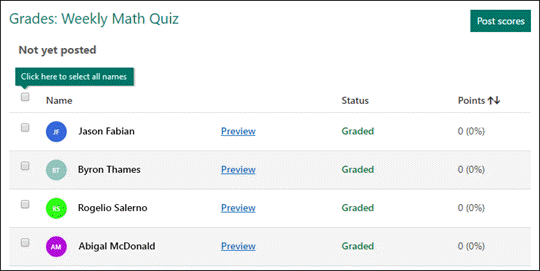
Vyberte položku Uverejniť výsledky.
Po zverejnení výsledkov sa môžete vrátiť k kvízu a skontrolovať výsledky a pripomienky. Študenti si môžu po otvorení kvízu zobraziť svoje výsledky a pripomienky.
Tip
Ak sa študent po odoslaní vráti do kvízu, bude môcť vidieť svoje predchádzajúce odpovede. Ak chcete, aby si kvíz opakoval bez toho, aby videl svoje odpovede, môžete vytvoriť kópiu pôvodného kvízu.
Analýza výsledkov kvízu v Exceli
V Microsoft Exceli môžete jednoducho zobraziť všetky údaje odpovedí pre kvíz. Na karte Odpovede vyberte položku Otvoriť v Exceli.
V excelovom zošite sú podrobnosti o každej otázke v kvíze znázornené v stĺpcoch a každá odpoveď je uvedená v riadku. Prvých päť stĺpcov zobrazuje ID respondenta, časy začiatku a dokončenia jednotlivých odpovedí a meno a e-mailovú adresu každého študenta. V nasledujúcich stĺpcoch sa zobrazuje celkový počet bodov, pripomienky ku kvízu, čas uverejnenej klasifikácie, otázky kvízu, body za jednotlivé otázky a pripomienky za jednotlivé otázky.

Poznámka
- ID respondenta je exkluzívne pre každého študenta.
- Zmeny vykonané v údajoch kvízu v Exceli nezmenia obsah kvízu.
- Ak povolíte kvízu prijímať anonymné odpovede, mená a e-mailové adresy sa nezobrazia.
Zdieľanie výsledkov s ostatnými používateľmi
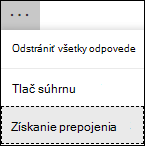
- Vyberte kartu Odpovede .
- Vyberte položku Ďalšie možnosti> Ďalšie možnostiZískať prepojenie na súhrn.
- Vyberte položku Copy (Kopírovať).
Po prilepení tohto prepojenia si každý, kto prepojenie má, bude môcť zobraziť súhrn odpovedí vášho kvízu.
Poznámka
- Ak na kvíze spolupracujete s konkrétnymi učiteľmi vo vašej škole, iba vy ako vlastník kvízu môžete vytvoriť prepojenie na súhrn kvízu, ak žiadne ešte neexistuje. Spoluautori môžu prepojenie na súhrn stále kopírovať a zdieľať, no nemôžu si ho sami vytvoriť. V iných režimoch spolupráce, ktoré nie sú nastavené na konkrétnych ľudí v organizácii, môžu spoluautori vytvárať nové prepojenia na súhrn.
- Všimnite si tiež, že ak zdieľate odpovede z kvízu s každým vo vašej škole a potom sa rozhodnete zdieľať len s konkrétnymi ľuďmi v škole, ku každému už existujúcemu prepojeniu na zdieľanie súhrnu môže mať stále prístup každý vo vašej škole aj mimo nej. Existujúce prepojenie na súhrn môžete odstrániť a tým ho vypnúť, čím sa obmedzí prístup k údajom odpovedí. Môžete to urobiť tak, že prejdete na kartu >OdpovedeĎalšie možnosti, > Ďalšie možnostiZískať prepojenie> na súhrnOdstrániť prepojenie (ikona koša). Voliteľné: Potom môžete vytvoriť nové prepojenie na súhrn, ak ho chcete zdieľať s novou cieľovou skupinou, no toto nové prepojenie na súhrn bude stále dostupné pre každého, kto sa k nemu dostane.
Pripomienky k službe Microsoft Forms
Zaujíma nás, čo si myslíte. Ak chcete odoslať pripomienky o Microsoft Forms, prejdite do pravého horného rohu formulára a vyberte položku Ďalšie nastavenia> formuláraPripomienky.
Pozrite tiež
Ako zabezpečiť synchronizáciu tvaru a zošita
Riešenie problémov s exportom údajov formulára do programu Excel