
Tip
Získajte ďalšie informácie o Microsoft Forms alebo začnite hneď a vytvorte prieskum, kvíz alebo anketu. Chcete rozšírenejšie značky, typy otázok a analýzu údajov? Vyskúšajte Dynamics 365 Customer Voice.
Ako spôsob spravovania a usporiadania formulárov a kvízov môžete vytvárať vlastné kolekcie a zoskupovať formuláre a kvízy dohromady tak, ako vám to vyhovuje ich zmysel. Kolekcie môžete aj kopírovať, premenovať a odstrániť.
Vytvorenie novej kolekcie a presunutie formulárov a kvízov do nej
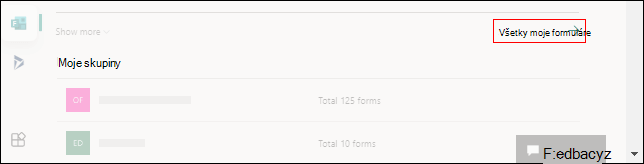
V službe Microsoft Forms prejdite do dolnej časti stránky a vyberte položku Všetky moje formuláre.
Na karte Všetky formuláre vyberte položku Nová kolekcia.
Zadajte názov kolekcie a vyberte položku Vytvoriť. Vaša nová kolekcia sa zobrazí ako dlaždica na prvom mieste v hornom riadku formulárov.
Poznámka
Ak sa dlaždice formulára nezobrazujú, možno máte otvorené zobrazenie zoznamu namiesto zobrazenia dlaždíc . Medzi týmito dvoma možnosťami môžete prepínať výberom rozbaľovacieho zoznamu Možnosti zobrazenia napravo od vyhľadávacieho poľa.
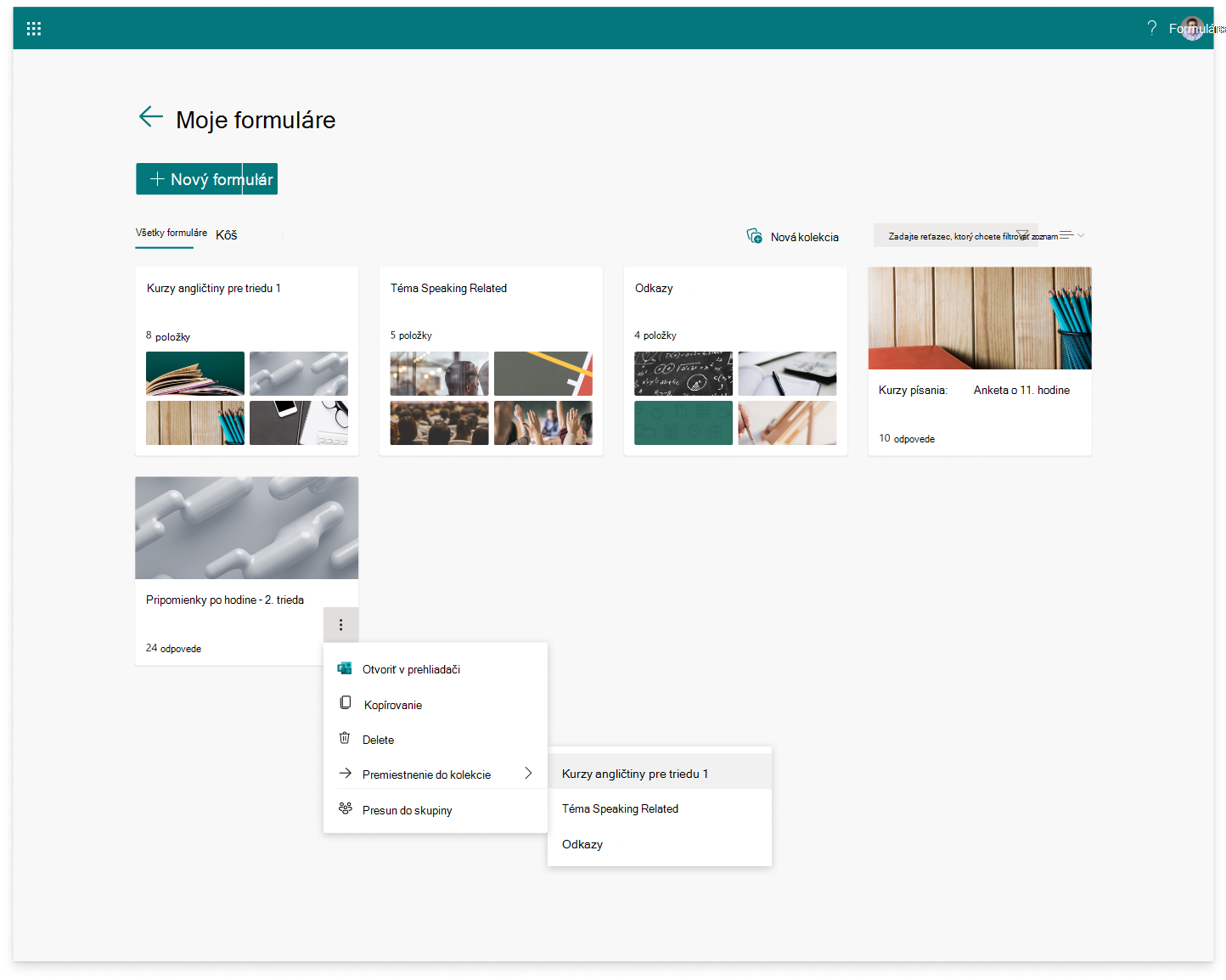
Ak chcete presunúť formulár alebo kvíz do novej kolekcie, ukážte myšou na dlaždicu formulára alebo kvízu a vyberte položku Ďalšie možnosti>Presun do kolekcie. Vyberte novú kolekciu.
Poznámka
Ľubovoľný formulár alebo kvíz môžete do novej kolekcie premiestniť aj presunutím myšou.
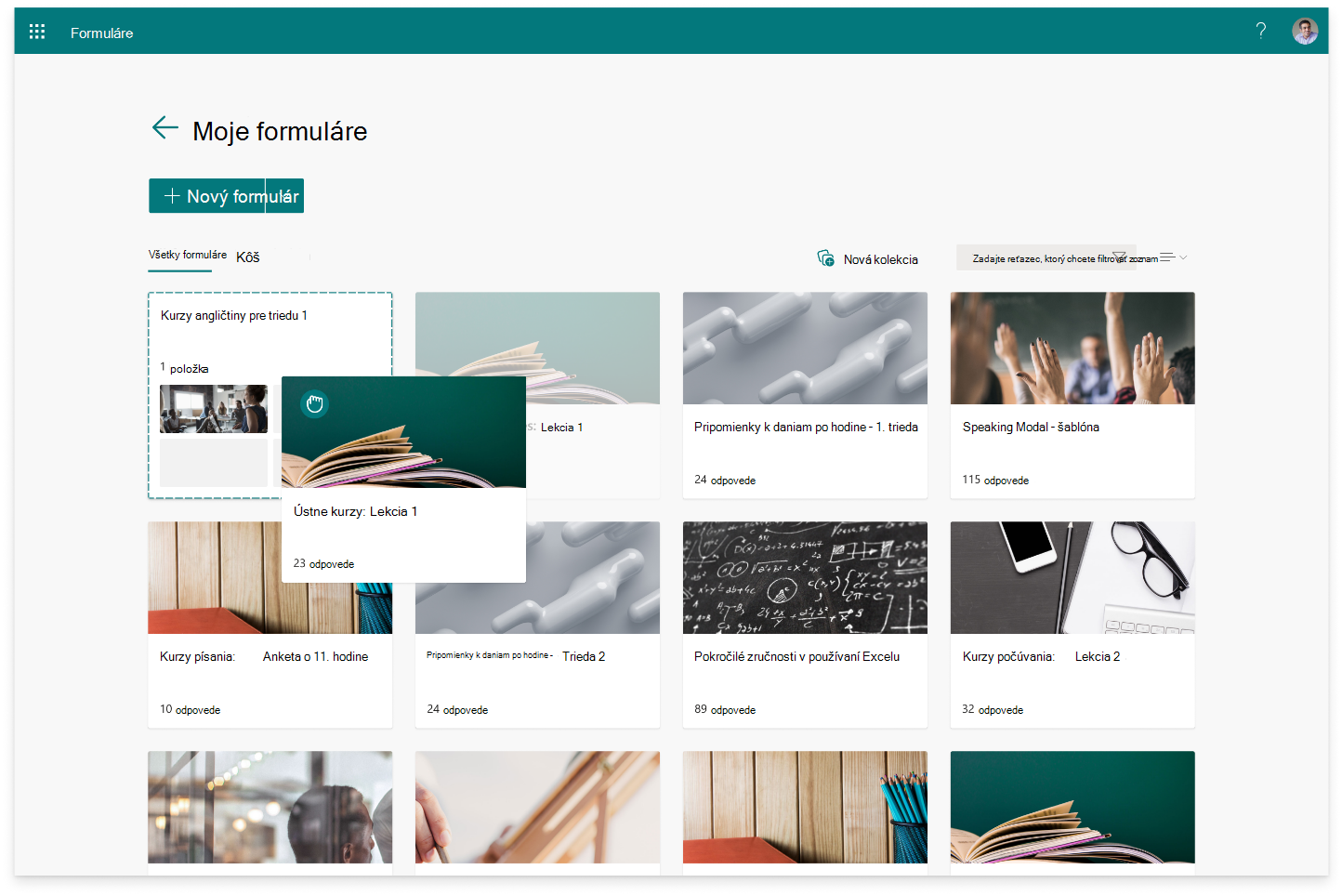
5. Formulár alebo kvíz, ktorý ste práve premiestnili, sa zobrazí ako miniatúra na dlaždici kolekcie.
Kopírovanie kolekcie
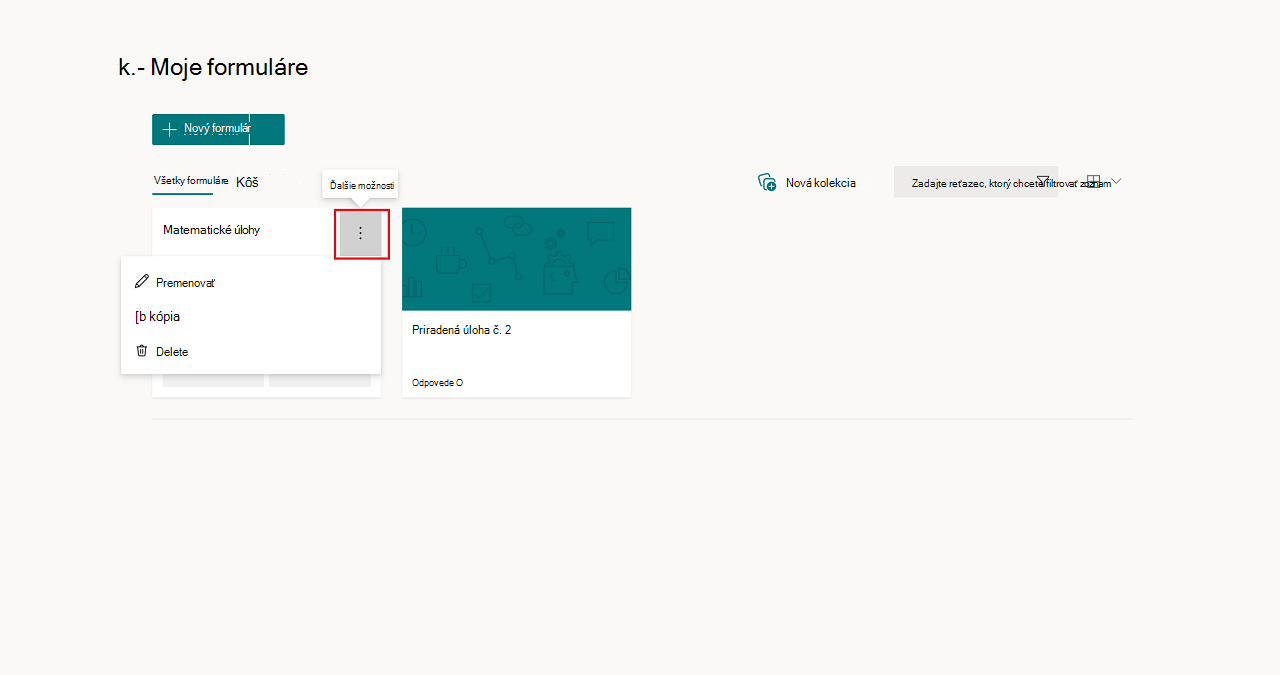
Ukážte myšou na kolekciu, ktorú chcete skopírovať, a vyberte položku Ďalšie možnosti.
Vyberte položku Copy (Kopírovať).
Duplicitná kolekcia s rovnakým názvom a pripojeným číslom sa zobrazí ako dlaždica na prvom mieste v hornom riadku formulárov.
Poznámka
Pri kopírovaní kolekcie sa duplikujú aj všetky formuláre a kvízy v rámci tejto kolekcie.
Premenovanie kolekcie
- Ukážte myšou na kolekciu, ktorú chcete premenovať, a vyberte položku Ďalšie možnosti.
- Vyberte položku Premenovať a zadajte nový názov kolekcie.
- Vyberte položku Premenovať.
Odstránenie kolekcie
Prejdite myšou na kolekciu, ktorú chcete odstrániť, a vyberte položku Ďalšie možnosti.
Vyberte položku Odstrániť.
Poznámka
Odstránená kolekcia a všetky formuláre a kvízy v nej sa presunú na kartu Kôš . Ak chcete obnoviť kolekciu z karty Kôš , ukážte na kolekciu a vyberte položku Ďalšie možnosti>Obnoviť. Obnovenú kolekciu a všetky formuláre a kvízy, ktoré sa v nej nachádzajú, nájdete na karte Všetky formuláre .
Pripomienky k službe Microsoft Forms
Zaujíma nás, čo si myslíte. Ak chcete odoslať pripomienky o Microsoft Forms, prejdite do pravého horného rohu formulára a vyberte položku Ďalšie nastavenia > formuláraPripomienky.
Pozrite tiež
Vytvorenie formulára pomocou služby Microsoft Forms
Vytvorenie kvízu pomocou služby Microsoft Forms
Odstránenie formulára alebo obnovenie odstráneného formulára