

Poznámka
Vytvárate prieskum, anketu alebo iný typ formulára? Začnite tu.
Copilot dokáže vytvoriť návrhy testov, ktoré vám ušetria čas a námahu. Môžete ich vytvoriť aj manuálne, ak už máte konkrétne predstavy o tom, čo chcete zahrnúť.
Microsoft Forms môžete použiť na rýchle vyhodnotenie pokroku študentov a získanie pripomienok v reálnom čase pomocou kvízov, ktoré navrhnete a zdieľate so svojou triedou. Microsoft Forms tiež obsahuje komplexné analýzy v reálnom čase, ktoré poskytujú súhrnné informácie a výsledky pre jednotlivých študentov. Ďalšie informácie nájdete v téme Kontrola a zdieľanie výsledkov kvízu. Výsledky kvízu môžete exportovať do Microsoft Excelu na dôkladnejšiu analýzu.
Spustenie nového kvízu pomocou Copilota
Ak chcete používať Copilot vo Forms, musíte mať účet Microsoft 365 a licenciu Copilot.
Prihláste sa do forms.office.com/.
Vyberte položku Nový kvíz.
Zadajte popis typu kvízu, ktorý má Copilot vytvoriť. Ak chcete zobraziť vzorové výzvy, vyberte položku Zobraziť výzvy a vyberte jednu, ak popisuje, čo chcete.
Vyberte položku Generovať. Copilot pre vás vytvorí koncept s názvom, otázkami a odpoveďami.
Použite jeden z nasledovných postupov:
- Vyberte položku Ponechať.
- Vyberte položku Znovu
 generovať alebo zadajte výzvu do poľa vedľa ikony a požiadajte Copilota o doladenie konceptu. Potom vyberte položku Ponechať tak , ako kvíz bude taký, aký chcete.
Poznámka
Kvíz sa počas vytvárania ukladá automaticky.
Ak ste spokojní s výsledkami, môžete kvíz odoslať študentom.
Manuálne vytvorenie nového kvízu
Prihláste sa do forms.office.com/.
Vyberte položku Nový kvíz.
Ak ho chcete zavrieť, vyberte tlačidlo X v rohu poľa Koncept s Copilotom .
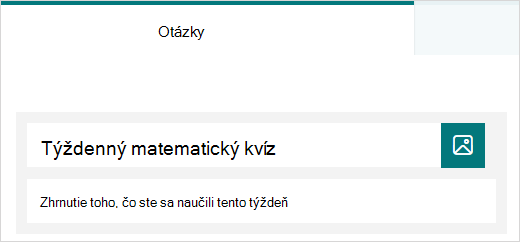
Zadajte názov kvízu.
Vyberte položku Rýchly začiatok s programom.
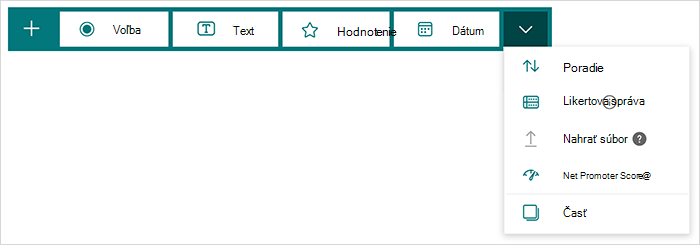
Vyberte typ otázky, ktorú chcete pridať, napríklad Výber, Text, Hodnotenie, Dátum, Poradie, Likertova hodnota, Nahratie súboru alebo Net Promoter Score®. Ak chcete usporiadať sekcie pre otázky, vyberte položku Sekcia.
Tip
Môžete tiež formátovať text. Zvýraznite slovo alebo slová v nadpise alebo otázkach a potom vyberte niektorú z týchto možností: Tučné (klávesová skratka - CTRL/Cmd + B), Kurzíva (klávesová skratka - CTRL/Cmd + I), Podčiarknuté (klávesová skratka - CTRL/Cmd + U), Farba písma, Veľkosť písma, Číslovanie alebo Odrážky.
Zadajte otázku (ak je to potrebné, vyberte možnosť Pridať , ak chcete pridať novú odpoveď).
Pridajte odpoveď. Vyberte požadovaný typ odpovede. Ak napríklad vyberiete typ otázky s výberom odpovede, môžete nastaviť možnosti odpovede pre:
- Matematika – Výberom tejto možnosti zobrazíte matematické symboly a možnosti vzorca a potom vyberiete položku Zadať rovnicu.
- Viaceré odpovede
- Povinné
- (Ďalšie nastavenia otázky)
 , ktorý obsahuje možnosti náhodného výberu, rozbaľovacieho zoznamu, vetvenia a pridania vetvenia.
Vyberte znak začiarknutia Správna odpoveď vedľa správnej odpovede alebo odpovedí.
Poznámka
Môžete vybrať možnosť Všetko vyššie uvedené alebo Žiadna z uvedených možností .
Ak chcete odpoveď odstrániť, vyberte vedľa nej tlačidlo koša. Môžete tiež vytvoriť otázku, ktorá vyžaduje alebo povoľuje viac možností výberu pre otázku, a to zmenou nastavení v dolnej časti otázky.
Pridaním čísla do textového poľa Body priradíte bodovú hodnotu za správnu odpoveď na otázku kvízu.
Ak chcete ľubovoľnú odpoveď prispôsobiť, vyberte ikonu správy vedľa ľubovoľnej odpovede. Keď respondenti vyberú túto odpoveď, zobrazí sa im správa.
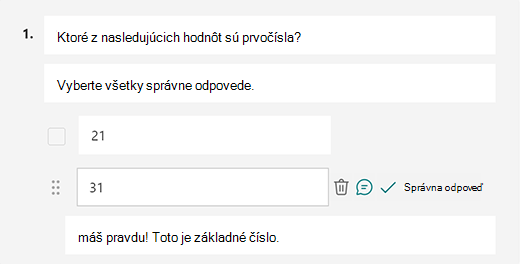
Ak chcete duplikovať otázku, vyberte ikonu Kopírovať otázku v pravom hornom rohu otázky. Ak chcete zmeniť poradie otázok, vyberte alebo ťuknite na šípky nahor alebo nadol na pravej strane každej otázky.
Poznámka
Kvíz sa počas vytvárania ukladá automaticky.
Ak ste spokojní s výsledkami, môžete kvíz odoslať študentom.
Vylepšite vzdelávanie študentov pomocou funkcie Vysvetlenia Copilota
Funkcia Vysvetlenia Copilota poskytuje cenné prehľady o zdôvodnení každej správnej odpovede po tom, ako študenti vyplnia kvízy. Učitelia môžu túto funkciu jednoducho aktivovať začiarknutím políčka v dolnej časti návrhu kvízu vygenerovaného funkciou Copilot.
Kľúčové výhody:
- Okamžitá spätná väzba: Ak učitelia povolia v kvíze vysvetlenia, študenti dostanú vysvetlenia ihneď po odoslaní, čo im pomôže efektívnejšie pochopiť riešenie.
- Voliteľné manuálne vysvetlenia: Učitelia sa môžu rozhodnúť pridať vlastné vysvetlenia a poskytnúť prispôsobené pripomienky na lepšiu podporu študentov.
Zobrazenie ukážky kvízu
- V počítači vyberte
 Ukážka a zobrazí sa ukážka kvízu. V mobilnom zariadení vyberte a zobrazí sa, ako bude kvíz vyzerať.
 - Ak si chcete kvíz vyskúšať, odpovedzte na otázky v režime ukážky a vyberte položku Odoslať.
- Ak chcete pokračovať v úpravách kvízu, vyberte tlačidlo Späť.


Ďalšie zdroje informácií
Po základných nastaveniach môžete prispôsobiť motív formulára, pridať obrázok k otázke, vytvoriť sekcie, použiť logiku vetvenia a ešte oveľa viac.
Zistite, čo ešte môžete robiť so službou Microsoft Forms.
Pripomienky k službe Microsoft Forms
Zaujíma nás, čo si myslíte. Ak chcete odoslať pripomienky o Microsoft Forms, prejdite do pravého horného rohu formulára a vyberte položku Ďalšie nastavenia > formuláraPripomienky.
Pozrite tiež
Úvodný kurz Microsoft Forms: Vytváranie autentických hodnotení