

Tip
Získajte ďalšie informácie o Microsoft Forms alebo začnite hneď a vytvorte prieskum, kvíz alebo anketu. Chcete rozšírenejšie značky, typy otázok a analýzu údajov? Vyskúšajte Dynamics 365 Customer Voice.
Ako organizátor alebo prezentujúci schôdze môžete použiť Microsoft Forms na vytvorenie ankiet pred schôdzou cez Microsoft Teams a potom ich počas nej spustiť, aby ich účastníci z ľubovoľného koncového bodu (mobil, web, počítač) mohli zobraziť a odpovedať na ne. Môžete dokonca pred schôdzou uskutočniť prieskum medzi účastníkmi a zhromaždiť informácie ešte pred ňou.
Keď spustíte anketu, zobrazí sa ako oznámenie na obrazovke schôdze a zobrazí sa aj v okne chatu schôdze. Účastníci môžu tiež počas schôdze vytvoriť ad hoc ankety, aby získali rýchlu spätnú väzbu na mieste.
Vytvorte anketu a spustite ju pred, počas alebo po schôdzi
V aplikácii Teams vyberte položku Kalendár.
Vyhľadajte naplánovanú schôdzu a pre ktorú chcete pridať hlasovanie a kliknite alebo ťuknite na ňu.
Vyberte položku Chat s účastníkmi.
Vyberte položku
 Pridať kartu, vyhľadajte a vyberte možnosť Hlasovanie a potom kliknite alebo ťuknite na položku Pridať.
Vyberte položku Uložiť. K schôdzi sa pridá nová karta Ankety .
Vyberte položku
Vytvoriť novú anketu a potom vyberte jednu z nasledujúcich možností:Anketa s možnosťou výberu z viacerých odpovedí – vytvorte otázku alebo vyhlásenie a potom poskytnite možnosti odpovedí (max. 12), z ktorých si publikum môže vybrať.
Kvíz s možnosťou výberu z viacerých odpovedí – označte správnu odpoveď v kvíze s možnosťou výberu z viacerých odpovedí. Môžete mať jednu možnosť ako správnu odpoveď alebo viacero možností, ak vyberiete možnosť Viacero odpovedí.
Poznámka
Možnosti ankety s viacerými možnosťami a kvízu s viacerými možnosťami zatiaľ nie sú k dispozícii pre prostredia GCC High a DoD.
Word Cloud Poll – položte otvorenú otázku a sledujte, ako sa odpovede prejavia v oblaku slov.
Poznámka
Možnosť cloudových ankiet vo Worde sa postupne zavádza a čoskoro bude k dispozícii pre predplatiteľov služby Microsoft 365. Zatiaľ nebude k dispozícii pre prostredia GCC High a DoD.
Anketa hodnotenia – nechajte respondentov ohodnotiť výrok. Môžete prispôsobiť mierku hodnotenia až do 5 a tieto hodnotenia zobraziť ako hviezdičky alebo čísla.
Anketa o hodnotení - Umožnite respondentom hodnotiť položky od prvého po piate miesto presunutím položky na jej hodnotenú pozíciu alebo pomocou ikon šípky nahor alebo nadol.
Poznámka
Pomocou nastavení náhodných možností môžete tiež určiť, či budú možnosti pri prvom zobrazení respondentom náhodné.
Pridajte možnosti otázok a odpovedí.
Ak sa schôdza ešte nezačala, máte na výber:

- Zaznamenajte mená respondentov (viditeľné len pre organizátora schôdze a prezentujúcich v aplikácii).
- Zdieľať agregované výsledky s respondentmi.
- Povoľte spoluprezentujúcim upravovať anketu, kým je v koncepte.
Vyberte položku Save as Draft (Uložiť ako koncept). Hlasovanie sa tak uloží ako koncept, kým ho nebudete môcť spustiť počas schôdze. Ak chcete zhromaždiť odpovede pred začatím schôdze, vyberte položku Spustiť .

Poznámka
V ľavom hornom rohu ankety sa zobrazí zeleným označením KONCEPT, čo znamená, že ešte nebola spustená.
Ak chcete pre schôdzu vytvoriť ďalšie hlasovania, vyberte položku
Vytvoriť nový.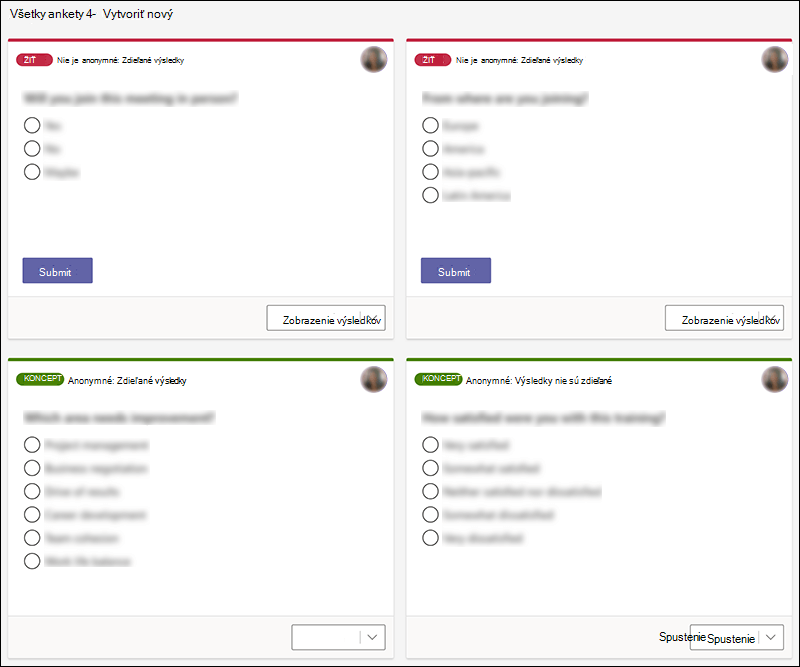
Poznámka
Ak chcete zmeniť poradie hlasovaní, kliknite alebo ťuknite a podržte hlasovanie a potom ho presuňte na požadované miesto.
Anketu môžete spustiť jedným z týchto spôsobov:
Na karte Ankety vyberte možnosť Spustiť v ankete, pre ktorú chcete získať odpovede. Môžete to urobiť pred, počas alebo po schôdzi.
V okne schôdze vyberte ikonu Ankety , čím sa otvorí tabla Ankety . V ankete, pre ktorú chcete získať odpovede, vyberte položku Spustiť .
Účastníci schôdze uvidia možnosti vašich otázok a odpovedí v oznámení o ankete, ktoré sa zobrazí uprostred obrazovky schôdze.
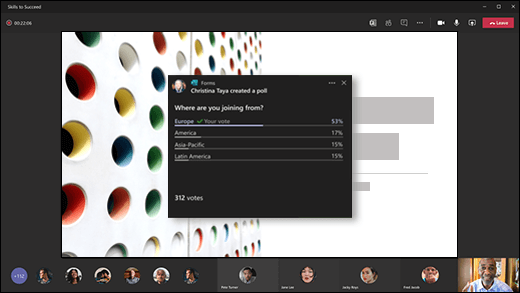
Keď si účastníci vyberú odpoveď, vyberú možnosť Odoslať a vy budete môcť okamžite vidieť ich odpovede. Účastníci schôdze majú tiež možnosť nezúčastniť sa ankety, a to tak, že zavrú oznámenie o ankete, ktoré sa zobrazí uprostred ich obrazovky schôdze bez toho, aby vybrali odpoveď alebo vybrali položku Odoslať.
Poznámka
Vytvárať, spravovať a spúšťať ankety môžu iba vlastníci a prezentujúci schôdze. Účastníci schôdze majú možnosť odpovedať na hlasovania, ale nemôžu ich upravovať.
Poznámka
Ktokoľvek (či už interne v rámci vašej organizácie alebo mimo vašej organizácie), komu sa preposlala vaša pozvánka na schôdzu a je prihlásený do aplikácie Teams na webe, môže hlasovať pomocou kontextového oznámenia o hlasovaní počas schôdze alebo v okne Chat.
Pomaly zavádzame kontextové okno s upozornením na anketu pre všetkých hostí schôdze. Počas schôdze je možné kedykoľvek získať prístup k anketám v okne Chat.
Poznámka
Keď sa anketa spustí, nebude k dispozícii pre členov organizácie s viacerými nájomníkmi z iných organizácií. Počas schôdze alebo udalosti nebudú môcť vidieť živé ankety ani na ne nebudú môcť reagovať.
Prejdite na kartu Ankety alebo tablu Ankety a pozrite si výsledky ankiet, ktoré zhromažďujú odpovede, v reálnom čase.
Tip
- Hlasovanie, ktoré boli spustené a prijímajú odpovede, budú označené červenou farbou a LIVE v ľavom hornom rohu hlasovania.
- Prieskumy, ktoré boli uzavreté a už neprijímajú odpovede, budú označené tmavosivou farbou ZATVORENÉ v ľavom hornom rohu ankety.
- Ak chcete anketu znova otvoriť, vyberte rozbaľovací zoznam vedľa položky Exportovať výsledky a vyberte možnosť Znova otvoriť anketu.
Ak chcete hlasovanie zavrieť, exportovať výsledky ankety alebo ho odstrániť, vyberte rozbaľovací zoznam vedľa položky Zobraziť výsledky a vyberte možnosť Zavrieť anketu, Exportovať výsledky alebo Odstrániť anketu.
Pripomienky k službe Microsoft Forms
Zaujíma nás, čo si myslíte. Ak chcete odoslať pripomienky o Microsoft Forms, prejdite do pravého horného rohu formulára a vyberte položku Ďalšie nastavenia > formuláraPripomienky.
Pozrite tiež
Pridanie ankety do kanála alebo chatu v službe Teams
Odstránenie formulára skupiny vytvoreného v Teams
Vytvorenie prieskumu pre tím, aby ste mohli zaznamenať príchod a zostať v kontakte
Práca s kolegami na vytváraní, úprave a kontrole formulárov v Microsoft Teams