

Tip
Získajte ďalšie informácie o Microsoft Forms alebo začnite hneď a vytvorte prieskum, kvíz alebo anketu. Chcete rozšírenejšie značky, typy otázok a analýzu údajov? Vyskúšajte Dynamics 365 Customer Voice.
Pri práci na diaľku mnohé organizácie a školy používajú aplikáciu Teams na účasť na schôdzach alebo vyučovacích hodinách, spoluprácu na projektoch a na udržiavanie kontaktu. Môžete vytvoriť prieskum Microsoft Forms priamo v aplikácii Teams a potom použiť Power Automate na vytvorenie automatizovaného pracovného postupu, ktorý vám umožní vrátiť sa do projektu, zostať v kontakte s tímom a sledovať ich pohodu.
V kanáli Teams kliknite na položku Pridať kartu
 a potom vyberte položku Forms.
V dialógovom okne Formuláre vyberte položku Vytvoriť opakovaný prieskum.

Vyberte jednu z troch uvedených šablón a potom vyberte položku Ďalší krok.
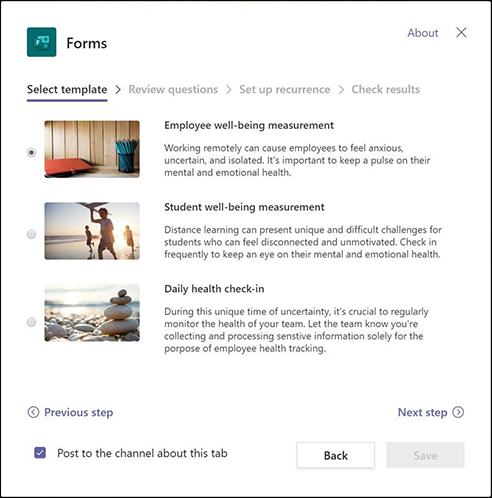
V tomto príklade použijeme šablónu merania pohody zamestnancov .
V časti Kontrola otázok v dialógovom okne Formuláre si môžete pozrieť ukážku otázok prieskumu priamo v dialógovom okne. Otázky môžete použiť tak, ako sú, alebo ich upravte a pridajte vlastné výberom položky Prispôsobiť otázku v službe Forms. Šablóna prieskumu sa otvorí v forms.office.com vo webovom prehliadači, ktorú môžete prispôsobiť odtiaľ.
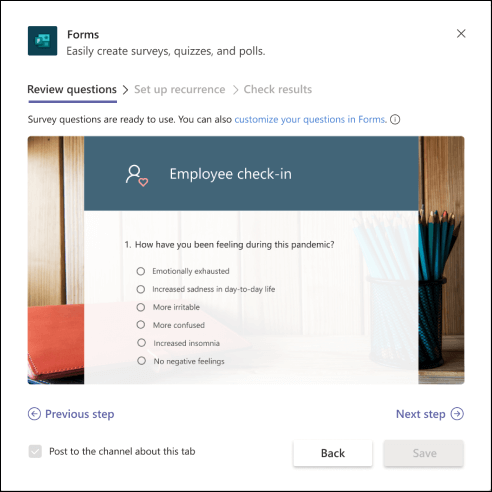
Pri úprave alebo pridávaní otázok do prieskumu v forms.office.com sa otázky aktualizujú aj v ukážke dialógového okna Formuláre v aplikácii Teams.Ak ste spokojní s otázkami prieskumu, vyberte položku Ďalší krok.
V časti Nastavenie opakovania dialógového okna Formuláre sa zobrazia pokyny na vytvorenie automatizovaného pracovného postupu v službe Power Automate. Ak chcete otvoriť Power Automate, vyberte prispôsobenie pripomenutia a podľa krokov 1 až 4 v dialógovom okne Formuláre vytvorte pracovný postup.

Poznámka
Získajte ďalšie informácie o tom, ako vytvoriť automatizovaný pracovný postup pre Microsoft Forms.
V dialógovom okne Formuláre vyberte položku Ďalší krok.
Ak chcete, aby ľudia vo vašom tíme začali používať prieskum, v časti Kontrola výsledkov v dialógovom okne Formuláre začiarknite políčko Uverejniť v kanáli príspevok o tejto karte .
Vyberte položku Uložiť.
Pripomienky k službe Microsoft Forms
Zaujíma nás, čo si myslíte. Ak chcete odoslať pripomienky o Microsoft Forms, prejdite do pravého horného rohu formulára a vyberte položku Ďalšie nastavenia > formuláraPripomienky.
Pozrite tiež
Vytvorenie automatizovaného pracovného postupu pre Microsoft Forms
Práca s kolegami na vytváraní, úprave a kontrole formulárov v Microsoft Teams