

Tip
Získajte ďalšie informácie o Microsoft Forms alebo začnite hneď a vytvorte prieskum, kvíz alebo anketu. Chcete rozšírenejšie značky, typy otázok a analýzu údajov? Vyskúšajte Dynamics 365 Customer Voice.
S nástrojom Microsoft Forms môžete svoj formulár alebo kvíz odoslať študentom, rodičom a kolegom a podľa potreby zhromaždiť ich odpovede niekoľkými rôznymi spôsobmi. Ak ste už vytvorili formulár, podľa týchto pokynov vyberte, komu sa má formulár odoslať, kto môže odpovedať a ako sa má odoslať.
Formulár môžete odoslať ako e-mail v Outlooku, správu v skupine alebo kanáli Teams, prostredníctvom QR kódu alebo môžete skopírovať URL adresu či vkladací kód na použitie v inom type správy. Kedykoľvek budete potrebovať znova odoslať formulár, môžete tieto pokyny znova prečítať, alebo použite funkciu Copilot na zlepšenie odpovedí odoslaním pripomenutí, ak ľudia neodpovedali.
Potrebujete pomoc pri vytváraní formulára? Pozrite si tému Vytvorenie formulára pomocou služby Microsoft Forms.
Výber používateľov, ktorí môžu odpovedať na formulár | Výber spôsobu odoslania formulára | Používanie inteligentných pripomenutí vo formulároch
Výber používateľov, ktorí môžu odpovedať na formulár
Prejdite na Microsoft Forms pomocou prihlasovacích údajov školy Microsoft 365, pracovných poverení služby Microsoft 365 alebo konta Microsoft (Hotmail, Live alebo Outlook.com).
Poznámka
Môžete sa tiež prihlásiť do Office.com, vyhľadať ikony Microsoft 365 na ľavej strane a potom vybrať položku Forms.
Ak chcete otvoriť formulár, vyberte formulár, ktorý chcete zdieľať a zhromaždiť odpovede.
Výberom položky Zhromaždiť odpovede zobrazíte možnosti na odoslanie formulára.

Na obrazovke Odoslať a zhromaždiť odpovede môžete zmeniť, kto môže odpovedať a ako dostane formulár.
Poznámka
Ak sa nachádzate na mobilnej lokalite, uistite sa, že sa nachádzate na karte Otázky , a potom stlačte tlačidlo so šípkou v strede.
V časti Odoslať a zhromaždiť odpovede vyberte cieľovú skupinu z týchto možností:

Odpovedať môže ktokoľvek – odpovede na váš formulár alebo kvíz môže odoslať ktokoľvek vo vašej organizácii aj mimo nej. Tieto odpovede nevyžadujú, aby sa niekto prihlásil.
Odpovedať môžu len ľudia v mojej organizácii – Odpovede na váš formulár alebo kvíz môžu odosielať len ľudia z vašej organizácie, ktorí sú prihlásení pomocou pracovného alebo školského konta. Môžete si vybrať, či sa má meno zaznamenať alebo nie, a môžete obmedziť počet odpovedí na jednu osobu.
Odpovedať môžu konkrétni ľudia v mojej organizácii – na váš formulár alebo kvíz môžu odpovedať iba ľudia alebo skupiny vo vašej organizácii, ktoré určíte. Je potrebné vyplniť pole Zadajte názov, skupinu alebo e-mailovú adresu . Môžete si vybrať, či sa má meno zaznamenať alebo nie, a môžete obmedziť počet odpovedí na jednu osobu.
Poznámka
- Odpovedať môžu len ľudia v mojej organizácii a Možnosti konkrétnych ľudí v mojej organizácii môžu odpovedať sú k dispozícii len pre používateľov služieb Office 365 Education a Aplikácie Microsoft 365 pre podnikateľov. Používatelia s inými poštovými schránkami, napríklad poštovými schránkami hosťovanými na vyhradenom Exchange Serveri, ku ktorým sa pristupuje prostredníctvom rozhraní REST API, nie sú podporovaní. Ďalšie informácie
- Keď vyberiete možnosť Konkrétni ľudia v mojej organizácii môžu odpovedať , môžete určiť maximálne 100 jednotlivých mien alebo názvov skupín. Z limitu 100 – môžete určiť až 20 skupín (pričom každá skupina môže obsahovať maximálne 1 000 osôb). Môžete napríklad zhromaždiť odpovede od 80 jednotlivcov a 20 skupín, čo je spolu 100.
Výber spôsobu odoslania formulára
Ak chcete rýchlo zdieľať prepojenie na formulár, vyberte položku Kopírovať prepojenie. Ak chcete kratšiu URL adresu, než je uvedená, začiarknite políčko Skrátiť URL adresu . Ak chcete zobraziť ďalšie možnosti odosielania, prejdite na ďalší krok.
Poznámka
Možnosť Skrátiť URL adresu nie je k dispozícii, ak ste do služby Forms prihlásení pomocou osobného konta Microsoft (Hotmail, Live alebo Outlook.com) alebo ak používate mobilnú lokalitu.
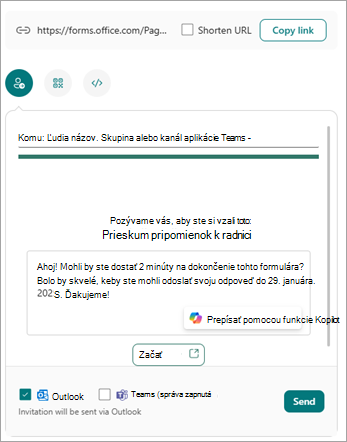
Vďaka vylepšeným distribučným schopnostiam aplikácie Forms máte možnosť posielať atraktívne pozvánky prostredníctvom rôznych platforiem. Vyberte ikonu pozvánky pre vybratý spôsob doručenia. K dispozícii sú tieto možnosti:
 pozvánky v Outlooku alebo Teams: Zadajte meno kontaktu, skupinu Teams alebo kanál Teams. Začiarknite políčko pre Outlook, Teams alebo obe možnosti.
V poli správy vám Copilot poskytne prispôsobenú predvolenú správu, ktorá bude zodpovedať vášmu formuláru, aby respondenti získali jasné pochopenie podrobností pozvánky a časovej osi. Štýl, ktorý ste vybrali pri navrhovaní formulára, sa zobrazí v pozvánke. Túto správu môžete upraviť tu alebo vybrať položku Prepísať pomocou Copilotu.
Ak sa rozhodnete Prepísať pomocou Copilotu, Copilot vám ponúkne niekoľko rôznych možností, z ktorých si môžete vybrať. Pomocou možnosti Ďalší koncept alebo Predchádzajúci koncept sa môžete posúvať medzi možnosťami.

Poznámka
- Ak odosielate formulár alebo kvíz v aplikácii Teams, môžete ho po výbere pozvaných osôb odoslať osobe, skupine konverzácie v aplikácii Teams alebo kanálu aplikácie Teams.
- Keď zadáte adresu adresu programu Outlook, začiarkavacie políčko programu Outlook je predvolene vyplnené.
- Pozvánka podporuje až 500 jednotlivých príjemcov vrátane členov skupín a chatov/kanálov. V Outlooku: Správu môžete odoslať maximálne 500 osobám alebo skupine s viac ako 200 členmi. V aplikácii Teams: Skupina v aplikácii Teams je obmedzená na 200 členov, takže môžete odosielať správy len do skupín s maximálne 200 členmi.
- Jedna pozvánka podporuje len jednu skupinu.
QR kód
 : Vyberte ikonu> QRStiahnuť.
Príjemcovia môžu kód naskenovať v telefóne alebo tablete a získať tak prístup k formuláru.
Poznámka
Vložte stiahnutý .png na miesto, kde si ho môže naskenovať zamýšľaná cieľová skupina pomocou skenera QR kódov.
Tlačidlo Vložiť
 : Vyberte ikonu> VložiťKopírovať.
Skopírujte tento kód a prilepte ho na webovú stránku alebo do swaya.
Poznámka
Ktokoľvek, kto prostredníctvom e-mailu dostane prepojenie na formulár, bude môcť preposlať váš e-mail iným ľuďom, ktorí ho potenciálne môžu vidieť a vyplniť ho. Ak je však formulár nastavený na možnosť Odpovedať môžu len ľudia v mojej organizácii alebo môžu odpovedať konkrétni ľudia v mojej organizácii, formulár môžu zobraziť a reagovať naň môžu len jednotlivci a skupiny, ktoré definujete – všetci vo vašej organizácii alebo len konkrétni jednotlivci a skupiny, a to aj v prípade, že im bol e-mail preposlaný.
Používanie inteligentných pripomenutí vo formulároch
Copilot vo Forms ponúka inteligentné pripomenutia poháňané umelou inteligenciou, ktoré vám pomôžu zvýšiť zapojenie a účasť vo formulároch. Ďalšie informácie nájdete v téme Inteligentné pripomenutia v Copilote vo Forms.
Pripomienky k službe Microsoft Forms
Zaujíma nás, čo si myslíte. Ak chcete odoslať pripomienky o Microsoft Forms, prejdite do pravého horného rohu formulára a vyberte položku Ďalšie nastavenia > formuláraPripomienky.
Pozrite tiež
Víta vás Copilot v službe Forms
Najčastejšie otázky o Copilotovi vo Forms
Inteligentné pripomenutie v Copilote vo Forms