
Publikovanie obsahu v službe MSN pomocou doplnku WordPress
Ak používate WordPress na správu obsahu na svojich stránkach, môžete synchronizovať príspevky priamo do MSN pomocou MSN WordPress plugin. V tejto príručke sa dozviete, ako nainštalovať doplnok, publikovať individuálne alebo dávkové príspevky, riešiť problémy a vyhnúť sa duplicitným požitiu. Na automatické publikovanie použite režim Editor pre vlastné metaúdaje a režim informačného kanála.
Obsah tohto článku
Ako nainštalovať MSN WordPress plugin
Publikovanie obsahu pomocou režimu Editor
Publikovanie obsahu pomocou režimu informačného kanála
Bežné problémy so zobrazením obsahu
Získanie pomoci a riešenia problémov
Ako nainštalovať MSN WordPress plugin
Prihláste sa na lokalitu WordPress s oprávneniami správcu.
Na navigačnom paneli vľavo kliknite na položku Doplnky > pridať nové.

Do vyhľadávacieho panela zadajte výraz MSN .
Kliknite na položku Inštalovať a potom na položku Aktivovať.

Po nainštalovaní sa v zozname nainštalovaných doplnkov a modulu centra partnerov MSN v ľavom hornom rohu zobrazí centrum partnerov MSN.

Ak potrebujete pomoc, obráťte sa na podporu WordPress alebo poskytovateľa hostiteľských služieb.
Publikovanie obsahu pomocou režimu Editor
Na tabuli WordPress kliknite na položku MSN v ľavom hornom navigačnom paneli.
Skontrolujte, či ste prihlásení s oprávneniami správcu alebo editora.
Ak sa zobrazí výzva, kliknite na položku Znova pripojiť a prihláste sa pomocou poverení centra pre partnerov MSN.
V nastaveniach na tabuli WordPress vyberte položku Obsah a potom položku Publikovať podľa editora.

Nastavte nastavenie písania tak, aby sa ako predvolený pre všetkých používateľov používal blokový editor . V prípade potreby môžete povoliť aj povolenie prepínania editorov používateľmi .
Na ľavom navigačnom paneli vyberte položku Príspevky , vyberte príspevok a kliknite na položku Upraviť.
Kliknite na ikonu MSN v pravom hornom rohu a prepnite funkciu Publikovať do služby Microsoft do polohy Zapnuté.

Vyberte príspevok, ktorý chcete synchronizovať s centrom partnerov MSN, a potvrďte, že spĺňa požiadavky na kompatibilitu obsahu. Podľa potreby upravte metaúdaje, ako sú kategória, značky, umiestnenie a kanonická URL adresa. Evergreen príspevky môžu byť publikované individuálne.
Ak chcete publikovať, kliknutím na položku Publikovať alebo kliknutím na logo Spoločnosti Microsoft v ľavom hornom rohu otvorte okno publikovania.
Pridajte odporúčaný obrázok (uistite sa, že spĺňa požiadavky na práva na obrázok).
Napíšte krátky súhrn, vyberte kategóriu, pridajte značky a vyberte umiestnenie. Ak je to vhodné, označte príspevok príznakom Lokálne .
Poznámka
Pomocou rovnakých krokov môžete znova publikovať stále zelené príspevky. Dátum publikovania v sieti MSN bude odrážať dátum opätovného publikovania.
Publikovanie obsahu pomocou režimu informačného kanála
Prejdite na obsah nastavení > MSN>.
Vyberte možnosť Automaticky publikovať nové príspevky v spoločnosti Microsoft.

Po nastavení sa nové príspevky automaticky krížovo publikujú na lokalite MSN.
Poznámka
Príjem krmiva sa vyskytuje približne každých 15 minút. Prispôsobenie jednotlivých metaúdajov nie je v tomto režime podporované.
Ako dávkový importovať obsah
Oznámenie banner sa zobrazí v WordPress, ak máte viac nepublikovaných príspevkov.
Vyberte niektorú z týchto možností:
- Importovať všetko naraz
- Úprava po jednom (pre jednotlivé metaúdaje)
- Zamietol
Príspevky importované hromadne budú zdieľať rovnaké metaúdaje.
Ako sa vyhnúť duplikátom
Ak ste povolili príjem informačného kanála v centre partnerov MSN:
- Nastavte doplnok MSN WordPress tak, aby sa automaticky nepublikuje do spoločnosti Microsoft.
- Zabránite tak zobrazovaniu duplicitných príspevkov v sieti MSN.
Bežné problémy so zobrazením obsahu
Chýba obsah
- Miniaplikácie založené na jazyku JavaScript alebo nepodporované prvky (napr. formulár>, <obrázky s hypertextovými prepojeniami) sa vyfiltrujú.
Nesprávne umiestnené rozloženie
- Zmiešané rozloženia textových obrázkov môžu vykresliť obrázky v samostatných odsekoch.
- Vlastné ŠABLÓNY CSS sa nepoužijú.
Alternatívne riešenie
- Nahraďte vložené miniaplikácie textom hypertextového prepojenia.
- Postupujte podľa špecifikácií obsahu informačného kanála MSN pre podporované formátovanie.
Zrušenie publikovania obsahu
- Prejdite na obsah správy > centra > pre partnerov MSN.
- Vyberte príspevok a kliknite na tlačidlo Zrušiť publikovanie.
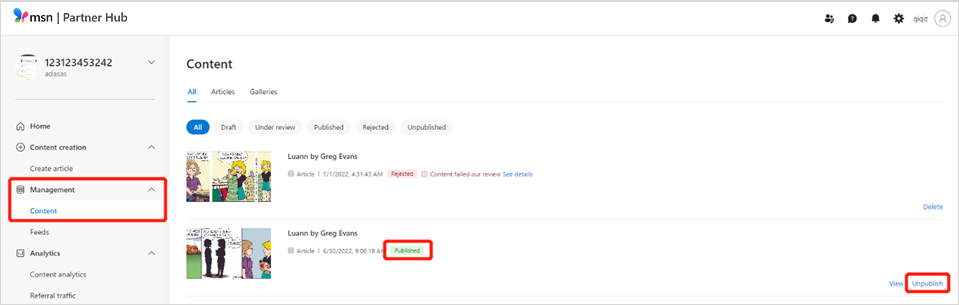
Dôležité
Nepoužívajte príkaz Odstrániť, pretože príspevok sa natrvalo odstráni.
Ak nemáte v pláne niekedy publikovať príspevok na MSN, nezabudnite vypnúť Publikovať do spoločnosti Microsoft v bloku editor stav pre príspevok na WordPress, takže nie je znova publikovať pri aktualizácii príspevku.
Kontrola stavu príspevku
Prostredníctvom doplnku WordPress

- Skontrolujte, či je režim Publikovanie podľa editora aktívny.
- Prejsť na všetky príspevky.
- Skontrolujte stĺpec Stav publikovania msn .
Cez centrum partnerov MSN
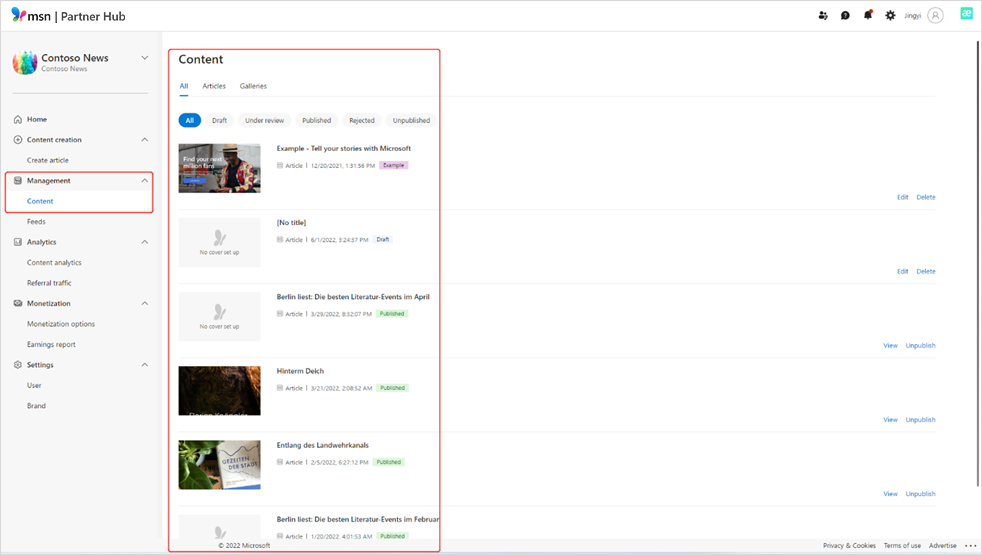
- Prejdite na obsah správy>.
- Skontrolujte stav (napr. Koncept, Revízia, Publikované, Odmietnuté) na tabuli centra partnerov MSN.
Poznámka
Zamietnuté príspevky sa môžu odvolať, ak sú v súlade s pokynmi na obsah a formátovanie.
Získanie pomoci a riešenia problémov
Doplnok WordPress má vstavané centrum pomoci, ktoré môže poskytovať odpovede na najčastejšie otázky. Stačí kliknúť na modrý otáznik v pravom dolnom rohu obrazovky a otvoriť panel Centra pomoci . Pomocou vyhľadávacieho poľa v hornej časti tohto panela vyhľadajte odpovede súvisiace s vaším problémom.
Na diagnostiku problémov s informačným kanálom môžete použiť panel Centra pomoci. Stačí kliknúť na tlačidlo otáznika a stlačiť položku Spustiť kontrolu stavu v dolnej časti panela a potom postupovať podľa pokynov.
Tip
Pred riešením problémov skontrolujte, či je doplnok aktualizovaný na najnovšiu verziu.