
Ak je možnosť automatického obnovenia zapnutá, môžete automaticky ukladať verzie súboru počas práce. Spôsob obnovenia potom závisí od toho, kedy ste súbor uložili.
Ak ste súbor uložili
Otvorte súbor, na ktorom ste pracovali.
Prejdite na položku Informácie o súbore>.
V časti Spravovať zošit alebo Spravovať prezentáciu vyberte súbor označený (po zatvorení bez uloženia).
Na paneli v hornej časti súboru výberom položky Obnoviť prepíšte všetky predtým uložené verzie.

Tip
Vo Worde môžete porovnať verzie kliknutím na položku Porovnať namiesto Obnoviť.
Ak ste súbor neuložili
- Prejdite na položkuInformácie> o súbore>,Správa dokumentov>,Obnova neuložených zošitov v Exceli alebo Obnova neuložených prezentácií v PowerPointe.
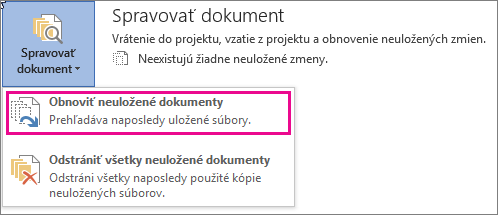
- Vyberte súbor a potom vyberte položku Otvoriť.

- Na paneli v hornej časti súboru uložte súbor výberom položky Uložiť ako .
