
Automatické obnovenie je funkcia, ktorá je k dispozícii v niektorých aplikáciách balíka Office. V prípade zlyhania aplikácie alebo systému sa automaticky pokúsi obnoviť súbory. Funguje to pravidelným ukladaním kópie súboru na pozadí. Automatické obnovenie predvolene ukladá obnovený súbor každých 10 minút.
Dôležité
Automatické obnovenie nepoužívajte ako náhradu za pravidelné ukladanie súborov pomocou automatického ukladania (pozrite nižšie) alebo výberom  Uložte. Najlepším spôsobom na zachovanie svojej práce je pravidelné ukladanie súborov.
V niektorých prípadoch môžete nastaviť frekvenciu ukladania týchto súborov automatického obnovenia. Ak ste napríklad nastavili funkciu automatického obnovenia na ukladanie každých 5 minút, v prípade neočakávaného vypnutia, ako napríklad pri výpadku prúdu, môžete obnoviť väčšie množstvo informácií, ako keby ukladanie bolo nastavené na každých 10 alebo 15 minút.
Ak súbor uložíte manuálne, predchádzajúce súbory automatického obnovenia sa odstránia, pretože ste práve uložili zmeny.
Automatické ukladanie je iná funkcia, ktorá automaticky ukladá súbory počas práce, rovnako ako v prípade manuálneho ukladania, takže sa o ukladanie nemusíte báť ani na cestách. V Macu je funkcia Automatické ukladanie k dispozícii v programoch Excel, Word a PowerPoint pre Microsoft 365 pre Mac pre predplatiteľov. Keď je automatické ukladanie zapnuté, súbory automatického obnovenia sa zriedka potrebujú.
Ďalšie informácie nájdete v téme: Čo je automatické ukladanie?
Obnovenie súboru uloženého pomocou funkcie automatického obnovenia
Za normálnych okolností aplikácia automaticky obnoví vašu prácu pri ďalšom otvorení aplikácie po výpadku napájania alebo inom neočakávanom vypnutí, a to tak, že zistí, že súbor automatického obnovenia existuje a automaticky sa otvorí. Ak si chcete obnovený súbor ponechať, mali by ste ho pred zatvorením alebo úpravou okamžite uložiť.
Vyhľadanie automaticky obnovených súborov v počítači:
- Otvoriť Finder
- Na hornom paneli s nástrojmi vyberte položku Prejsť a potom položku Prejsť do priečinka (alebo stlačte klávesy SHIFT + ⌘ + G).
- Z nižšie uvedenej tabuľky zadajte príslušnú cestu k priečinku. Nahraďte <meno> používateľa svojím menom používateľa:
| Excel | /Users/<username>/Library/Containers/com.microsoft.Excel/Data/Library/Application Support/Microsoft |
|---|---|
| PowerPoint | /Users/<meno>_používateľa/Library/Containers/com. Microsoft.Powerpoint/Data/Library/Preferences/AutoRecovery |
| Word | /Users/<meno>_používateľa/Library/Containers/com. spoločnosti Microsoft. Word/Data/Library/Preferences/AutoRecovery |
Poznámka
- Priečinok automatického obnovenia je skrytý, takže ho pravdepodobne neuvidíte, keď sa naň pokúsite prejsť vo Finderi. Pomocou nástroja Prejsť do priečinka a zadaním úplnej cesty tento problém obídete.
- Ak zatvoríte súbor a vyberiete možnosť Neuložiť, súbor automatického obnovenia sa odstráni, pretože Office predpokladá, že všetko je v poriadku a súbor automatického obnovenia nie je potrebný.
Zmena frekvencie automatického ukladania súborov automatického obnovenia vo Worde alebo PowerPointe
Poznámka
V Exceli nie je možné nastaviť interval ukladania funkcie automatického obnovenia iba vtedy, keď je zapnutý alebo vypnutý. Excel automaticky optimalizuje interval, aby sa čo najlepšie obnovili súbory bez toho, aby sa ukladali tak často, že by to narušilo vašu prácu.
- V ponuke Word alebo PowerPoint vyberte položku Predvoľby.
- Vyberte Uložte.
- V časti Uložiť informácie o automatickom obnovení zadajte, ako často má program dokumenty ukladať.
Zmena umiestnenia na ukladanie súborov automatického obnovenia vo Worde
Poznámka
Umiestnenie súboru automatického obnovenia nie je možné zmeniť v Exceli ani v PowerPointe. V týchto aplikáciách sa súbory automatického obnovenia ukladajú do priečinkov, ktoré sú uvedené vyššie.
- V ponuke Word vyberte položku Predvoľby.
- V časti Osobné nastavenia vyberte
 súborov.
 - V časti Umiestnenia súborov vyberte položku Súbory automatického obnovenia a potom položku Upraviť.
- Vyhľadajte umiestnenie, kam chcete automaticky ukladať súbory, a potom vyberte položku Otvoriť.
Obnovenie textu z poškodeného súboru vo Worde
V ponuke Word vyberte položku Predvoľby.
V časti Nástroje tvorby a korektúry vyberte ikonu
 Všeobecné.
Skontrolujte, či je vybratá možnosť Potvrdiť konverziu formátu súboru pri otvorení a potom zatvorte dialógové okno Všeobecné .
Vyberte položku Súbor a potom položku Otvoriť.
V ponuke Otvoriť v pravom dolnom rohu vyberte položku Obnoviť text.
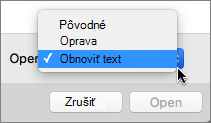
Otvorte uložený dokument.