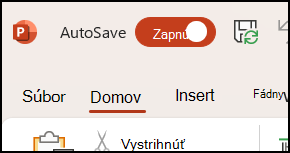
Automatické ukladanie je nová funkcia dostupná v programoch Excel, Word a PowerPoint pre Microsoft 365 predplatiteľov, ktorá počas práce automaticky ukladá vaše súbory každých niekoľko sekúnd.
Automatické ukladanie je v službe Microsoft 365 predvolene zapnuté, keď je súbor uložený vo OneDrive, OneDrive for Business alebo v SharePointe Online.
Dôležité
Používate Uložiť súbor>ako po vykonaní zmien v pôvodnom dokumente alebo šablóne? Ak áno, odporúčame vám použiť položku Súbor>uložiť kópiu ešte pred vykonaním zmien. Funkcia Automatické ukladanie tak neprepíše pôvodný súbor zmenami. Ak už funkcia Automatické ukladanie prepísala váš súbor zmenami, pozrite si nižšie časť Svoje zmeny uložiť nechcem. Ako ich vrátim späť?
V systéme Windows je funkcia Automatické ukladanie k dispozícii v programoch Excel, Word a PowerPoint pre Microsoft 365 pre predplatiteľov. Tu sú najčastejšie otázky o tejto funkcii.
Svoje zmeny uložiť nechcem. Ako ich vrátim späť?
Predchádzajúcu verziu súboru môžete obnoviť pomocou histórie verzií.
|
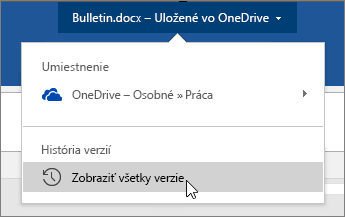
V hornej časti okna kliknite na názov súboru a potom kliknite na položku História verzií. Na základe dátumov a časov vyhľadajte verziu, ktorú chcete obnoviť, a potom kliknite na položku Otvoriť verziu. Otvorí sa druhé okno so zobrazením tejto verzie súboru. Ak sa chcete vrátiť späť na túto verziu, kliknite na tlačidlo Obnoviť. Ďalšie informácie o histórii verzií nájdete v téme Zobrazenie predchádzajúcich verzií súborov balíka Office. |
|---|
Keď otvoríte súbor a vykonajte svoje prvé zmeny, funkcia automatického ukladania uloží tieto zmeny a do histórie verzií pridá novú verziu súboru. Potom sa až do konca vašej relácie úprav nové verzie pridávajú do histórie verzií len periodicky (približne každých 10 minút), hoci funkcia automatického ukladania ukladá vaše zmeny.
Ako môžem zdieľať súbor tak, aby v ňom používatelia omylom nevykonali zmeny?
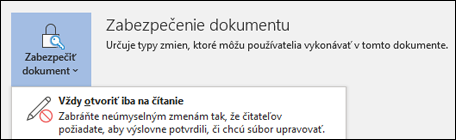
Ak ste vlastníkom súboru, súbor môžete nastaviť tak, aby sa otvoril vždy iba na čítanie. Keď používateľ otvorí súbor s týmto nastavením, nebude môcť uložiť zmeny v súbore, pokiaľ úpravy nebudú špecificky povolené. Ak chcete v súbore zapnúť toto nastavenie, prejdite na položkyInformácie o>súboroch>Zabezpečiť dokument>Vždy otvoriť iba na čítanie. Ak ho budete neskôr chcieť vypnúť, stačí zopakovať tento proces.
Existujú aj iné spôsoby ochrany súboru pred úpravami. Ak sa súbor nachádza vo OneDrive, môžete zmeniť povolenia pre súbor. Ak sa súbor nachádza v SharePointe, môžete nastavenie knižnicu tak, aby vyžadovala vzatie z projektu.
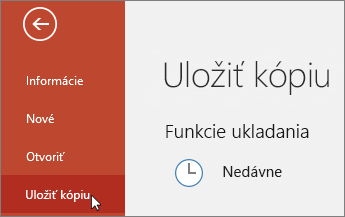
Čo sa stalo s funkciou Uložiť súbor > ako?
|
Položka Uložiť ako sa pri otvorení dokumentu vo OneDrive, OneDrive for Business alebo SharePointe Online v ponuke Súbor nenachádza. V takýchto prípadoch sa namiesto toho v ponuke Súbor zobrazí príkaz Uložiť kópiu. |
|---|
Používate položku Uložiť ako často? Mnoho ľudí používa pri práci so súborom možnosť > Uložiť súbor ako na uchovanie zmien v kópii a nie v pôvodnom súbore. Ak je však automatické ukladanie zapnuté, zmeny sa neustále ukladajú v pôvodnom súbore. Preto, ak chcete, aby sa zmeny ukladali v kópii a nie v pôvodnom súbore, odporúčame pred vykonaním akýchkoľvek zmien použiťpoložku Uložiť> súbor.
Funkcia Automatické ukladanie sa nezobrazuje. Ako sa uistím, že súbory sa uložia?
Ak ste predplatiteľom služby Microsoft 365 a máte nainštalovanú najnovšiu verziu programov Excel, Word a PowerPoint pre Windows, funkcia Automatické ukladanie sa zobrazí v ľavom hornom rohu v záhlaví okna. Majte na pamäti, že ak máte pracovné alebo školské konto, váš správca môže určiť, ktorú verziu balíka Office môžete nainštalovať, pričom nemusí ísť o najnovšiu verziu. Pozrite si tému Kedy získam najnovšie funkcie balíka Microsoft 365?.
Ak nie ste predplatiteľom, nemusíte sa obávať. Automatické obnovenie je stále k dispozícii. Automatické obnovenie chráni súbory v prípade zlyhania. Ak po zlyhaní opätovne otvoríte súbor, na table Obnovenie dokumentu sa zobrazí verzia súboru s najnovšími zmenami. Ďalšie informácie o otvorení súboru nájdete v téme Pomoc pri ochrane súborov v prípade zlyhania.
Samozrejme, vždy môžete ukladať aj manuálne, ako ste si zvykli, a to stlačením kombinácie klávesov CTRL + S, kliknutím na tlačidlo Uložiť alebo prechodom napoložku Uložiť súbor>.
Som predplatiteľom s najnovšou verziou balíka Office. Prečo je automatické ukladanie vypnuté?
Automatické ukladanie je zapnuté, keď pracujete na súbore uloženom vo OneDrive, OneDrive for Business alebo v SharePointe Online. Ak je súbor uložený do iného umiestnenia (alebo ak ešte nebol vôbec uložený), automatické ukladanie je vtedy vypnuté. Ide o prípady uloženia súboru na lokálnej lokalite SharePointu, súborovom serveri alebo inej službe cloudového úložiska alebo v lokálnom umiestnení, ako je napríklad C:\.
Existujú aj ďalšie dôvody, prečo môže byť automatické ukladanie vypnuté. Tu je niekoľko bežných dôvodov, prečo môže byť táto funkcia vypnutá:
- Súbor je v staršom formáte, napríklad .xls, .ppt alebo .doc.
- Súbor sa nachádza v lokálnom priečinku OneDrive a synchronizácia OneDrivu je pozastavená.
- Synchronizácia súboru prebieha prostredníctvom staršej verzie aplikácie na synchronizačná aplikácia OneDrivu. Ďalšie informácie o aktualizácii OneDrivu nájdete v téme Synchronizácia súborov s OneDrivom vo Windowse.
- Súbor je vložený v inom súbore balíka Office.
- Prezentácia je v režime prezentácie.
Ak používate Excel a spomínaný postup ste vyskúšali, možno máte súbor obsahujúci funkcie, ktoré nepodporujú automatické ukladanie. Zapnite ju vykonaním niektorých z nasledovných možností:
Poznámka
Pri vypnutom automatickom ukladaní môže byť spolupráca menej efektívna, začlenenie aktualizácií iných používateľov môže trvať dlhšie a zvyšuje pravdepodobnosť konfliktov. Preto, ak plánujete pracovať na súbore spoločne, odporúčame znovu povoliť automatické ukladanie podľa pokynov uvedených nižšie.
- Vypnite funkciu Zdieľaný zošit. Táto funkcia je starším spôsobom zdieľania. Má mnoho obmedzení a bola nahradená spolutvorbou.
- Ak je to možné, nahraďte šifrovanie hesla označeniami citlivosti. Najskôr heslo odstráňte: Prejditena položku Informácie o>súbore>Zabezpečiť zošit. Odstráňte heslo a kliknite na tlačidlo OK. Potom aplikujte na knihu príslušné označenie: Home > Sensitivity > Vyberte správne označenie
- Ak je to možné, nahraďte obmedzený prístup označeniami citlivosti. Najprv odstráňte obmedzený prístup: Prejdite na položkuInformácie o>súboroch>Zabezpečiť zošit>Obmedziť prístup a kliknite na položku Neobmedzený prístup. Potom aplikujte na knihu príslušné označenie: Home > Sensitivity > Vyberte správne označenie
- Ak otvárate snímku zošita v SharePointe, namiesto otvorenia snímky otvorte súbor.
- Deaktivujte doplnok, ktorý vypína automatické ukladanie. Vyberte položkuMožnosti>súboru>Doplnky Doplnky>>ExceluGo a zrušte začiarknutie políčka doplnku.
- Odstránenie kontroly kompatibility: Kontrola kompatibility informácií o súbore >> Skontrolovať kompatibilitu zošita>. Potom zrušte začiarknutie políčka Skontrolovať kompatibilitu pri ukladaní tohto zošita.
- Ak súbor obsahuje vložené objekty, zvážte nahradenie týchto objektov prepojeniami. Ďalšie podrobnosti nájdete tu.
Čo robiť, ak chcem vykonať nejaké rýchle potenciálne zmeny, ktoré zatiaľ nechcem zobraziť ostatným používateľom?
Jednoduchým spôsobom je vypnutie automatického ukladania ešte pred vykonaním zmien. Ak zmeny majú byť len dočasné a nechcete ich uložiť, zavrite súbor. Po zobrazení výzvy na uloženie kliknite na tlačidlo Nie. Ak sa rozhodnete zmeny ukladať, stačí znova zapnúť automatické ukladanie.
Čo sa stane, ak vypnem automatické ukladanie v tomto súbore?
Ak zmeny nechcete ukladať stále a ani ich zobrazovať ostatným používateľom, automatické ukladanie môžete vypnúť. Keď budete hotoví, kliknutím na tlačidlo Uložiť (alebo stlačením kombinácie klávesov CTRL + S) uložíte a zobrazíte zmeny aj všetkým ostatným používateľom, ktorí na súbore pracujú. (Alebo môžete znova zapnúť automatické ukladanie a zmeny sa budú ukladať a zdieľať.)
Predvolené nastavenie automatického ukladania je vždy zapnuté pre súbory umiestnené v službe Microsoft Cloud. Ak ale pre niektorý zo súborov automatické ukladanie vypnete, program si to zapamätá a ponechá ho vypnuté pri každom otvorení tohto súboru. Ak ho potom znova pre súbor zapnete, zapamätá si to pri tomto súbore.
Keď je automatické ukladanie vypnuté, pokiaľ je súbor otvorený, automatické obnovenie stále funguje v prípade zlyhania systému.
Ako zabezpečím, aby predvolenom nastavení nebolo zapnuté automatické ukladanie?
Ak automatické ukladanie vypnete pre konkrétny súbor, program si to zapamätá a ponechá ho vypnuté pri každom ďalšom otvorení tohto súboru. Ak ho potom znova pre konkrétny súbor zapnete, zapamätá si to pri tomto súbore.
Ak chcete mať automatické ukladanie predvolene vypnuté pre všetky súbory, prejdite napoložku Možnosti>súboru>Uložiť a zrušte začiarknutie políčka vedľa položky Automatické predvolené ukladanie súborov vo OneDrive a SharePointe Online v <aplikácii>.
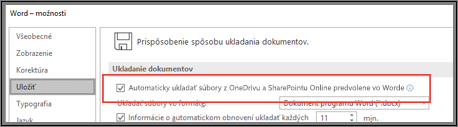
Reštartujte Word (alebo inú používanú aplikáciu), aby sa zmeny prejavili.
Poznámka
- Ak chcete mať automatické ukladanie predvolene vypnuté pre všetky aplikácie balíka Office, ako napríklad PowerPoint a Excel, musíte tento postup zopakovať v každom z týchto programov.
- Ak chcete naďalej automaticky ukladať jednotlivé súbory, môžete tieto súbory otvoriť a manuálne zapnúť automatické ukladanie týchto súborov.