
Keď sa aplikácia služby Microsoft 365 neočakávane ukončí skôr, ako uložíte svoje posledné zmeny, pri ďalšom otvorení aplikácie sa automaticky otvorí obnova dokumentu , ktorá vám pomôže získať späť váš súbor. Obnovenie dokumentu zobrazí zoznam všetkých otvorených súborov, ktoré boli obnovené pri poslednom uložení, poslednom čase automatického uloženia (ak sa súbor nachádza vo OneDrive alebo SharePointe a ste predplatiteľom služby Microsoft 365) alebo poslednom čase automatického obnovenia.
Ak chcete zobraziť celú tablu Obnovenie dokumentu, ukážte kurzorom na pravý okraj tably, kým sa nezobrazí šípka ukazujúca doľava a doprava. Potom kliknite na šípku a potiahnite ju doprava, aby sa rozšírila tabla Obnova dokumentu.
Tip
Ak máte predplatené služby Microsoft 365, najbezpečnejším spôsobom práce je ukladať súbory vo OneDrive alebo v SharePointe a používať automatické ukladanie.
Ako sa rozhodnúť, ktoré súbory uložiť?
Ak vidíte viac súborov uvedených na table Obnova dokumentu a nie ste si istí, ktoré z nich chcete uložiť, vyhľadajte dátum a čas vytvorenia každého súboru, ktoré sa zobrazia pod názvom súboru. Ak sa zobrazia viaceré verzie toho istého súboru, pravdepodobne chcete otvoriť najnovší súbor, pretože obsahuje najnovšie zmeny. Kliknutím na každý súbor môžete otvoriť dokument a skontrolovať ho alebo môžete kliknúť na šípku nadol napravo od ľubovoľného súboru na table Obnovenie dokumentu a potom v závislosti od zobrazených možností vybrať jednu z týchto možností:
- Otvorenie alebo zobrazenie na kontrolu súboru
- Uložiť ako na uloženie súboru
- Delete (Odstrániť ), ak chcete odstrániť súbor
- Kliknutím na tlačidlo Zavrieť zatvoríte súbor
- Kliknutím na tlačidlo Zobraziť opravy zobrazíte všetky chyby v súbore, ktoré boli nájdené a opravené
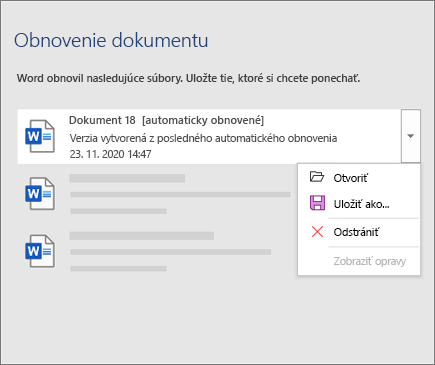
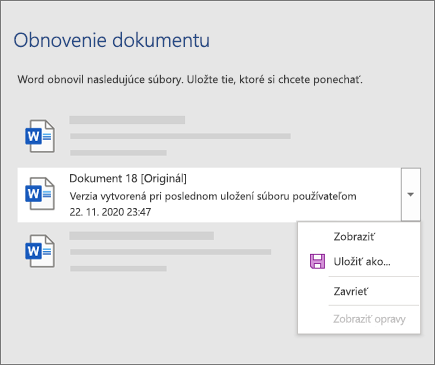
Po otvorení ľubovoľného súboru v zozname môžete pokračovať v práci alebo ho uložiť. Po obnovení všetkých dokumentov, ktoré chcete uložiť, vyberte položku Zavrieť a potom vyberte jednu z nasledujúcich možností:
- Áno, chcem tieto súbory zobraziť neskôr (najbezpečnejšia možnosť) – Túto možnosť vyberte, ak si nie ste istí, či potrebujete údaje v obnovených verziách súborov.
- Nie, súbory odstráňte. Potrebné súbory sú uložené- Túto možnosť vyberte, ak ste si istí, že nepotrebujete údaje v obnovených verziách súborov.
Ak vyberiete položku Zavrieť bez toho, aby ste si prezreli všetky obnovené súbory, zobrazí sa vám možnosť prezrieť si ich neskôr. Pri ďalšom otvorení aplikácie sa zobrazí možnosť uloženia alebo odstránenia týchto súborov automatického obnovenia.
Zistite viac
Ako zapnem Automatické ukladanie?
Potrebujete pomoc?
- Uverejnite otázku v komunite odpovedí spoločnosti Microsoft
- Kontaktujte technickú podporu.