Ak chcete zmeniť názov alebo umiestnenie súboru bez vytvorenia novej kópie, postupujte podľa týchto krokov.
Ak ste predplatiteľom služieb Microsoft 365, najjednoduchším spôsobom, ako premenovať alebo premiestniť súbor balíka Office, je otvoriť súbor v počítačovej aplikácii služby Microsoft 365, ako je napríklad Word, a potom v záhlaví okna vybrať názov súboru. V zobrazenej ponuke môžete súbor premenovať, vybrať nové umiestnenie na premiestnenie alebo zobraziť históriu verzií súboru.
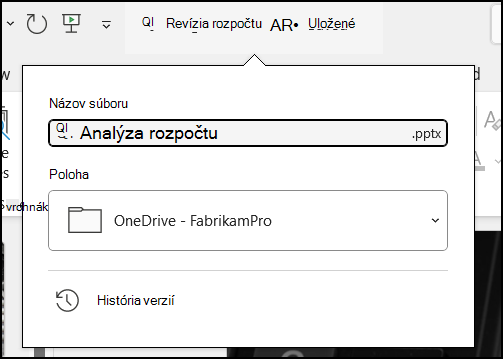 Ak súbor nie je súborom balíka Microsoft Office alebo ak nie ste predplatiteľom služieb Microsoft 365, najjednoduchším spôsobom, ako súbor premenovať alebo premiestniť, je použiť Prieskumník vo Windowse.
Otvorte Prieskumník tak, že prejdete do časti Tento počítač alebo stlačíte na klávesnici kláves s logom Windows + E. Vyhľadajte súbor, ktorý chcete premenovať, vyberte ho a na páse s nástrojmi vyberte položku Premenovať (alebo na klávesnici stlačte kláves F2 ). Zadajte nový názov, ktorý má mať súbor, a stlačte kláves Enter.
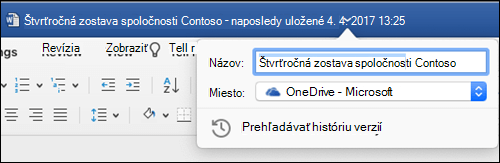
Ak ste predplatiteľom služieb Microsoft 365, najjednoduchším spôsobom, ako premenovať alebo premiestniť súbor balíka Office, je otvoriť súbor v počítačovej aplikácii služby Microsoft 365, ako je napríklad Word, a potom v záhlaví okna vybrať názov súboru. V zobrazenej ponuke môžete súbor premenovať, vybrať nové umiestnenie na premiestnenie alebo zobraziť históriu verzií súboru.
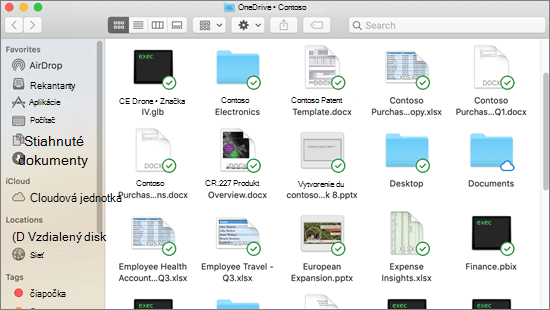
Ak súbor nie je súborom balíka Microsoft Office alebo ak nie ste predplatiteľom služby Microsoft 365, najjednoduchší spôsob, ako premenovať alebo premiestniť súbor v Macu, je použiť Finder. Vyhľadajte a vyberte súbor a potom vyberte položkuPremenovaťsúbor>. Zadajte nový názov a stlačte kláves Enter.
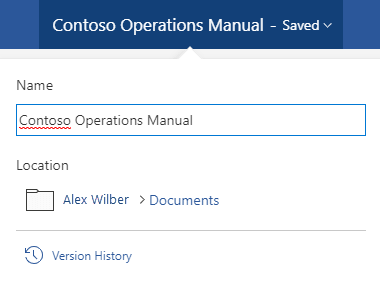
Keď v Office pre web otvoríte nový prázdny dokument, dostane názov typu Dokument4 alebo Prezentácia2. Ak chcete dokument premenovať alebo premiestniť počas jeho úprav, vyberte názov súboru v hornej časti okna prehliadača a zadajte požadovaný názov.
Ak sa pri písaní nič nedeje, skontrolujte, či ste v zobrazení na úpravy (vyberte kartu Zobraziť a vyhľadajte pole s názvom Zobrazenie alebo Úpravy. Ak sa zobrazuje položka Zobrazovanie, rozbaľte pole a vyberte položku Úpravy).
S výnimkou PowerPointu pre web nebudete môcť súbor premenovať, ak na ňom súbežne s vami pracujú iní ľudia. Počkajte, kým zostanete v dokumente jediný užívateľ, a potom dokument premenujte.
Ak chcete premenovať súbor v Office v Androide, jednoducho otvorte súbor v príslušnej aplikácii balíka Office (Word, Excel atď.) a potom ťuknite na názov súboru v hornej časti aplikácie. Zadajte nový požadovaný názov a potom ťuknite na tlačidlo Hotovo na klávesnici.
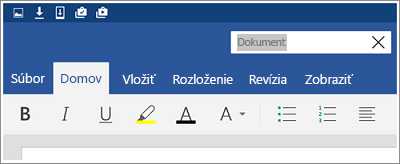
Ak na súbore v rovnakom čase ako vy pracujú aj iní ľudia, nebudete ho môcť premenovať. Počkajte, kým zostanete v dokumente jediný užívateľ, a potom dokument premenujte.
Ak chcete premenovať súbor v Office pre iOS, otvorte aplikáciu balíka Office, vyhľadajte súbor v ponuke Súbor a ťuknite na tlačidlo Viac (vyzerá asi 3 bodky). V kontextovej ponuke vyberte položku Premenovať , zadajte nový názov a potom ťuknite na položku Premenovať v pravom hornom rohu dialógového okna.
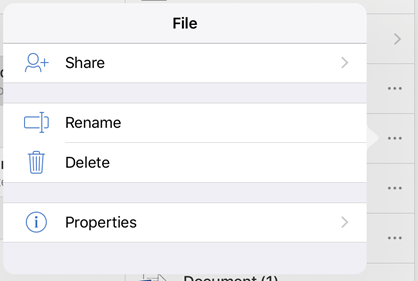
Ak na súbore v rovnakom čase ako vy pracujú aj iní ľudia, nebudete ho môcť premenovať. Počkajte, kým zostanete v dokumente jediný užívateľ, a potom dokument premenujte.
Ak bol tento článok pre vás užitočný, no najmä ak nebol, použite ovládacie prvky na pripomienky uvedené nižšie a poskytnite nám konštruktívne nápady, ako ho môžeme vylepšiť.

