

Súbor môžete uložiť do priečinka na pevnom disku, do sieťového umiestnenia, do cloudu, na DVD disk, pracovnú plochu alebo USB kľúč. Ak sa cieľové umiestnenie líši od predvoleného priečinka, musíte ho identifikovať. Proces ukladania je však rovnaký bez ohľadu na to, aké cieľové umiestnenie si vyberiete. Programy Microsoft 365 predvolene ukladajú súbory do predvoleného pracovného priečinka.
Okrem toho môžete súbor uložiť v inom formáte súboru, ako je napríklad RTF, CSV alebo PDF.
Uloženie súboru do OneDrivu alebo SharePointu umožňuje prístup k súboru z ľubovoľného zariadenia a aktivuje funkcie, ako napríklad automatické ukladanie a históriu verzií, ktoré umožňujú zabrániť strate údajov v prípade neočakávaného zatvorenia súboru.
Uloženie súboru:
Stlačte kombináciu klávesov CTRL + S alebo vybertepoložku Uložiťsúbor>.
Tip
Môžete tiež vybrať ikonu Uložiť
 na paneli s nástrojmi Rýchly prístup.
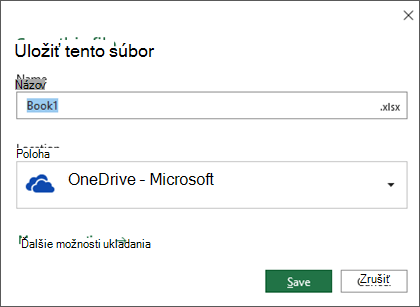
Ak súbor ukladáte prvýkrát, musíte preň zadať názov.
Tip
Uložte súbor do cloudového umiestnenia, ako je napríklad OneDrive alebo SharePoint, aby ste k nemu mali prístup odkiaľkoľvek, spolupracovali s ostatnými používateľmi v reálnom čase a získali prístup k histórii verzií.
Ak ste prihlásení, súbory sa predvolene ukladajú do OneDrivu. Ak chcete aktuálny súbor uložiť na iné miesto, kliknutím na rozbaľovací zoznam Umiestnenie zobrazíte ďalšie naposledy použité umiestnenia. Ak tam požadované umiestnenie nie je, výberom položky Ďalšie možnosti ukladania otvoríte úplné okno Uložiť ako.
Tip
Ak súbor uložíte do OneDrivu alebo SharePointu, automatické ukladanie bude predvolene zapnuté, takže na ukladanie nemusíte myslieť počas práce.
Ak chcete zmeniť predvolené umiestnenie pre tieto uložené súbory na niektorý z vašich ďalších naposledy použitých priečinkov, vyberte rozbaľovací zoznam Umiestnenie , kliknite pravým tlačidlom myši na umiestnenie priečinka, ktorý chcete nastaviť ako predvolené, a vyberte položku Nastaviť ako predvolené umiestnenie.
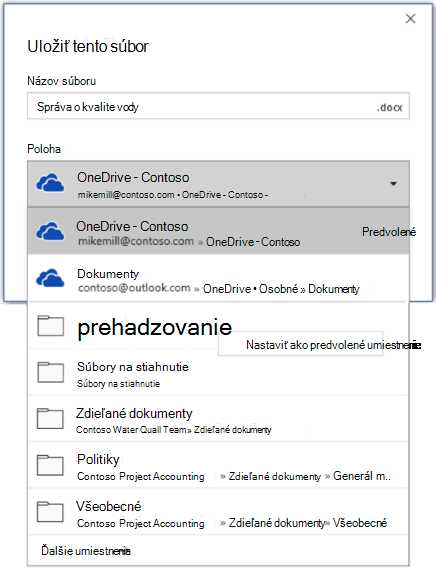
Ak chcete súbor uložiť do iného umiestnenia ako do naposledy použitých priečinkov, vyberte položku Ďalšie umiestnenia. Ak ste túto aktualizáciu ešte nedostali, aplikácie balíka Office sa budú na ukladanie naďalej používať pomocou ponuky Súbor.
Tip
- Ponuku Súbor môžete otvoriť aj stlačením klávesu F12 alebo výberom položky Súbor>uložiť ako .
- Ak zvyknete na zatváranie dokumentu používať klávesové skratky, ako je napríklad ALT + F4, môžete rýchlo vybrať možnosť Neukladať súbor pomocou klávesového skratu pre dané tlačidlo (ALT + N).
Uloženie kópie ako nového súboru (Uložiť ako)
Tip
Ak sa chystáte vytvoriť nový súbor založený na existujúcom súbore, ale zmeny chcete uložiť len v novom súbore, je vhodné uložiť kópiu ešte pred vykonaním zmien. Týmto spôsobom zostane pôvodný súbor nezmenený a všetky zmeny sa budú nachádzať v novej kópii. Môžete tiež kliknúť pravým tlačidlom myši na pôvodný súbor a vybrať položku Otvoriť kópiu.
Stlačte kláves F12 alebo kliknite na položku Súbor>,Uložiť kópiu
Predvolene Office uloží kópiu v rovnakom umiestnení ako originál. Ak vám existujúce umiestnenie vyhovuje, prejdite na krok 3. Ak chcete novú kópiu uložiť v inom umiestnení, teraz ho vyberte.
Umiestnenie Popis Lokality – [názov vašej spoločnosti] Knižnice dokumentov v SharePointe alebo skupinách v Office 365 OneDrive – [názov vašej spoločnosti] OneDrive for Business OneDrive – Osobné OneDrive pre spotrebiteľov prostredníctvom konta Microsoft Tento počítač Vaše lokálne zariadenie vrátane všetkých pripojených pevných diskov alebo jednotiek USB Prehľadávať Otvorí sa Prieskumník a môžete prejsť do ľubovoľného umiestnenia v počítači. Novú kópiu pomenujte a kliknite na tlačidlo Uložiť.
Pôvodný súbor sa zatvorí a budete pracovať s novou kópiou, ktorú ste práve vytvorili.
Tip
Ak vytvárate nové súbory na základe existujúcich často, skúste používať šablóny, aby bol proces jednoduchší a bezpečnejší. Ďalšie informácie nájdete v téme Vytvorenie šablóny.
Uloženie súboru v inom formáte
Súbor môžete uložiť aj v inom formáte, aby ste ho vy alebo iný používateľ mohli otvoriť v inom programe alebo v staršej verzii. Môžete napríklad uložiť svoj Word dokument ako súbor RTF (Rich Text File) alebo excelový zošit ako súbor Comma-Separated Values (CSV).
Dôležité
Ak súbor balíka Office uložíte v inom formáte, ako je formát Open XML (napríklad .DOCX, .XLSX alebo .PPTX), niektoré online funkcie a moderné funkcie, ako napríklad automatické ukladanie alebo kontrola zjednodušenia ovládania , nebudú v danom súbore fungovať.
Kliknite na kartu Súbor.
Kliknite na položku Uložiť ako.
Vyberte umiestnenie, kam chcete súbor uložiť, napríklad OneDrive alebo Tento počítač.
Do poľa Názov súboru zadajte nový názov súboru.
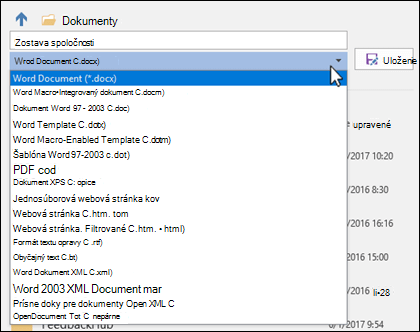
V zozname Uložiť vo formáte kliknite na formát, v ktorom chcete súbor uložiť. Kliknite napríklad na možnosť Formát RTF (.rtf), Word 97 – 2003 (.doc), Webová stránka (.htm alebo .html), alebo CSV (.csv).
Ďalšie informácie o ukladaní súborov vo formátoch PDF (.pdf) alebo XPS (.xps) nájdete v téme Uloženie alebo konvertovanie na PDF alebo XPS.
Kliknite na tlačidlo Uložiť.
Zálohovanie a obnovenie súborov
Spôsob zálohovania a obnovenia súborov závisí od toho, kde a kedy ste súbory uložili. Ak chcete získať ďalšie informácie o určitej funkcii vrátane verzií balíka Office, ktoré ju podporujú, vyberte názov funkcie v tabuľke nižšie.
Uložené do OneDrivu
| Funkcie |
|---|
|
Automatické ukladanie Automatické ukladanie ukladá súbor automaticky, keď je súbor uložený vo OneDrive alebo v SharePointe v službe Microsoft 365. |
|
História verzií História verzií umožňuje zobraziť a obnoviť predchádzajúce verzie súborov uložených vo OneDrive alebo v SharePointe v službe Microsoft 365. |
|
Zálohovanie s OneDrivom V PC s Windowsom môžete zálohovať priečinky Pracovná plocha, Dokumenty a Obrázky pomocou zálohovania priečinkov PC vo OneDrive. Pozrite si tiež Files predvolené ukladanie do OneDrivu v Windows 10. |
|
Obnovenie OneDrivu (len predplatné) Ak sú súbory vo OneDrive odstránené, prepísané, poškodené alebo infikované malvérom, môžete obnoviť celý OneDrive do predchádzajúceho časového bodu. |
|
Obnovenie odstránených súborov alebo priečinkov vo OneDrive Súbory a priečinky, ktoré ste odstránili z OneDrivu, môžete obnoviť. |
Uložené do zariadenia
Ak je automatické obnovenie zapnuté a súbor sa neočakávane zavrie, pri ďalšom otvorení aplikácie balíka Office otvorí obnovenie dokumentu. Môžete obnoviť aj staršiu verziu súboru balíka Office.
Dôležité
Aj keď je automatické obnovenie zapnuté, mali by ste súbor počas práce často ukladať, aby ste sa vyhli strate údajov v prípade neočakávaného výpadku napájania alebo iného problému.