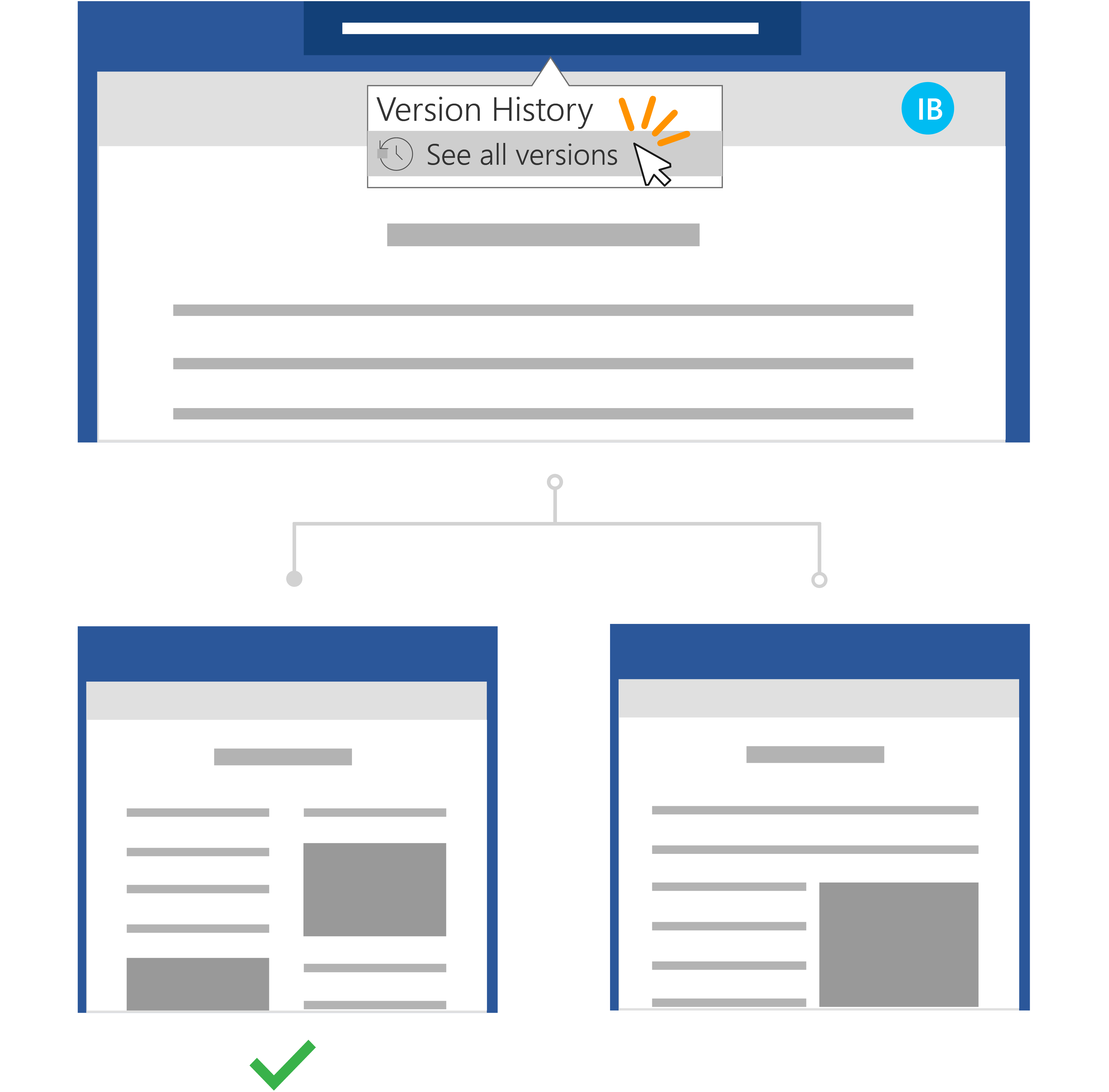
Rýchle kroky:
V prípade súboru uloženého vo OneDrive alebo v knižnici SharePoint Online sa môžete vrátiť k staršej verzii súboru a obnoviť ju.
- Otvorte súbor, ktorý chcete obnoviť, a prejdite napoložku Informácie osúbore>.
- Ak súbor obsahuje predchádzajúce verzie, zobrazí sa tlačidlo s názvom História verzií. Vyberte ju, ak chcete zobraziť zoznam verzií.
- Na table História verzií na pravej strane vyberte verziu, ktorú chcete zobraziť.
- Po výbere verzie, ktorú chcete obnoviť, vyberte tlačidlo obnoviť , ktoré sa nachádza pod panelom s nástrojmi.
So službou Microsoft 365 a automatickým ukladaním sa nemusíte obávať straty úprav ani priloženia neaktuálnych kópií súborov. Ak však v súbore vykonáte zmenu omylom, pomocou histórie verzií sa môžete jednoducho vrátiť späť na predchádzajúcu verziu a neurobiť nechcené zmeny.
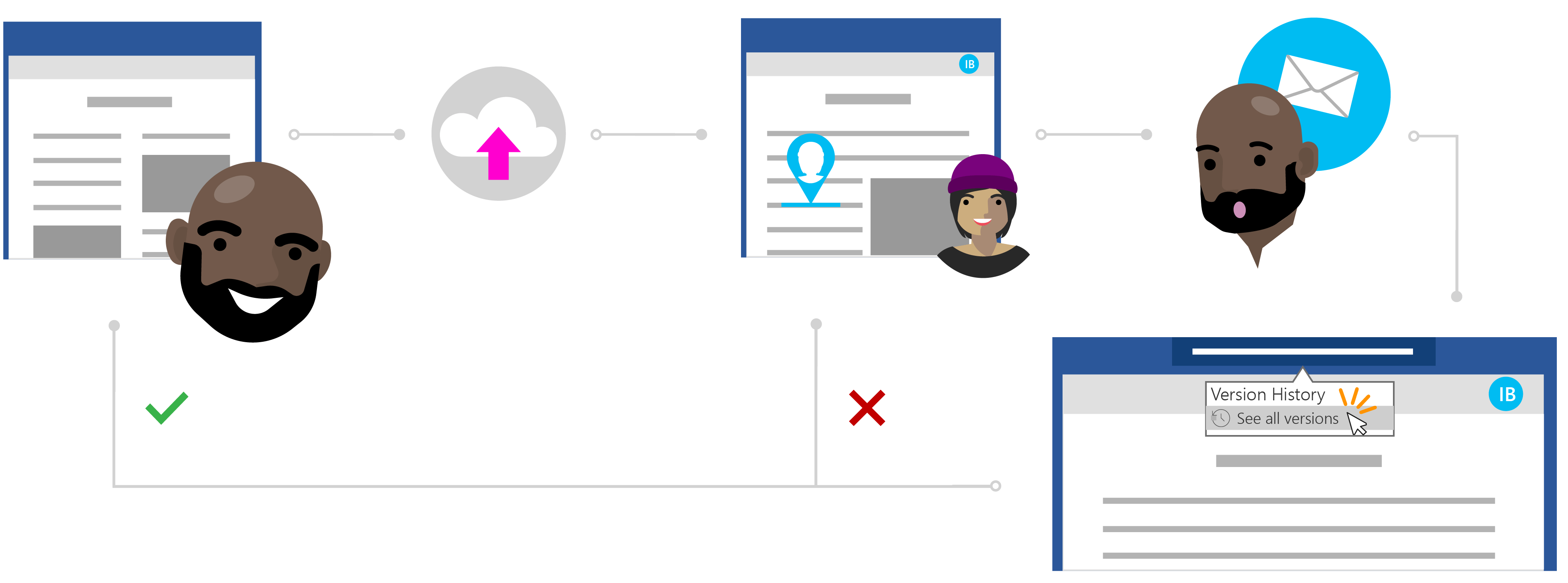
Inesin príbeh o obnovení súboru bez nežiaducich zmien
Súkromné zdieľanie s OneDrivom
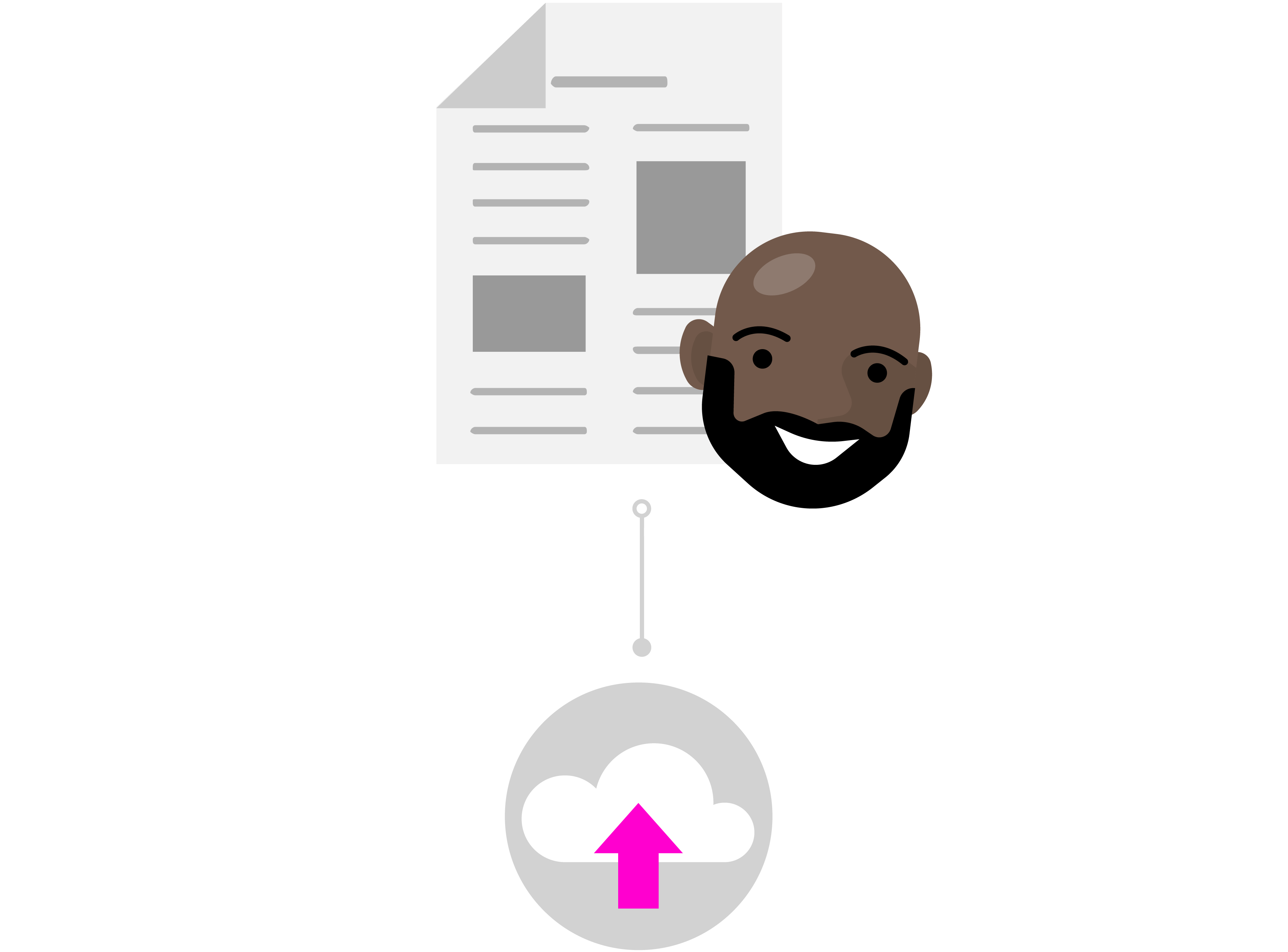
Todd napísal výskumnú prácu o svojich najnovších štúdiách, ale má pocit, že mu niečo chýba. Aby bol dokument jasný a výstižný, rozhodne sa požiadať o pomoc jedného zo svojich najbližších kolegov, ktorý mu poskytne spätnú väzbu.
Keďže vie, že Ines je vynikajúca spisovateľka, môže sa na ňu spoľahnúť, pokiaľ ide o cennú pomoc. Todd otvorí svoj priečinok OneDrive, pravým tlačidlom myši klikne na dokument programu Word, potom kliknutím na položku Zdieľať pozve Ines do súboru.
Upravujte bez obáv v cloude
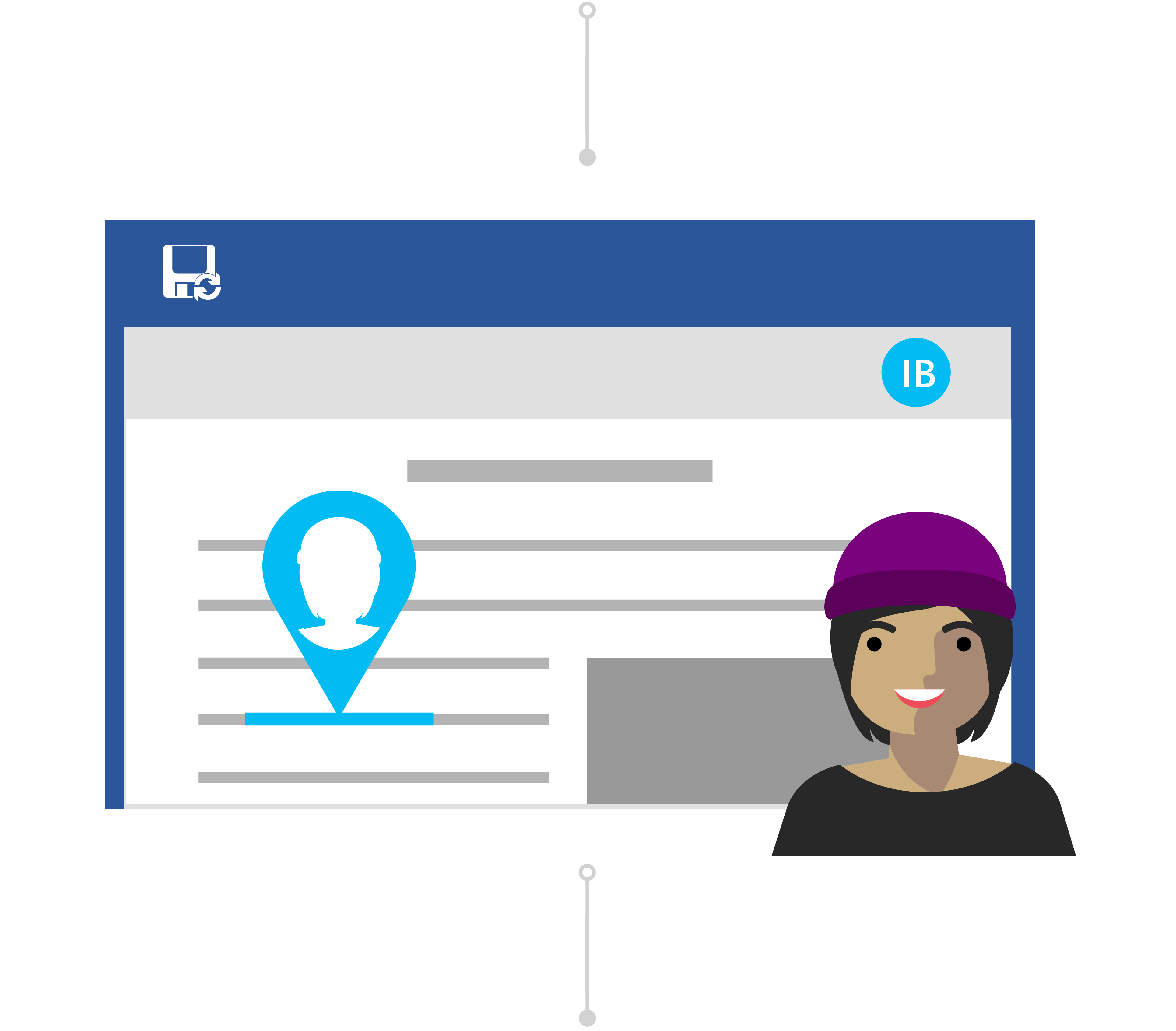
Ines dostane od Todda oznámenie o zdieľanom súbore a zobrazí sa jej správa: "Môžeš sa pozrieť na moju prácu a odoslať mi svoje aktualizácie?" Otvorí dokument programu Word a začne ho upravovať. Prepíše jeho úvod, aby sa dostala priamo k veci, a robí ďalšie revízie obsahu, aby pomohla vysvetliť niektoré z jeho hlavných výskumných bodov.
Ines má veľa práce, ale vie, že s automatickým ukladaním sú jej zmeny v bezpečí a automaticky sa ukladajú do dokumentu. Keď je správa s dokumentom spokojná, zavrie súbor.
S históriou verzií žiadne obavy
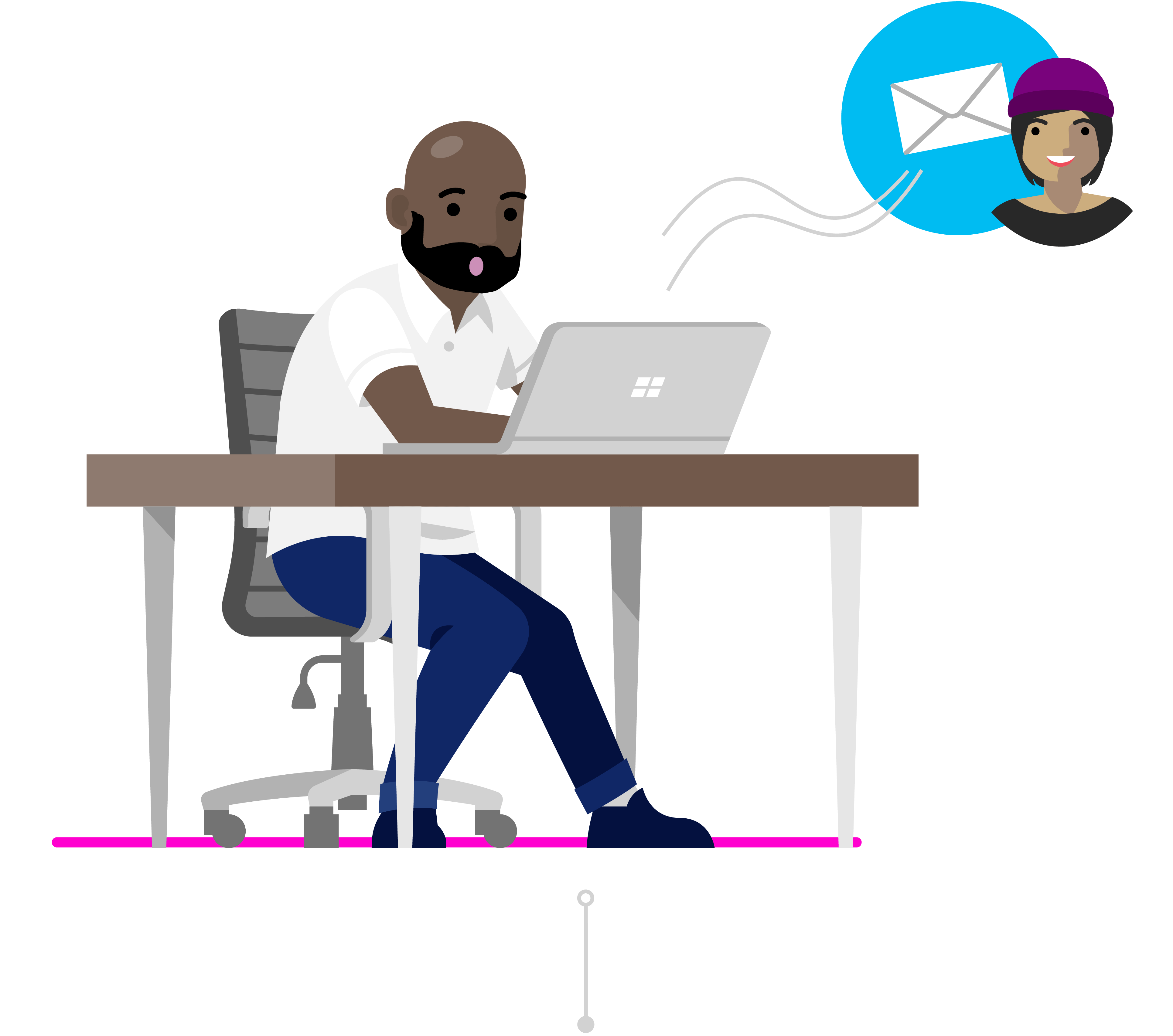
Nasledujúci deň Todd zadá do dokumentu, aby zistil, aké pripomienky Ines zanechala. Na jeho prekvapenie došlo k významným zmenám v obsahu. Kontaktuje Ines: "Ahoj Ines, ďakujem za zmeny, ale chcel som len návrhy a pripomienky, nie komplexné úpravy."
Aj keď došlo k nedorozumeniu, Todd vie, že sa netreba obávať. Vďaka histórii verzií vie, že aj keď jej zmeny uložil do svojho súboru, Office zachoval záznam o jeho pôvodnej verzii.
Obnovenie predchádzajúcej verzie
Ines vidí Toddovu správu a uvedomuje si svoju chybu. Otvorí výskumnú prácu vo Worde a klikne na názov. V rozbaľovacom zozname klikne na položku Zobraziť všetky verzie v časti História verzií a môže rýchlo prejsť a otvoriť verziu výskumnej práce skôr, ako vykoná nechcené zmeny.
Ines umiestni dve verzie dokumentu vedľa seba. Dokument spolu so svojimi nechcenými zmenami použije ako referenciu, aby mohla jednoducho zhrnúť svoje pripomienky v komentároch v Toddovej pôvodnej verzii tak, ako si to želal. Uloží to ako finálnu verziu a je to pripravené!