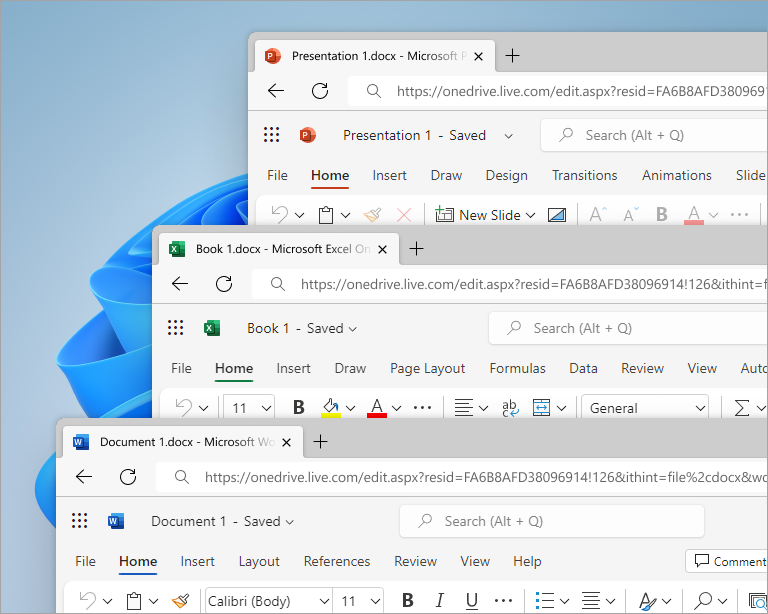
Office má aktualizovaný vzhľad, ktorý poskytuje jednoduchšie a ucelenejšie prostredie a umožňuje jednoducho sa sústrediť na prácu vo všetkých aplikáciách balíka Office.
Dôležité
Ak chcete zmeniť motívy po prechode na obnovenie vizuálu, postupujte takto:
Prejdite napoložku Možnosti>súboru> –Všeobecné>Motív balíka Office a v rozbaľovacej ponuke vyberte jednu z možností.
(ďalšie informácie),
Vizuálna aktualizácia balíka Office pre Windows
Vizuálne obnovenie balíka Office prináša nové prostredie. Žiari vo Windows 11 a zároveň stále zlepšuje používateľský zážitok vo Windows 10.
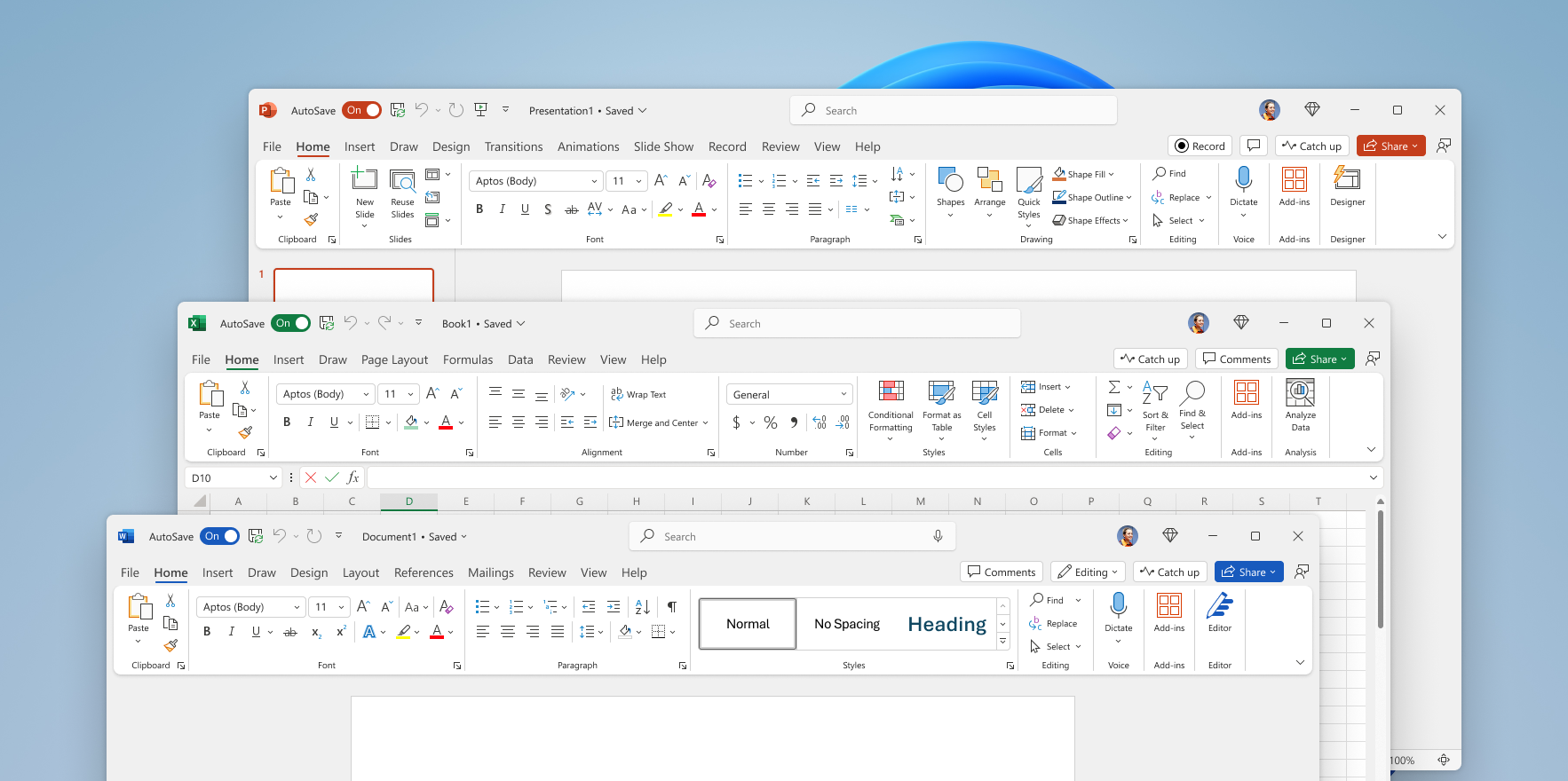
Vizuálne obnovenie balíka Office sme založili na pripomienkach od používateľov, ako ste vy, ktorí požiadali o prirodzenejšie a konzistentnejšie prostredie v rámci aplikácií balíka Windows Office a medzi nimi. V tomto novom vzhľade sme aplikovali princípy jazyka Fluent Design, aby sme vám vo všetkých aplikáciách: Word, Excel, PowerPoint, OneNote, Outlook, Access, Project, Publisher a Visio poskytli intuitívne a známe prostredie.
Ako to funguje
Sme radi, keď používatelia vyskúšajú balík Office v najlepšej kvalite. Všetci oprávnení používatelia nakoniec dostanú obnovu vizuálu.
Vypočuli sme si už množstvo pripomienok od používateľov, aby sme vylepšili obnovenie vizuálu. Vaše pripomienky sú nesmierne dôležité, pretože nám pomáhajú ju ďalej zlepšovať. Ak vám niektoré ikony alebo prvky nového návrhu nevyhovujú, dajte nám vedieť.
Ak chcete odoslať pripomienky, prejdite na položku Odoslať pripomienky > a vyberte niektorú z možností. Je užitočné, ale voliteľné, ak nám priložíte snímku obrazovky, v ktorej sa dozviete, čo by sme podľa vás mali zlepšiť.
Najčastejšie otázky
Prečo sa zmenil motív z farebného?
Ak ste ako motív balíka Office vybrali farebné farby , pri povoľovaní nového vzhľadu sa prepnete na možnosť Použiť systémové nastavenie . To znamená, že ak je váš systém nastavený na svetlý motív, zobrazí sa biely motív balíka Office a čierny motív balíka Office, ak je nastavený tmavý motív. K farebným možnostiam sa môžete vrátiť prechodom napoložku Konto>súboru>, Motív balíka Office(alebo>Všeobecné>> možnosti súboru, Motív balíka Office). (ďalšie informácie),
Musím používať rovnaký motív pre Windows aj pre balík Office? Ako ho môžem zmeniť?
Môžete použiť jeden motív v Office a ďalší vo Windowse, alebo môžete Office nastaviť tak, aby zodpovedal motívu Windowsu. Je to vaša voľba.
Nastavenie motívu balíka Office:
V aplikácii balíka Office vyberte položkuKontosúboru> (aleboVšeobecné možnosti>súboru>).
V rozbaľovacom zozname Motív balíka Office vyberte požadovaný motív.
Ak vyberiete možnosť Použiť systémové nastavenie, motív balíka Office bude zodpovedať vášmu motívu Windowsu. Ak ste už pred získaním nového vzhľadu používali farebné farby alebo ak ste v balíku Office 2013 vybrali iný motív ako biely, rozbaľovací zoznam Motív balíka Office sa zobrazí prázdny, kým nevyberiete nový motív.
Ako pripnem pás s nástrojmi?
V mnohých produktoch spoločnosti Microsoft môžete pás s nástrojmi zbaliť alebo pripnúť:
- Keď je pás s nástrojmi viditeľný, v pravom dolnom rohu pása s nástrojmi vyberte položku Možnosti zobrazenia pása s nástrojmi a potom vyberte položku Vždy zobraziť pás s nástrojmi.