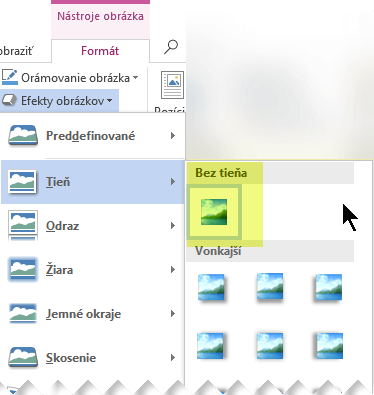
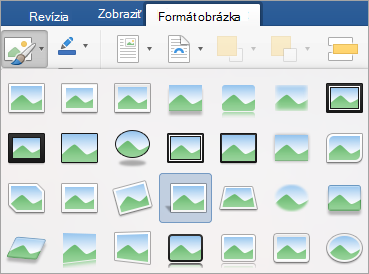
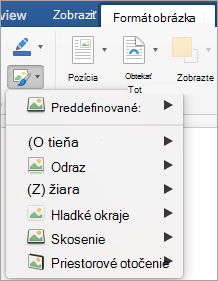
Obrázok môžete vylepšiť pridaním efektov, ako sú napríklad tiene, žiary, odrazy, jemné okraje, skosenie alebo priestorové otáčanie.
V obrázku tiež môžete pridať umelecký efekt alebo zmeniť jeho jas, kontrast alebo rozmazanie.
Pridanie efektu do obrázka
Vyberte obrázok, ku ktorému chcete pridať alebo zmeniť efekt.
Poznámka
Ak chcete pridať rovnaký efekt do viacerých obrázkov, kliknite na prvý obrázok, stlačte a podržte kláves CTRL a postupne kliknite na ďalšie obrázky. Ak používate Word, musíte obrázky skopírovať na kresliace plátno, ak sa tam ešte nenachádzajú. Kliknite na položku Vložiť>tvary>,nové kresliace plátno. (Po pridaní alebo zmene efektu môžete obrázky skopírovať späť na pôvodné miesto v dokumente.)
V časti Nástroje obrázka na karte Formát v skupine Štýly obrázkov kliknite na položku Efekty obrázkov.
Umiestnite ukazovateľ na niektorú z možností efektov obrázkov a zobrazí sa ponuka rôznych spôsobov použitia daného efektu. Keď umiestnite ukazovateľ myši na niektorý z efektov v ponuke, efekt sa zobrazí ako ukážka na obrázku v dokumente.
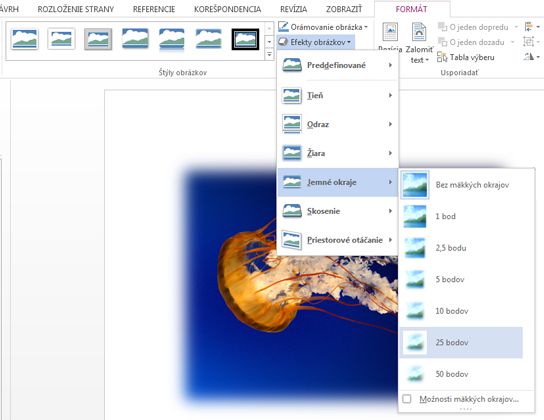
Poznámka
- Ak chcete prispôsobiť pridávaný efekt, kliknite na položku Možnosti v dolnej časti ponuky jednotlivých efektov. Ak ste otvorili napríklad ponuku Tieň, po kliknutí na položku Možnosti tieňovania môžete upraviť efekt tieňa.
- Ak sa karty Nástroje obrázka a Formát nezobrazujú, dvojitým kliknutím na obrázok skontrolujte, či ste ho vybrali. Ak sa vedľa názvu súboru v hornej časti okna programu zobrazuje text [Režim kompatibility ], skúste dokument uložiť vo formáte *.docx alebo *.xlsx namiesto staršieho formátu súboru, ako je *.doc alebo *.xls, a potom to skúste znova.
Odstránenie efektu z obrázka
Každá kategória efektu obrázkov má v hornej časti ponuky možnosť Bez <názvu> efektu. Výberom tejto možnosti vypnite neželaný efekt.
Ak chcete napríklad odstrániť tieň, ukážte na položku Efekty >obrázkovTieň>bez tieňa.
Vyberte obrázok, z ktorého chcete odstrániť efekt.
V časti Nástroje obrázka na karte Formát v skupine Štýly obrázkov vyberte položku Efekty obrázkov.
Vyberte kategóriu Efekty obrázkov , ktorú chcete odstrániť. V ponuke, ktorá sa zobrazí, je prvou možnosťou Bez <názvu> efektu (napríklad Bez tieňa alebo Bez odrazu). Výberom tejto možnosti odstránite tento druh efektu z obrázka.