V súbore balíka Office môžete jednoducho zmeniť veľkosť obrázkov, textových polí, tvarov a objektov WordArt. Nechcené časti obrázka môžete odstrániť orezaním.
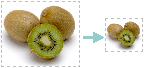
Ak chcete obrázok alebo tvar roztiahnuť, zmenšiť alebo iba zmeniť jeho veľkosť, použite rukoväte na zmenu veľkosti. Na presnejšie ovládanie môžete použiť možnosti Veľkosť na karte Nástroje obrázka – Formát alebo na karte Nástroje na kreslenie – Formát.
Predplatitelia služby Microsoft 365, ktorí majú dotykovú obrazovku, môžu pomocou prsta alebo digitálneho dotykového pera uchopiť rukoväť na zmenu veľkosti.
Ďalšie informácie získate kliknutím na nasledujúci ovládací prvok rozbalenia.
Čo vás zaujíma?
Zmena veľkosti obrázka, tvaru, objektu WordArt alebo iného objektu
Kliknite na obrázok, tvar, objekt WordArt alebo iný objekt (napríklad graf), ktorého veľkosť chcete zmeniť.
Ak chcete rozmer zväčšiť alebo zmenšiť v určitom smere, potiahnite rukoväť na zmenu veľkosti smerom od stredu alebo k stredu a urobte jednu z nasledujúcich akcií:
- Ak chcete stred zachovať na rovnakom mieste, stlačte a počas presúvania rukoväte na zmenu veľkosti podržte stlačený kláves Ctrl.
- Ak chcete zachovať pomer strán, stlačte a počas presúvania rohovej rukoväti na zmenu veľkosti podržte stlačený kláves Shift.
- Ak chcete zachovať pomer strán a udržať stred na rovnakom mieste, stlačte a počas presúvania rohovej rukoväti na zmenu veľkosti podržte stlačený kláves Ctrl aj kláves Shift.
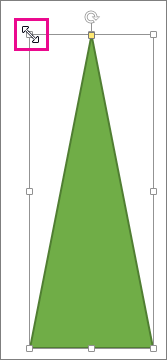
Poznámka
Ak týmto spôsobom zmeníte veľkosť objektu WordArt, zmení sa iba veľkosť poľa, v ktorom sa objekt WordArt nachádza. Samotný text objektu WordArt sa správa rovnako, ako ľubovoľný iný text. Ak chcete zmeniť jeho veľkosť, stačí vybrať text, ktorého veľkosť chcete zmeniť a potom na páse s nástrojmi na karte Domov zmeňte veľkosť písma.
Zmena veľkosti položky na presnú výšku a šírku
Kliknutím vyberte obrázok, tvar, objekt WordArt alebo iný objekt, ktorého veľkosť chcete presne zmeniť.
Ak chcete zmeniť veľkosť viacerých objektov súčasne, stlačte a podržte kláves Ctrl a vyberte jednotlivé objekty.
V závislosti od typu vybratého objektu vykonajte niektorý z týchto krokov:
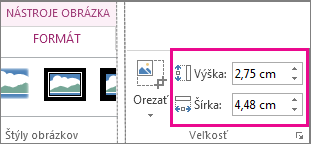
Ak chcete zmeniť veľkosť obrázka, na karte Nástroje obrázka – Formát v skupine Veľkosť zadajte do polí Výška a Šírka rozmery.
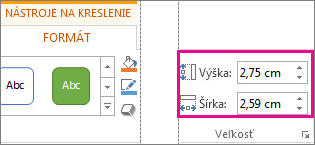
Ak chcete zmeniť veľkosť tvaru alebo iného objektu, na karte Nástroje na kreslenie – Formát v skupine Veľkosť zadajte do polí Výška a Šírka rozmery.
Poznámka
Ak máte menšiu obrazovku, možno bude potrebné kliknúť na šípku nadol v skupine Veľkosť, aby sa zobrazili polia Výška a Šírka.

Ak nie je možné zmeniť výšku a šírku nezávisle od seba, bude potrebné odomknúť pomer strán:
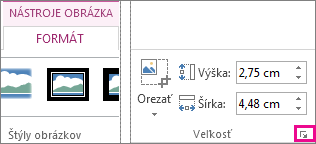
- Kliknite na spúšťač dialógového okna
 v pravom dolnom rohu skupiny Veľkosť .
- Na table Formát alebo v zobrazenom dialógovom okne zrušte začiarknutie políčka Zamknúť pomer strán.
Zmena veľkosti na presný pomer strán
Kliknite na obrázok, tvar, objekt WordArt alebo iný objekt, ktorého veľkosť chcete zmeniť.
Ak chcete zmeniť veľkosť viacerých objektov súčasne, stlačte a podržte kláves Ctrl a vyberte jednotlivé objekty.
Postupujte takto:
To resize a picture, on the Picture Tools Format tab, in the Size group, click the dialog box launcher .
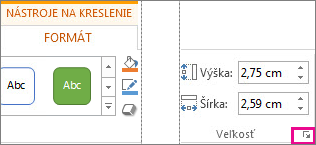
Ak chcete zmeniť veľkosť tvaru alebo iného objektu, na karte Nástroje na kreslenie – Formát kliknite v skupine Veľkosť na obrázok dialógového okna.
Poznámka
Ak máte menšiu obrazovku, možno bude potrebné kliknúť na šípku nadol v skupine Veľkosť, aby sa zobrazil spúšťač dialógového okna.
Na table Formát alebo zobrazenom dialógovom okne vykonajte niektorý z týchto krokov:
- ak chcete zachovať pôvodné rozmery, začiarknite políčko Zamknúť pomer strán a zadajte v položke Mierka percentuálne hodnoty pre polia Výška alebo Šírka,
- ak chcete zmeniť rozmery, zrušte začiarknutie políčka Zamknúť pomer strán a zadajte v položke Mierka percentuálne hodnoty pre polia Výška a Šírka.
Pozrite tiež
Ak chcete obrázok alebo tvar roztiahnuť, zmenšiť alebo iba zmeniť jeho veľkosť, použite rukoväte na zmenu veľkosti. Na presnejšie ovládanie môžete použiť možnosti veľkosti na karte Formát .
Rýchla zmena veľkosti obrázka, tvaru, objektu WordArt alebo iného objektu
Kliknite na obrázok, tvar alebo WordArt, ktorého veľkosť chcete zmeniť.
Ak chcete rozmer zväčšiť alebo zmenšiť v určitom smere, potiahnite rukoväť na zmenu veľkosti smerom od stredu alebo k stredu a urobte jednu z nasledujúcich akcií:
- Ak chcete stred objektu zachovať na rovnakom mieste, stlačte a počas presúvania rukoväti na zmenu veľkosti držte stlačený kláves OPTION.
- Ak chcete zachovať pomer strán počas zmeny veľkosti objektu, stlačte a počas presúvania rohovej rukoväti na zmenu veľkosti držte stlačený kláves Shift.
Zmena veľkosti na presnú výšku a šírku
Kliknite na obrázok, tvar alebo WordArt, ktorého veľkosť chcete presne zmeniť.
Kliknite na kartu Formát obrázka alebo Formát tvaru a uistite sa, že políčko Zachovať pomer strán nie je začiarknuté.
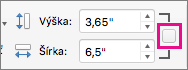
Použite niektorý z nasledujúcich postupov:
- Ak chcete zmeniť veľkosť obrázka, na karte Formát obrázka zadajte do polí Výška a Šírka požadované rozmery.

- Ak chcete zmeniť veľkosť tvaru alebo objektu WordArt, na karte Formát tvaru zadajte do polí Výška a Šírka požadované rozmery.

Zmena veľkosti na presný pomer pomocou percentuálnych hodnôt
Kliknite na obrázok, tvar alebo WordArt, ktorého veľkosť chcete zmeniť.
Postupujte takto:
- Ak chcete zmeniť veľkosť obrázka, kliknite na kartu Formát obrázka a potom na položku Pozícia>Ďalšie možnosti rozloženia.
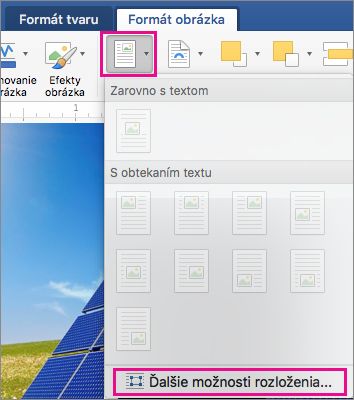
- Ak chcete zmeniť veľkosť tvaru alebo objektu WordArt, na karte Formát tvaru kliknite na položku Pozícia>ďalších možností rozloženia.
Kliknite na kartu Veľkosť a v časti Mierka sa uistite, že políčko Zachovať pomer strán nie je začiarknuté.
Do polí Výška a Šírka zadajte požadované percentuálne hodnoty.
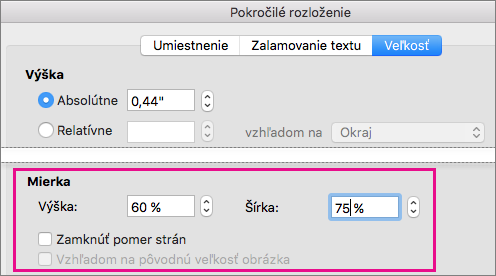
Po dokončení kliknite na tlačidlo OK.
Tip
Ak chcete nastaviť rovnakú výšku a šírku pre rôzne objekty, vyberte všetky objekty, ktoré majú mať rovnaké rozmery, a potom tieto rozmery zadajte do polí Výška a Šírka. Ak chcete vybrať viaceré objekty, kliknite na prvý objekt, podržte stlačený kláves SHIFT a kliknite na ďalšie objekty.
Ak chcete obrázok alebo tvar roztiahnuť, zmenšiť alebo iba zmeniť jeho veľkosť, použite rukoväte na zmenu veľkosti. Na dotykovej obrazovke môžete pomocou prsta alebo digitálneho dotykového pera uchopiť rukoväť.
Ak máte počítačovú verziu Excelu alebo PowerPointu, môžete použiť možnosti Veľkosť na karte Nástroje obrázka – Formát alebo na karte Nástroje na kreslenie – Formát .
Ďalšie informácie získate kliknutím na nasledujúci ovládací prvok rozbalenia.
Čo vás zaujíma?
Zmena veľkosti obrázka, tvaru, objektu WordArt alebo iného objektu
Kliknite na obrázok, tvar, objekt WordArt alebo iný objekt (napríklad graf), ktorého veľkosť chcete zmeniť.
Ak chcete rozmer zväčšiť alebo zmenšiť v určitom smere, potiahnite rukoväť na zmenu veľkosti smerom od stredu alebo k stredu a urobte jednu z nasledujúcich akcií:
- Ak chcete stred zachovať na rovnakom mieste, stlačte a počas presúvania rukoväte na zmenu veľkosti podržte stlačený kláves Ctrl.
- Ak chcete zachovať pomer strán, stlačte a počas presúvania rohovej rukoväti na zmenu veľkosti podržte stlačený kláves Shift.
- Ak chcete zachovať pomer strán a udržať stred na rovnakom mieste, stlačte a počas presúvania rohovej rukoväti na zmenu veľkosti podržte stlačený kláves Ctrl aj kláves Shift.
Poznámka
Ak týmto spôsobom zmeníte veľkosť objektu WordArt, zmení sa iba veľkosť poľa, v ktorom sa objekt WordArt nachádza. Samotný text objektu WordArt sa správa rovnako, ako ľubovoľný iný text. Ak chcete zmeniť jeho veľkosť, stačí vybrať text, ktorého veľkosť chcete zmeniť a potom na páse s nástrojmi na karte Domov zmeňte veľkosť písma.
Zmena veľkosti položky na presnú výšku a šírku
Na tento postup potrebujete počítačovú verziu Excelu alebo PowerPointu.
Kliknite na položku Upraviť v PowerPointe <alebo Exceli>.
Kliknite na obrázok, tvar, objekt WordArt alebo iný objekt, ktorého veľkosť chcete presne zmeniť.
Ak chcete zmeniť veľkosť viacerých objektov súčasne, stlačte a podržte kláves Ctrl a vyberte jednotlivé objekty.
V závislosti od typu vybratého objektu vykonajte niektorý z týchto krokov:
Ak chcete zmeniť veľkosť obrázka, na karte Nástroje obrázka – Formát v skupine Veľkosť zadajte do polí Výška a Šírka rozmery.
Ak chcete zmeniť veľkosť tvaru alebo iného objektu, na karte Nástroje na kreslenie – Formát v skupine Veľkosť zadajte do polí Výška a Šírka rozmery.
Poznámka
Ak máte menšiu obrazovku, možno bude potrebné kliknúť na šípku nadol v skupine Veľkosť, aby sa zobrazili polia Výška a Šírka.
Ak nie je možné zmeniť výšku a šírku nezávisle od seba, bude potrebné odomknúť pomer strán:
- Kliknite na spúšťač dialógového okna v pravom dolnom rohu skupiny Veľkosť .
- Na table Formát alebo v zobrazenom dialógovom okne zrušte začiarknutie políčka Zamknúť pomer strán.
Zmena veľkosti na presný pomer strán
Na tento postup potrebujete počítačovú verziu Excelu alebo PowerPointu.
Kliknite na položku Upraviť v PowerPointe <alebo Exceli>.
Kliknite na obrázok, tvar, objekt WordArt alebo iný objekt, ktorého veľkosť chcete presne zmeniť.
Ak chcete zmeniť veľkosť viacerých objektov súčasne, stlačte a podržte kláves Ctrl a vyberte jednotlivé objekty.
Postupujte takto:
To resize a picture, on the Picture Tools Format tab, in the Size group, click the dialog box launcher .
Ak chcete zmeniť veľkosť tvaru alebo iného objektu, na karte Nástroje na kreslenie – Formát kliknite v skupine Veľkosť na obrázok dialógového okna.
Poznámka
Ak máte menšiu obrazovku, možno bude potrebné kliknúť na šípku nadol v skupine Veľkosť, aby sa zobrazil spúšťač dialógového okna.
Na table Formát alebo zobrazenom dialógovom okne vykonajte niektorý z týchto krokov:
- ak chcete zachovať pôvodné rozmery, začiarknite políčko Zamknúť pomer strán a zadajte v položke Mierka percentuálne hodnoty pre polia Výška alebo Šírka,
- ak chcete zmeniť rozmery, zrušte začiarknutie políčka Zamknúť pomer strán a zadajte v položke Mierka percentuálne hodnoty pre polia Výška a Šírka.
